Windows聚焦失效了怎么办?Windows聚焦壁纸不显示的解决方法
时间:2026-04-13 | 作者:318050 | 阅读:0当Windows聚焦“罢工”:如何找回那扇不锁屏的风景窗
你是否遇到过这种情况:精心设置了Windows聚焦锁屏,期待每次锁屏都能看到新壁纸,但按下Win+L后,屏幕却只显示单调的默认画面。
这个功能失灵,确实会打断工作流中那点难得的视觉新鲜感。别担心,这通常不是大问题。跟着下面的步骤排查,十有八九能让你的“风景窗”重新亮起来。
故障现象
问题很明确:在个性化设置中将锁屏界面选为“Windows聚焦”后,通过快捷键Win+L锁定电脑,预期的精美壁纸并未出现。
原因分析
导致这个问题的“元凶”通常有两个:
- 第三方锁屏软件干扰:如联想锁屏或360画报等,它们可能会接管系统的锁屏控制权。
- Windows聚焦功能自身缓存异常:缓存数据出错,导致功能“忘记”如何工作。
解决方案
首先,判断是否是第三方软件在“捣乱”。检查电脑是否安装了这类锁屏美化工具。
如果确认没有,就可以着手清理Windows聚焦的缓存了。这个方法对Windows 10和Windows 11都适用。
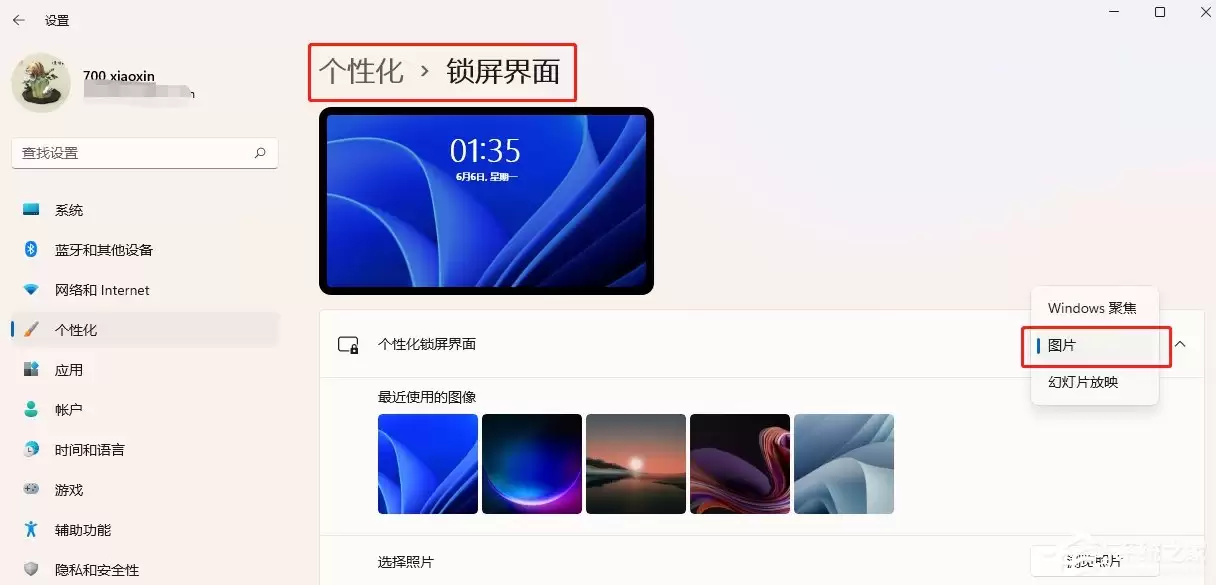
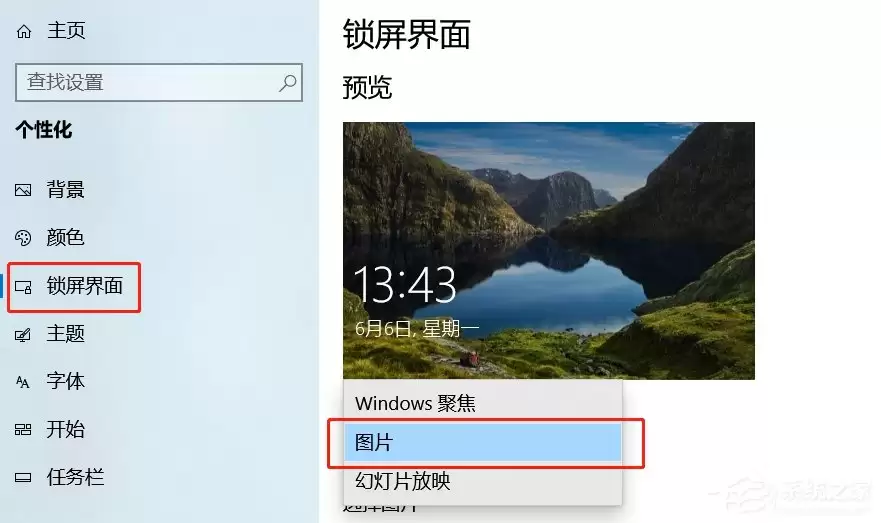
第一步:切换锁屏背景
进入设置 > 个性化 > 锁屏界面,暂时将锁屏背景从“Windows聚焦”切换为“图片”。
这个操作相当于让系统暂时“忘记”有问题的聚焦设置。
第二步:清理缓存文件
打开任意文件夹,在地址栏复制并粘贴以下路径后回车:
C:users%username%AppDataLocalPackagesMicrosoft.Windows.ContentDeliveryManager_cw5n1h2txyewySettings
这个路径直接指向Windows聚焦的配置和缓存文件夹。
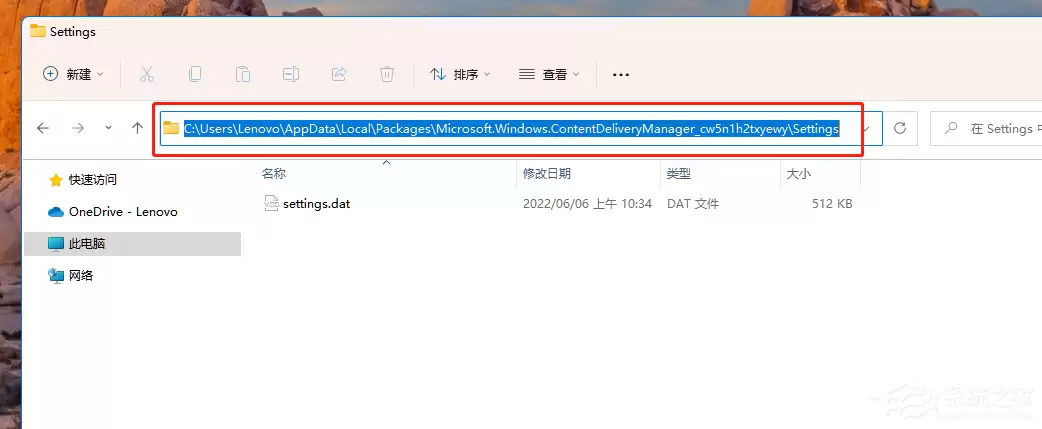
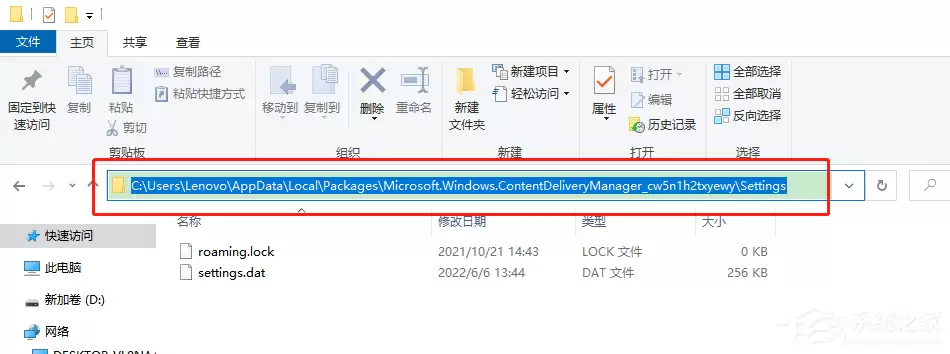
在该文件夹中,找到并删除名为roaming.lock和settings.dat的两个文件。
这相当于清除了聚焦功能的“记忆”,让它有机会从头开始。
第三步:重新启用聚焦
完成删除后,再次回到设置 > 个性化 > 锁屏界面,将选项重新改为“Windows聚焦”。
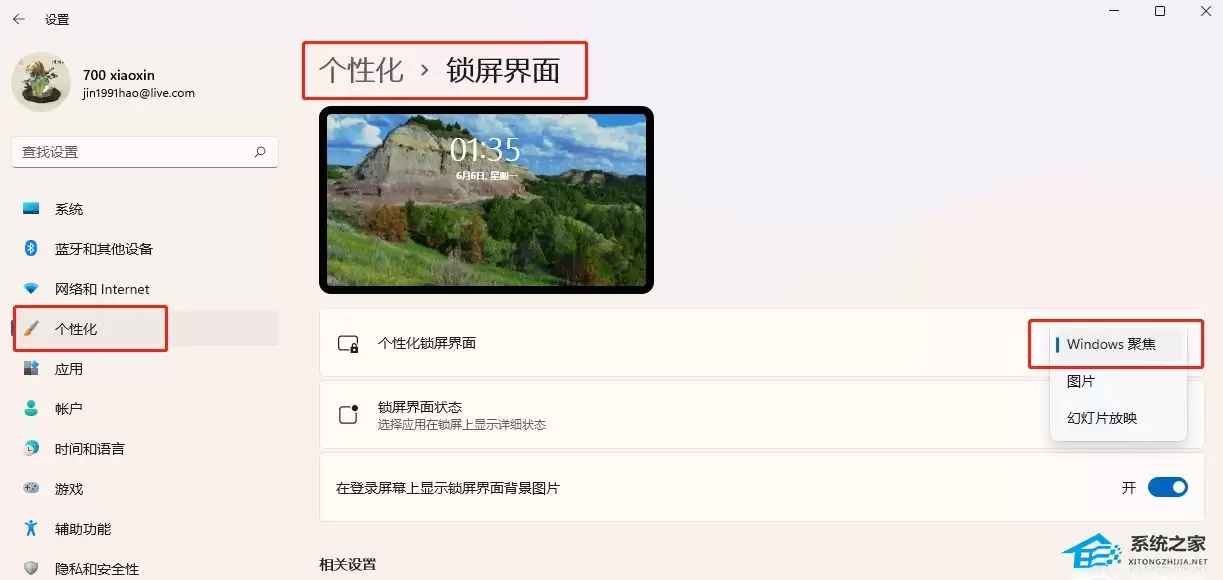
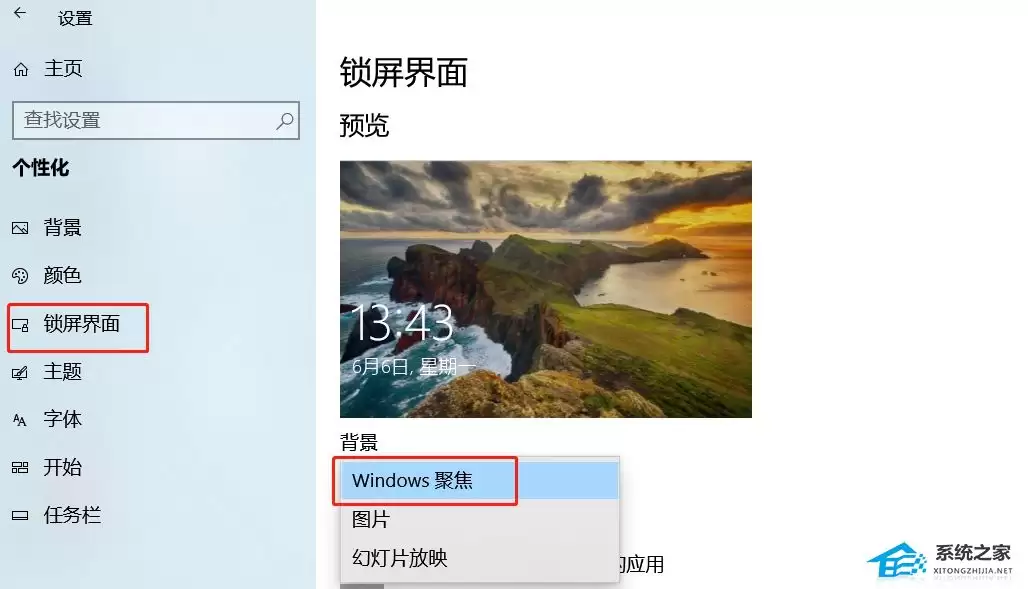
现在,再次按下Win+L锁定电脑查看。
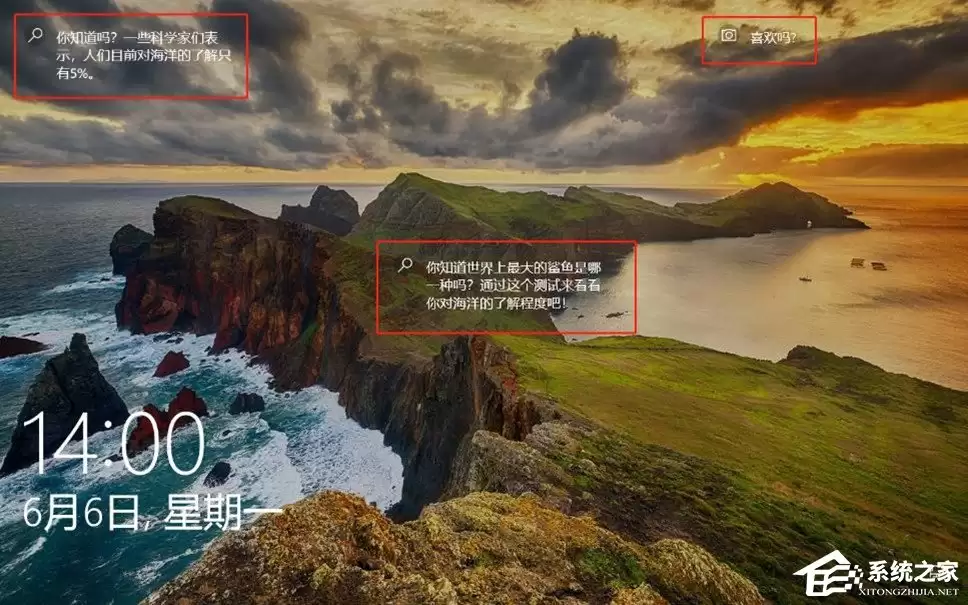
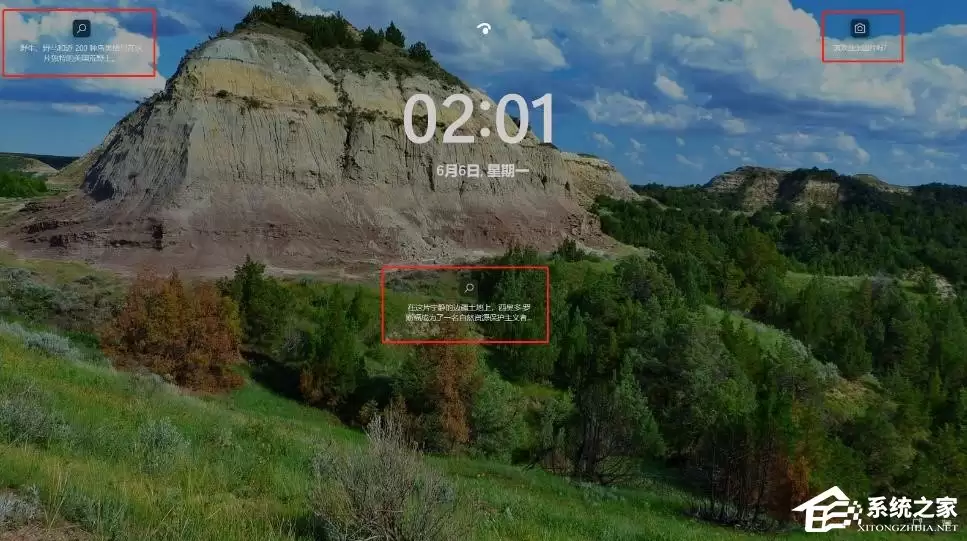
如果锁屏界面成功出现Windows聚焦壁纸,并且左下角或右下角有“喜欢”和“了解更多”的图标,那就恭喜你,问题已经解决了!
需要注意的两点
1. 壁纸更新节奏
Windows聚焦的壁纸并非强制每日更新。它的更新节奏取决于微软的后台推送。
如果你追求每天一张绝不重样,第三方锁屏软件(如联想锁屏)或许是更主动的选择。
2. 关于“不喜欢”按钮
使用聚焦功能时有个小技巧:在锁屏界面点击“不喜欢”可以立刻切换下一张。
但如果你频繁点击“不喜欢”,系统可能会“不知所措”,最终切换回默认图片,并且暂时不再提供选项。
万一遇到这种情况,要么耐心等待微软后续的推送,要么就只能重新执行一遍上面清理缓存的步骤了。
希望这份指南能帮你顺利找回锁屏时的那份小惊喜。操作核心思路就是排除干扰、重置缓存。
如果问题依旧,可能需要从系统更新或更深层的服务状态去排查了。祝你用机愉快!

来源:整理自互联网
免责声明:文中图文均来自网络,如有侵权请联系删除,心愿游戏发布此文仅为传递信息,不代表心愿游戏认同其观点或证实其描述。
相关文章
更多-
- Win11关闭网速限制的方法
- 时间:2026-04-13
-
- “Windows 备份”应用程序可以隐藏无法卸载:有个小方法!
- 时间:2026-04-13
-

- 如何在不兼容设备上成功安装Windows 11系统
- 时间:2026-04-13
-
- 360路由器桥接另一台360路由器怎么设置
- 时间:2026-04-13
-
- 已有Win10怎么安装纯净版?一键安装Win10纯净版教程
- 时间:2026-04-13
-
- 预装系统的电脑怎么重装系统?【新手推荐】
- 时间:2026-04-13
-
- Windows聚焦失效了怎么办?Windows聚焦壁纸不显示的解决方法
- 时间:2026-04-13
-
- win10音频服务未响应的解决教程
- 时间:2026-04-13

精选合集
更多大家都在玩


大家都在看
更多-

- 王者荣耀世界副本攻略
- 时间:2026-04-13
-

- 离火之境伙伴画江山养成与阵容搭配
- 时间:2026-04-13
-

- 暑假自学有哪些软件
- 时间:2026-04-13
-

- 王者荣耀西施技能盘点
- 时间:2026-04-13
-

- 盘搜搜怎么找无损音乐资源
- 时间:2026-04-13
-

- 24英寸LG UltraGear 1080p 144Hz G-Sync电竞显示器:百元内超值之选
- 时间:2026-04-13
-

- 宏碁Nitro 60 GeForce RTX 5070 Ti游戏PC在百思买降至1,920美元
- 时间:2026-04-13
-

- 王者荣耀李信
- 时间:2026-04-13