预装系统的电脑怎么重装系统?【新手推荐】
时间:2026-04-13 | 作者:318050 | 阅读:0预装系统的电脑怎么重装系统?【新手推荐】
新电脑到手,用起来却总觉得有点“拖泥带水”?
这很可能不是硬件问题,而是预装系统里那些“不请自来”的试用软件、厂商定制应用,甚至是一些广告程序在悄悄占用资源。
它们不仅挤占了宝贵的硬盘空间,更会在后台拖慢系统速度,影响使用体验。
给电脑重装一个纯净的系统,就像是给房间来一次彻底的大扫除,能让它恢复出厂般的流畅。
下面,就让我们一起看看如何轻松完成这个操作。
本站装机工具推荐下载
工欲善其事,必先利其器。整个过程,我们将借助一款高效便捷的工具——本站装机大师。
安装方法
第一步:获取并运行工具
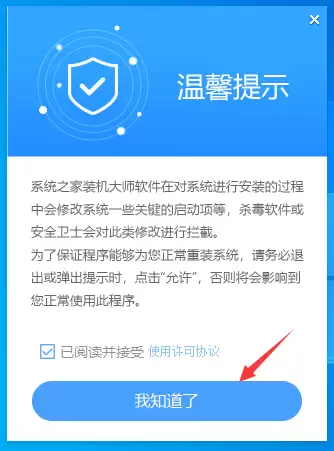
下载“本站装机大师”后,有一个关键步骤需要特别注意:请暂时关闭电脑上所有的杀毒软件。
这是因为安装过程会对系统核心区域进行操作,可能会被安全软件误判为风险行为。
关闭后,运行软件,仔细阅读弹出的提示,点击“我知道了”即可正式进入工具界面。
第二步:自动检测信息
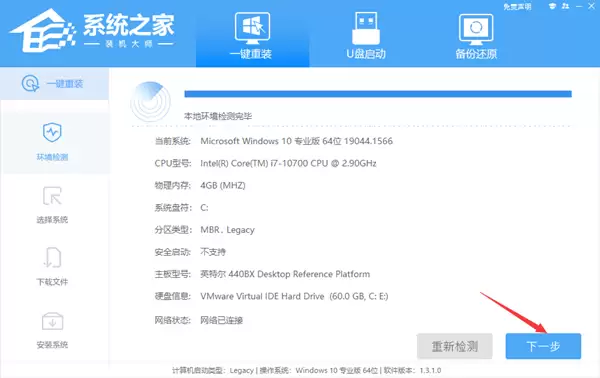
进入工具后,你会发现它非常“聪明”。它会自动检测当前电脑的硬件配置和系统信息,无需你手动填写。
确认信息无误后,直接点击“下一步”继续。
第三步:选择系统版本
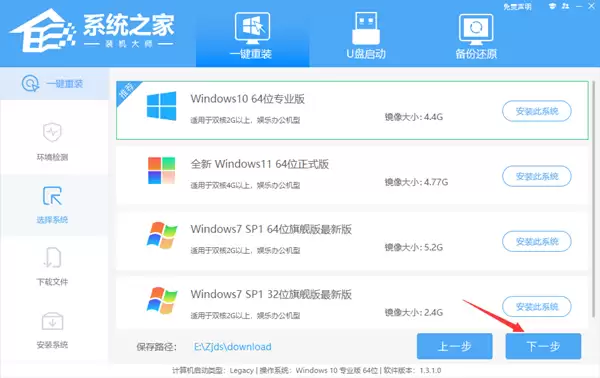
接下来就到了选择系统的环节。界面会清晰列出可供安装的系统版本,例如Windows 10 64位系统。
这里有个细节需要留心:如果某个选项显示为灰色按钮,那就意味着当前的电脑硬件或磁盘分区格式暂时不支持安装该系统,选择其他可用的版本即可。
第四步:下载系统文件
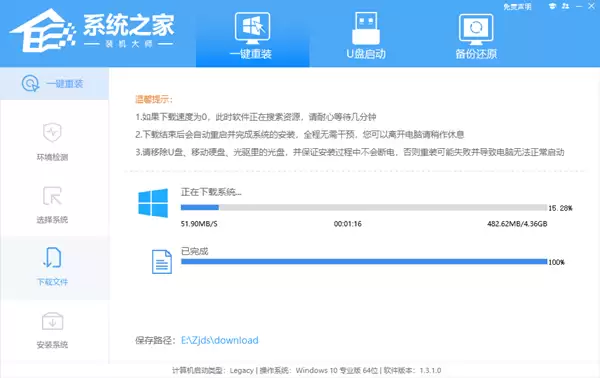
选择好心仪的系统后,点击执行。工具会开始自动下载两个必要的部分:
- PE环境数据
- 全新的Windows系统镜像文件
这个过程需要一些时间,具体取决于你的网速。
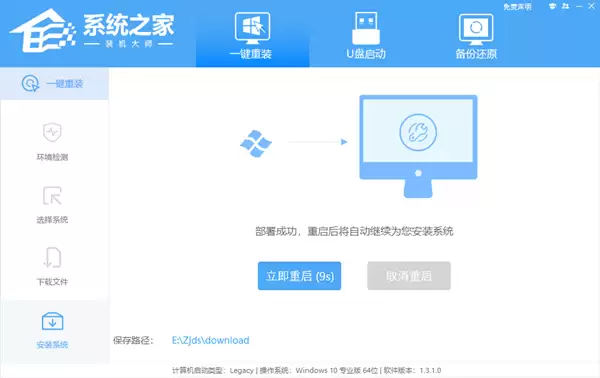
第五步:自动重启进入PE环境
所有文件下载完毕后,整个重装流程就进入了自动化阶段。电脑会自动重启,你无需进行任何操作。
第六步:在PE环境中还原系统
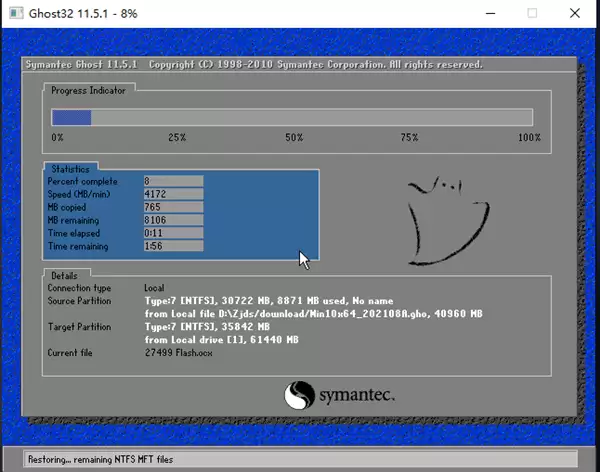
重启后,电脑并不会直接进入原来的系统,而是会启动到一个简化的PE(预安装环境)界面。
在这个环境下,工具会自动开始将刚才下载的新系统还原到你的电脑硬盘上。请耐心等待进度条走完。
第七步:完成安装
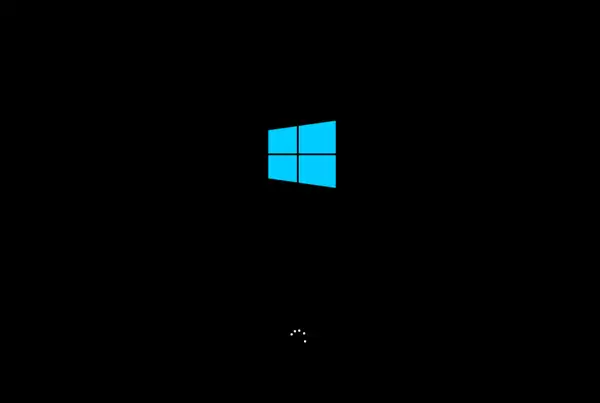
系统还原完成后,最后的安装步骤会自动展开。安装完毕,电脑会再次自动重启。
这次重启之后,一个崭新的、纯净的Windows系统就呈现在你面前了。
总结
以上就是关于预装系统电脑重装系统的完整指引。
整个过程其实并不复杂,关键在于选用可靠的工具并遵循正确的步骤。
希望这份指南能帮助你顺利解决电脑卡顿的烦恼,让它重获新生。
更多实用的数码技巧,欢迎持续关注本站官网。

来源:整理自互联网
免责声明:文中图文均来自网络,如有侵权请联系删除,心愿游戏发布此文仅为传递信息,不代表心愿游戏认同其观点或证实其描述。
相关文章
更多-
- Win11关闭网速限制的方法
- 时间:2026-04-13
-
- “Windows 备份”应用程序可以隐藏无法卸载:有个小方法!
- 时间:2026-04-13
-

- 如何在不兼容设备上成功安装Windows 11系统
- 时间:2026-04-13
-
- 360路由器桥接另一台360路由器怎么设置
- 时间:2026-04-13
-
- 已有Win10怎么安装纯净版?一键安装Win10纯净版教程
- 时间:2026-04-13
-
- 预装系统的电脑怎么重装系统?【新手推荐】
- 时间:2026-04-13
-
- Windows聚焦失效了怎么办?Windows聚焦壁纸不显示的解决方法
- 时间:2026-04-13
-
- win10音频服务未响应的解决教程
- 时间:2026-04-13

精选合集
更多大家都在玩


大家都在看
更多-

- 王者荣耀世界副本攻略
- 时间:2026-04-13
-

- 离火之境伙伴画江山养成与阵容搭配
- 时间:2026-04-13
-

- 暑假自学有哪些软件
- 时间:2026-04-13
-

- 王者荣耀西施技能盘点
- 时间:2026-04-13
-

- 盘搜搜怎么找无损音乐资源
- 时间:2026-04-13
-

- 24英寸LG UltraGear 1080p 144Hz G-Sync电竞显示器:百元内超值之选
- 时间:2026-04-13
-

- 宏碁Nitro 60 GeForce RTX 5070 Ti游戏PC在百思买降至1,920美元
- 时间:2026-04-13
-

- 王者荣耀李信
- 时间:2026-04-13