PPT怎么设置页眉和页脚-PPT页眉页脚信息内容设置方法
时间:2026-04-15 | 作者:318050 | 阅读:0在制作PPT时,合理设置页眉和页脚能为演示文稿增添专业性和规范性
那么,PPT究竟该如何设置页眉和页脚呢?其实,整个过程比你想象的要简单直接。
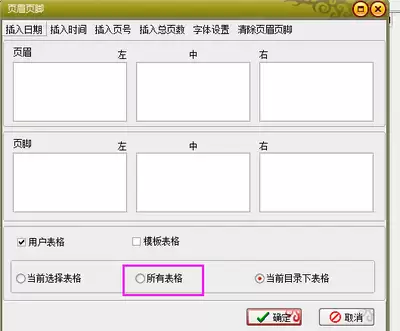
一、打开页眉页脚设置界面
首先,打开你需要处理的PPT文档。
接着,切换到顶部功能区的“插入”选项卡。在“文本”组里,找到并点击“页眉和页脚”按钮。
设置窗口会立刻弹出,核心的操作入口就在这里。
二、设置幻灯片页眉页脚内容
进入设置窗口后,默认显示“幻灯片”选项卡。这里的操作逻辑非常清晰:
- 页眉:对应幻灯片顶部区域,通常用于放置公司Logo、项目名称等标识性信息。
- 页脚:对应幻灯片底部区域,适合填入日期、页码或版权声明等内容。
往下看,几个关键的勾选项各有妙用:
- 日期和时间:勾选后,可选择自动更新日期或手动输入固定日期。
- 幻灯片编号:勾选后,每页会自动添加页码,便于演讲和观众定位。
如果你追求页面简洁,只需勾选“页脚”下方的“幻灯片中不显示”选项,即可隐藏所有页眉页脚元素。
三、设置备注页页眉页脚内容
备注页的排版常被忽略。在同一设置窗口中,切换到“备注页”选项卡。
这里有一套平行的设置体系,专门用于规范打印稿或讲义的备注页眉页脚。
你可以添加演讲者姓名、备注版本号或专属标识。日期、时间和页码选项同样可用,能让备注文档更规整,查阅时一目了然。
四、应用设置
内容设置完毕后,最后一步是关键:
- 全部应用:点击后,所有设定将一键生效于整个演示文稿的每一页。
- 应用:点击后,仅对当前预览的页面生效。
这个区别务必留意,它能帮你避免不必要的重复操作。
总的来说,通过合理配置页眉和页脚,你的PPT不仅能构建完整、规范的信息框架,更能显著提升演示的专业度和观众体验。
无论是简单的信息标注,还是复杂文档的结构化管理,这个看似微小的功能,实则是打造优质演示文稿不可或缺的一环。

来源:整理自互联网
免责声明:文中图文均来自网络,如有侵权请联系删除,心愿游戏发布此文仅为传递信息,不代表心愿游戏认同其观点或证实其描述。
相关文章
更多-

- 熊猫办公官网首页入口与登录地址查询方法
- 时间:2026-07-02
-

- PPT幻灯片背景填充设置完整详细教程与方法
- 时间:2026-07-01
-

- PPT制作电子相册的技巧与步骤
- 时间:2026-06-29
-
- PPT时间轴动态图插入技巧
- 时间:2026-06-29
-
- PPT统一背景的简单设置方法
- 时间:2026-06-12
-

- 优品PPT官网入口直达
- 时间:2026-06-11
-

- PPT更换背景图片的设置方法详解
- 时间:2026-06-06
-

- PPT文档设置密码限制他人查看修改权限
- 时间:2026-06-01
精选合集
更多大家都在玩
大家都在看
更多-

- 高考志愿填报模板完整版附表格填写示例
- 时间:2026-07-04
-

- 2026好玩的挂机手游推荐
- 时间:2026-07-04
-

- 高考志愿填报规划师职业前景与报考指南
- 时间:2026-07-04
-

- 高考志愿填报实用指导与技巧
- 时间:2026-07-04
-

- 高考志愿填报时间安排
- 时间:2026-07-04
-

- 高考志愿填报系统使用技巧与注意事项
- 时间:2026-07-04
-

- 高考志愿填报模拟系统指南
- 时间:2026-07-04
-

- 高考志愿填报方法与技巧详解
- 时间:2026-07-04