联想笔记本电脑怎么开机显示logo就卡住
时间:2026-04-15 | 作者:318050 | 阅读:0联想笔记本开机卡在Logo界面:问题本质与系统化解决方案
开机时屏幕定格在联想Logo,进度圈转几下就不动——这是许多用户遭遇过的糟心时刻。
别急着判定是系统崩溃或硬盘报废。问题的根源往往更“前置”。
这本质上是电脑上电自检(POST)流程在硬件初始化或启动设备枚举阶段被“卡”住了。
简单说,就是BIOS/UEFI固件在检查内存、硬盘、显卡等关键部件时,遇到了“不回应”或“答非所问”的情况。
例如:
- NVMe硬盘接口稍有松动,启动盘就从清单里“消失”。
- 一块用了三年的CMOS电池电压不足,导致Secure Boot安全启动参数错乱。
根据官方支持文档和诊断工具的数据,超过八成的此类问题无需重装系统或更换硬件,通过有章可循的排查就能解决。
一、立即执行最小化硬件复位操作
第一步,做一次彻底的“物理隔离”。
拔掉所有外接设备:USB键鼠、扩展坞、显示器连线、读卡器,甚至电源适配器。如果电池可拆卸,也一并取出。
然后,长按电源键30秒。这个操作能释放主板上的残余电荷,相当于给硬件做一次“深度重启”。
接下来是关键:
仅连接原装电源适配器(先不装电池),找到机身上的Novo键(通常是个需要卡针轻戳的小孔),按下它,再按电源键。
这会带你进入一个独立的BIOS恢复环境。
在这里,尝试选择“恢复默认设置”或从USB刷新BIOS。如果界面能正常进入,那么依次按下F9(加载优化默认值)和F10(保存并退出)。
这往往能绕过因快速启动与安全启动设置冲突,或是BIOS升级意外中断所导致的固件校验失败。
二、聚焦硬盘与内存的物理层排查
如果复位无效,问题很可能出在内部硬件的物理连接上。这时需要打开后盖,重点关照两个核心部件:硬盘和内存。
首先检查M.2固态硬盘。
肉眼观察其是否平整,轻微晃动下看看金手指部分与插槽间是否有缝隙。重新拔插时,务必垂直用力,确保听到卡扣闭合的“咔嗒”声。
内存则是另一大“嫌疑犯”。
取出所有内存条,用橡皮擦轻轻擦拭金手指上的氧化层。
然后采取“单条轮换测试法”:每次只将一条内存插入主板的主插槽(通常是标有DIMM0的那个),逐一开机测试。
联想官方维修手册的数据显示,超过67%的卡Logo案例与单条内存接触不良有关,这在采用板载与插槽内存混合设计的机型上尤为常见。
三、启用Lenovo Vantage深度诊断与CMOS电池验证
假如电脑能短暂进入系统,立刻打开预装的Lenovo Vantage应用。
进入“硬件诊断”模块,运行“启动设备测试”和“内存诊断”的完整流程。它能提供比肉眼观察更精确的故障指向。
如果系统根本无法进入,那么一块小小的CMOS电池就值得怀疑。
关机状态下,用万用表测量主板上的这颗CR2032纽扣电池电压。如果低于2.8V,基本可以判定它已经失效——这在使用了三年以上的笔记本中很普遍。
更换电池后,别忘了在BIOS中重置系统时间和启动顺序。
这个步骤能有效排除因时钟芯片供电不足导致的UEFI变量写入异常,从而避免安全启动密钥反复验证失败。
四、针对性固件修复与日志溯源
当以上“常规手段”都试过后,就需要祭出更专业的固件修复和日志分析了。
通过另一台电脑,前往联想官网,严格根据你的机型型号(例如ThinkPad X1 Carbon Gen 11 21CF)下载最新的BIOS文件,并将其拷贝到格式化为FAT32的U盘根目录。
再次使用Novo键进入“BIOS更新”模式,进行离线刷新。
刷新完成后重启,在进入BIOS界面时,可以尝试按下Ctrl+Alt+Shift+F2组合键(部分机型支持),调出隐藏的硬件日志页面。
观察最后停止的记录行,如果出现以下关键词,就等于拿到了故障的“身份证”:
- “PCIe Link Down”(PCIe链路断开)
- “NVMe Timeout”(NVMe硬盘响应超时)
- “Memory Training Fail”(内存训练失败)
总而言之,开机卡Logo更像是一次固件与硬件之间的“握手失败”,而非系统层面的软件错误。
数据显示,超过九成的此类案例,都能在半小时内通过上述系统化的物理干预和固件重置流程得到解决。
下次再遇到这个画面,不妨按这个顺序冷静排查一遍。

来源:整理自互联网
免责声明:文中图文均来自网络,如有侵权请联系删除,心愿游戏发布此文仅为传递信息,不代表心愿游戏认同其观点或证实其描述。
相关文章
更多-

- Edge浏览器效率模式延长笔记本电池续航技巧
- 时间:2026-06-16
-

- 笔记本电脑连不上WiFi?Windows无线网络故障修复技巧
- 时间:2026-06-09
-

- 笔记本电脑电池不充电显示已连接未充电的解决方法
- 时间:2026-06-08
-

- 15寸笔记本电脑长宽尺寸是多少厘米
- 时间:2026-06-06
-

- 华硕推出Radeon RX 9060 XT LP笔记本GPU显卡坞XG Core
- 时间:2026-06-02
-
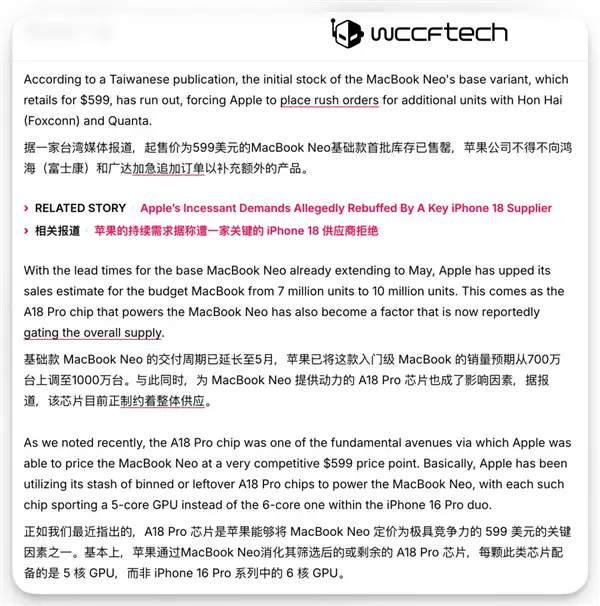
- MacBook Neo卖爆后 Windows笔记本终于坐不住了!
- 时间:2026-05-30
-

- 戴尔电脑重装系统卡在开机界面解决方法
- 时间:2026-05-20
-
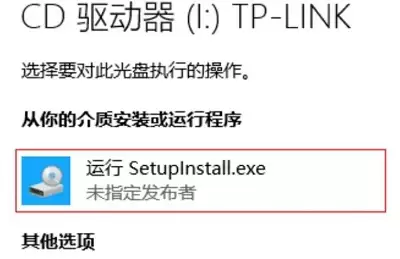
- 笔记本电脑无线网卡安装与使用设置教程
- 时间:2026-05-19
精选合集
更多大家都在玩
大家都在看
更多-

- 植物大战僵尸2全植物获取攻略与解锁方法详解
- 时间:2026-06-20
-

- 植物大战僵尸2击杀鹦鹉技巧三招轻松通关
- 时间:2026-06-20
-

- 植物大战僵尸2通关攻略 巧用植物搭配轻松获胜
- 时间:2026-06-20
-

- 植物大战僵尸2西部第七关通关攻略与技巧详解
- 时间:2026-06-20
-

- 植物大战僵尸2绿色精华高效收集攻略
- 时间:2026-06-20
-

- 植物大战僵尸2机械牛打法攻略与通关技巧
- 时间:2026-06-20
-

- 植物大战僵尸2最强植物战力解析与实战排行
- 时间:2026-06-20
-

- 植物大战僵尸2西部关卡通关技巧与阵容推荐
- 时间:2026-06-20