Edge浏览器效率模式延长笔记本电池续航技巧
时间:2026-06-16 | 作者:318050 | 阅读:0Edge浏览器的效率模式,本质上是一套智能资源调度机制。想要开启它,方法并不复杂,一共有五种途径,分别适用于不同的使用场景。具体来说:
- 工具栏上的性能按钮可以一键启用。
- 在“系统和性能”设置里配置触发条件(强烈推荐选“仅当使用电池供电时”)。
- 直接在地址栏输入edge://settings/systemAndPerformance,能直达核心配置页并做深度优化。
- 把性能按钮固定到工具栏,实现常驻监控。
- 通过任务管理器对单个Edge进程单独启用效率模式。
下面逐一说明。

如果你的笔记本电脑在用Edge时电池掉电飞快、风扇嗡嗡转不停、或者系统操作变得卡顿,那多半是后台的标签页和扩展在偷偷消耗CPU和内存。这时候效率模式就是救星——它能智能限制非活跃进程的资源调度。不夸张地说,如果放任不管,续航时间可能直接缩水30%以上。
用工具栏性能按钮一键开启效率模式
这种方法是所有方式里最直接的——点几下菜单就能搞定。特别适合那种临时插上电源又马上拔掉的移动办公场景,一拔电源就能快速启用省电模式。
步骤也很简单:
- 点击右上角的三个点()按钮。
- 在下拉菜单中选择“性能”。
- 在弹出的性能面板里,把【使用效率模式节省电池电量】的开关直接打开。
在系统和性能设置中配置触发条件
只开开关还不够——如果插着电源也强制限频,网页加载会变得卡顿。所以一定要把触发条件设置好,让高性能和长续航能自动切换。关键的选项就是“仅当使用电池供电时”。
具体配置路径如下:
- 点击右上角三个点()→选择“设置”。
- 左侧导航栏点击“系统和性能”。
- 往下滚动到“优化性能”区域,打开“效率模式”总开关。
- 点击“在以下情况下启用效率模式”右侧的下拉箭头,【务必选择‘仅当使用电池供电时’】。
- 再往下,勾选“减少非活动标签页的内存使用”和“暂停不活动扩展”。这两个子项如果不打开,效率模式的实际节能效果起码要打五折。
通过地址栏直达设置页验证并强化策略
图形界面操作虽然直观,但容易漏掉一些隐藏选项。用内部协议地址可以直接定位关键参数,还能立刻确认设置是否真的生效了。
操作步骤:
- 在地址栏输入edge://settings/systemAndPerformance,按回车进入。
- 滚动到“优化性能”区域,确认“效率模式”右侧显示为“已开启”。
- 找到“后台标签页资源限制级别”,把它设为“高”。
- 手动把“非活动标签页暂停阈值(秒)”改为30——默认是60秒,改短后,闲置标签页释放内存更快,对续航提升更直接。
将性能按钮固定到工具栏随时监控
如果你经常拔插电源,每次都点三次菜单去切换效率模式,确实很麻烦。更聪明的做法是把性能按钮直接固定在地址栏右侧。只要心跳图标亮着,就知道当前处于省电状态。
操作如下:
- 进入“设置”→左侧点“外观”→右侧点“工具栏”下的“选择要显示的按钮”。
- 在列表中找到“性能”,打开它右侧的开关。
- 返回主界面,右上角会出现一个心跳样式的图标,点击就能查看实时CPU/内存占用以及效率模式运行状态。
通过任务管理器对单个进程启用效率模式
前四种方法都是全局控制,但有时会遇到某个网页特别耗资源,而其他标签页很轻量的情况。这时候单独给那个高耗进程加限制,比整体限频更聪明,可以避免误伤整个浏览器的流畅度。
具体做法:
- 方法一:按Ctrl+Shift+Esc打开任务管理器,切换到“进程”选项卡,找到“Microsoft Edge”条目,右键选择“转到详细信息”。
- 方法二:在“详细信息”选项卡中,右键对应的Edge进程,选择“效率模式”,点击启用。

来源:整理自互联网
免责声明:文中图文均来自网络,如有侵权请联系删除,心愿游戏发布此文仅为传递信息,不代表心愿游戏认同其观点或证实其描述。
相关文章
更多-

- 笔记本电脑连不上WiFi?Windows无线网络故障修复技巧
- 时间:2026-06-09
-

- 笔记本电脑电池不充电显示已连接未充电的解决方法
- 时间:2026-06-08
-

- 15寸笔记本电脑长宽尺寸是多少厘米
- 时间:2026-06-06
-

- 华硕推出Radeon RX 9060 XT LP笔记本GPU显卡坞XG Core
- 时间:2026-06-02
-
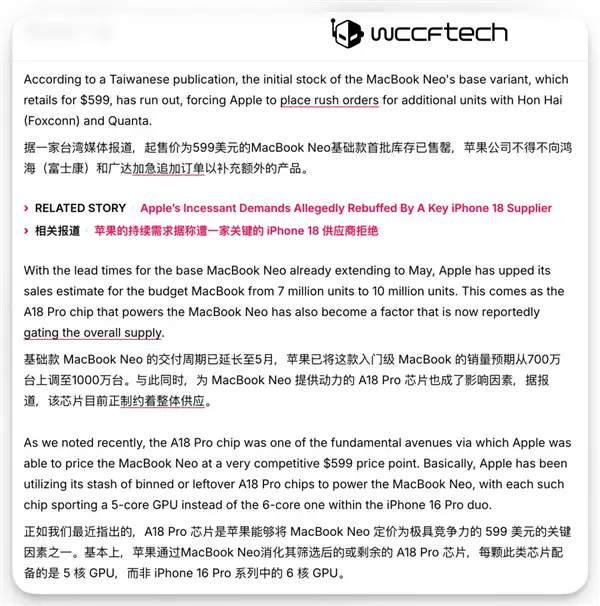
- MacBook Neo卖爆后 Windows笔记本终于坐不住了!
- 时间:2026-05-30
-

- 戴尔电脑重装系统卡在开机界面解决方法
- 时间:2026-05-20
-
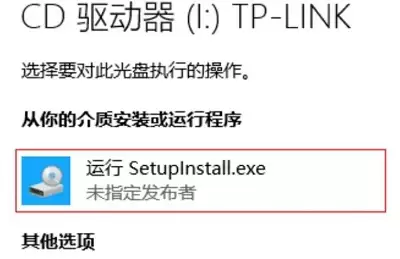
- 笔记本电脑无线网卡安装与使用设置教程
- 时间:2026-05-19
-
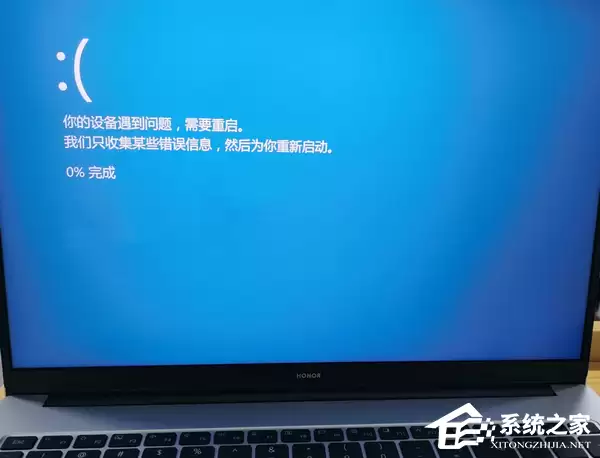
- 笔记本电脑蓝屏故障解决方法与系统恢复指南
- 时间:2026-05-19
精选合集
更多大家都在玩
大家都在看
更多-

- Safari浏览器翻译外语页面失效的原因
- 时间:2026-06-19
-

- 国家税务总局电子税务局网页版登录入口
- 时间:2026-06-19
-

- UC浏览器智能预读开启实现自动翻页教程
- 时间:2026-06-19
-

- Safari浏览器全屏模式下工具栏无法自动隐藏或显示原因
- 时间:2026-06-19
-

- 米侠浏览器V5.9网页深色模式强行渲染开启方法
- 时间:2026-06-19
-

- 如何限制vivo浏览器后台耗电
- 时间:2026-06-19
-

- 宙斯浏览器加密网页证书不安全手动信任解决方法
- 时间:2026-06-19
-

- Premiere视频转场随机块擦除效果教程
- 时间:2026-06-19