笔记本电脑无线网卡安装与使用设置教程
时间:2026-05-19 | 作者:318050 | 阅读:0笔记本电脑使用无线网卡的方法
整个过程可概括为三个核心步骤:插入、安装、连接。
第一步:插入设备,等待识别
将无线网卡插入笔记本的任意USB接口。
电脑通常会自动检测新硬件,并弹出发现新设备的提示。

第二步:运行安装程序
在提示框中,点击类似“运行setuplnstall.exe”或“运行AutoRun.exe”的选项。
这一步是安装网卡所需的驱动程序和管理软件。

第三步:查找并连接Wi-Fi
驱动安装完成后,通常无需重启。
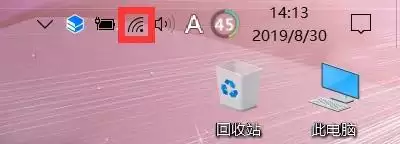
点击桌面右下角的网络图标,即可看到周围可用的Wi-Fi网络列表。
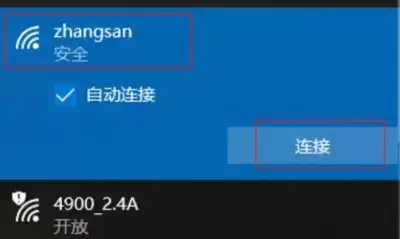
第四步:输入密码,完成连接
从列表中选择目标网络名称(SSID)。
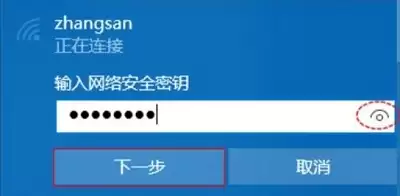
在弹出的密码框中输入正确密码,点击“连接”或“下一步”。
第五步:连接成功,开始使用
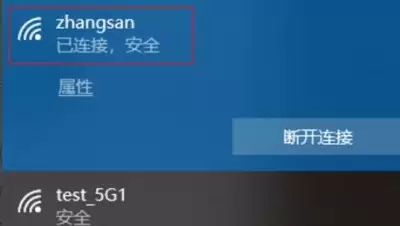
密码验证通过后,系统会显示“已连接”提示。
此时,笔记本已通过外置无线网卡接入互联网。
整个过程的核心是让系统识别并驱动新硬件。
现代操作系统(如Windows 10/11)兼容性良好,常能自动安装驱动。
如需手动安装,跟随安装向导操作即可,非常简单。

来源:整理自互联网
免责声明:文中图文均来自网络,如有侵权请联系删除,心愿游戏发布此文仅为传递信息,不代表心愿游戏认同其观点或证实其描述。
相关文章
更多-

- 笔记本电脑连不上WiFi?Windows无线网络故障修复技巧
- 时间:2026-06-09
-

- 笔记本电脑电池不充电显示已连接未充电的解决方法
- 时间:2026-06-08
-

- 15寸笔记本电脑长宽尺寸是多少厘米
- 时间:2026-06-06
-

- 华硕推出Radeon RX 9060 XT LP笔记本GPU显卡坞XG Core
- 时间:2026-06-02
-

- MacBook Neo卖爆后 Windows笔记本终于坐不住了!
- 时间:2026-05-30
-

- 戴尔电脑重装系统卡在开机界面解决方法
- 时间:2026-05-20
-
- 笔记本电脑蓝屏故障解决方法与系统恢复指南
- 时间:2026-05-19
-
- 宏碁Swift X 14.5英寸OLED笔记本优惠600美元 RTX4060独显轻至3.5磅
- 时间:2026-05-19
精选合集
更多大家都在玩
大家都在看
更多-

- Zoom双显示器模式开启与设置教程
- 时间:2026-06-13
-

- Zoom会议时长查看与显示方法详解
- 时间:2026-06-13
-

- Zoom会议离开时如何设置确认弹窗提示
- 时间:2026-06-13
-

- 剪映上下分屏效果制作与设置教程
- 时间:2026-06-13
-

- 剪映咔嚓特效添加教程:轻松制作趣味转场
- 时间:2026-06-13
-

- 剪映翻页特效设置教程:轻松制作专业电子相册
- 时间:2026-06-13
-

- 剪映画面缩放设置教程:从基础到高级操作指南
- 时间:2026-06-13
-

- ToDesk安全密码设置教程:仅用安全密码验证登录
- 时间:2026-06-13