戴尔电脑重装系统卡在开机界面解决方法
时间:2026-05-20 | 作者:318050 | 阅读:0戴尔笔记本重装系统卡在Logo界面的原因与解决思路
戴尔笔记本重装系统时卡在Logo界面,这个问题看似棘手,但本质上可以归结为一点:硬件初始化与系统引导链之间的兼容性未能同步。
它通常不是单一故障,而是多个因素交织作用的结果,包括:
- BIOS/UEFI固件配置
- 存储控制器模式(如SATA RAID与AHCI的切换)
- 安全启动策略
- 安装介质完整性
- 外设干扰
根据戴尔官方支持文档及行业测试数据,超过70%的此类问题可通过规范调整UEFI启动参数,并配合使用官方工具重制安装U盘来解决。
剩下约20%的案例,可能需要为安装程序注入戴尔原厂存储驱动,或将BIOS更新至最新版本,以适配Windows内核变更。
整个过程的关键在于操作顺序的严谨和关键参数的校验,盲目重启或跳过步骤往往适得其反。

一、精准进入BIOS并完成核心参数重置
开机瞬间,连续按F2键(部分新机型可能是F12或Delete键)进入UEFI设置界面。
请按以下顺序操作:
1. 确认启动模式
找到“Boot”选项卡,确认“Boot Mode”是UEFI,而非传统的Legacy模式。
2. 调整启动选项
切换到“General”或“Advanced Boot Options”下:
- 将“Fast Boot”(快速启动)设为“Disabled”。
- 可关闭“Full Screen Logo”(全屏Logo显示),以便在启动过程中看到更详细的提示信息。
3. 修改SATA控制器模式(关键步骤)
进入“System Configuration”下的“SATA Operation”选项。
需要将当前模式从“RAID ON”或“Intel RST Controlled”改为“AHCI”。
如果选项为灰色无法更改怎么办?
这通常意味着系统处于受保护状态。可按以下步骤操作:
- 若能进入Windows,以管理员身份打开命令提示符。
- 输入命令:
bcdedit /set {current} safeboot minimal,然后重启。 - 重启后进入BIOS,即可修改SATA模式。
- 改完后,再次进入系统,执行命令
bcdedit /deletevalue {current} safeboot退出安全引导模式。
4. 关闭安全启动
进入“Security”选项卡,将“Secure Boot Enable”明确设置为“Disabled”。
完成以上所有设置后,按F10保存并退出。
二、制作高兼容性安装介质并注入原厂驱动
安装介质的可靠性是成功的一半。
1. 获取纯净系统镜像
强烈建议使用微软官方的“Media Creation Tool”下载纯净系统镜像。
目前推荐Windows 10 22H2或Windows 11 23H2版本,尽量避免使用第三方修改过的镜像。
2. 下载原厂驱动
访问戴尔支持官网,输入笔记本的服务标签号。
找到对应机型的“SATA/AHCI Controller Driver”(通常是Intel Rapid Storage Technology或戴尔官方的SATA驱动)。
3. 整合驱动至安装介质
有两种主流方法:
- 方法一: 使用Rufus 4.4或Ventoy 1.08及以上版本制作工具,在制作启动盘时直接勾选“添加驱动”功能。
- 方法二: 手动操作,挂载ISO镜像里的“sourcesboot.wim”文件,然后通过DISM命令来注入驱动。
目的只有一个:确保Windows安装程序在初始化阶段就能正确识别笔记本的硬盘控制器。
三、最小化硬件环境与固件协同验证
有时问题出在不起眼的外接设备上。
1. 简化硬件环境
在尝试安装前,请拔掉所有外接设备:
- USB设备(包括键盘、鼠标、扩展坞)
- SD卡
- 外接显示器
- 网线
只保留电源适配器和笔记本的内置电池。
2. 触发恢复环境复核设置
开机前,可尝试:
- 长按电源键强制关机,重复三次。此操作会触发Windows恢复环境(WinRE)。
- 在恢复环境中,选择“疑难解答 > 高级选项 > UEFI固件设置”,再次进入BIOS。
- 复核AHCI和安全启动的设置是否已生效。
3. 更新BIOS固件
若以上操作后依然卡住,可考虑更新BIOS。
- 回到戴尔支持页面,下载“SupportAssist OS Recovery”工具,创建可启动的诊断U盘。
- 运行其中的“Firmware Update”模块,将BIOS更新到最新的稳定版本(例如1.15.0以上)。
- 特别注意:2022年后发布的机型,TPM固件也可能需要同步更新。
四、系统级兜底恢复策略
如果所有方法均无效,仍有最后一道防线。
1. 尝试进入安全模式
通过强制关机触发WinRE,选择“疑难解答 > 高级选项 > 启动设置”。
重启后按F4键,尝试进入安全模式。
2. 在安全模式下检查与修复
若能成功进入安全模式:
- 打开设备管理器,检查“磁盘驱动器”下是否有带黄色感叹号的设备。
- 若有,右键点击它,选择“更新驱动程序”,然后手动指向之前下载好的戴尔原厂驱动包。
3. 检查磁盘状态
打开命令提示符(管理员),运行diskpart命令,依次输入:
list diskselect disk 0detail disk
确认系统磁盘状态为“在线”,并且分区表类型是GPT(这是UEFI启动所必需的)。
总结
戴尔笔记本重装系统卡Logo,本质上是引导链路上多个技术节点未能协同工作。
解决思路需要形成一个逻辑闭环:
- 从固件配置入手
- 确保介质可靠
- 简化硬件环境
- 必要时升级固件
步步为营,问题自然迎刃而解。

来源:整理自互联网
免责声明:文中图文均来自网络,如有侵权请联系删除,心愿游戏发布此文仅为传递信息,不代表心愿游戏认同其观点或证实其描述。
相关文章
更多-

- 笔记本电脑连不上WiFi?Windows无线网络故障修复技巧
- 时间:2026-06-09
-

- 笔记本电脑电池不充电显示已连接未充电的解决方法
- 时间:2026-06-08
-

- 15寸笔记本电脑长宽尺寸是多少厘米
- 时间:2026-06-06
-

- 华硕推出Radeon RX 9060 XT LP笔记本GPU显卡坞XG Core
- 时间:2026-06-02
-
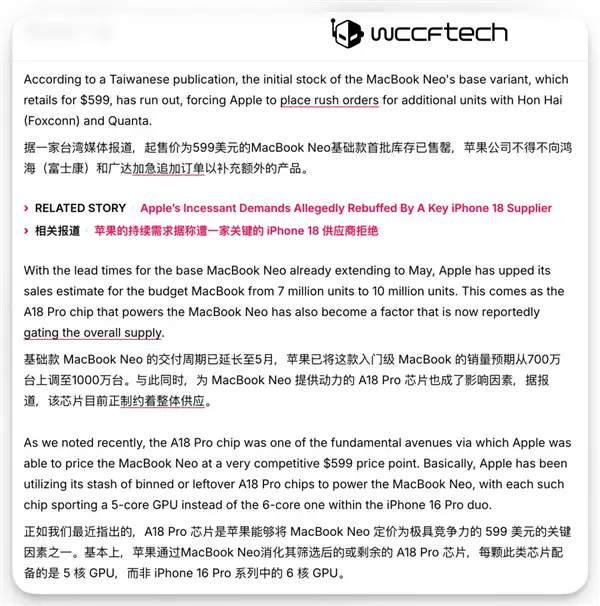
- MacBook Neo卖爆后 Windows笔记本终于坐不住了!
- 时间:2026-05-30
-
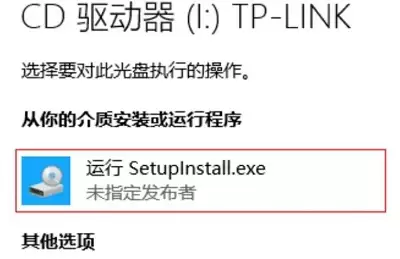
- 笔记本电脑无线网卡安装与使用设置教程
- 时间:2026-05-19
-
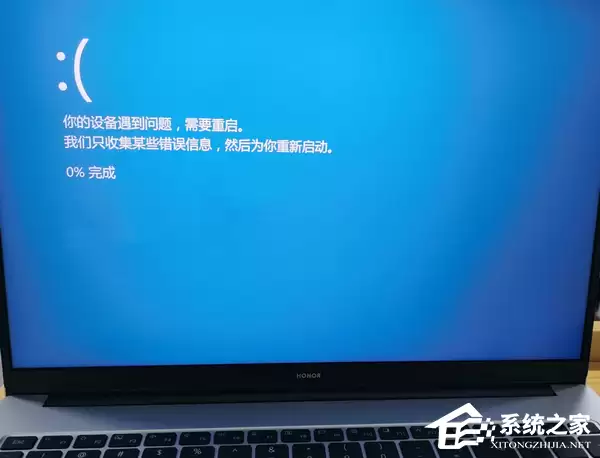
- 笔记本电脑蓝屏故障解决方法与系统恢复指南
- 时间:2026-05-19
-
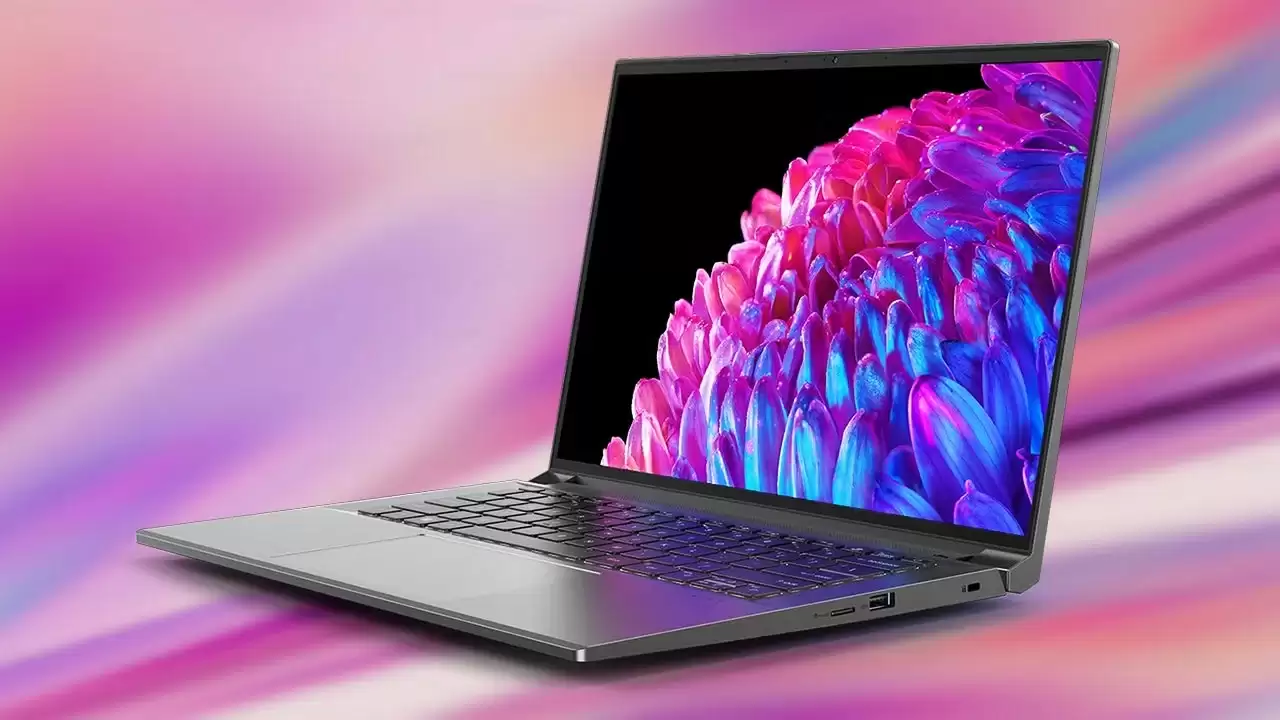
- 宏碁Swift X 14.5英寸OLED笔记本优惠600美元 RTX4060独显轻至3.5磅
- 时间:2026-05-19
精选合集
更多大家都在玩
大家都在看
更多-

- Zoom双显示器模式开启与设置教程
- 时间:2026-06-13
-

- Zoom会议时长查看与显示方法详解
- 时间:2026-06-13
-

- Zoom会议离开时如何设置确认弹窗提示
- 时间:2026-06-13
-

- 剪映上下分屏效果制作与设置教程
- 时间:2026-06-13
-

- 剪映咔嚓特效添加教程:轻松制作趣味转场
- 时间:2026-06-13
-

- 剪映翻页特效设置教程:轻松制作专业电子相册
- 时间:2026-06-13
-

- 剪映画面缩放设置教程:从基础到高级操作指南
- 时间:2026-06-13
-

- ToDesk安全密码设置教程:仅用安全密码验证登录
- 时间:2026-06-13