U盘出现需要格式化怎么办
时间:2026-04-15 | 作者:风起客 | 阅读:0U盘提示“需要格式化”?别急着点“确定”
遇到U盘弹出“需要格式化”的窗口,很多人的第一反应是心头一紧。
别慌,这通常不是硬件“病危通知书”,更像是文件系统一时“乱了方寸”发出的逻辑错误警报。
无论是FAT32还是exFAT格式,在遭遇异常断电、强制拔出或病毒干扰后,其卷标、主引导记录或目录结构都可能出现紊乱,导致Windows系统无法正常识别。
但值得庆幸的是,此时存储芯片本身大概率完好无损。
有数据显示,超过四分之三的此类逻辑故障,完全可以通过系统自带的工具在不丢失数据的前提下修复。
关键在于采取正确的应对步骤,避免因操作不当导致数据覆写,造成不可逆的损失。
第一步:诊断先行,切忌写入——锁定问题根源
看到提示,首要原则是“按兵不动”。
绝对不要点击“格式化”按钮,也不要尝试向U盘拷贝任何新文件,以防二次写入破坏残留的数据结构。
首先,进行基础排查:
- 尝试将U盘更换到另一个USB接口。
- 或者插入另一台电脑。
这个简单的动作能有效排除因电脑USB驱动兼容性或当前端口接触不良导致的临时性误报。
如果问题依旧,接下来可以:
- 打开“设备管理器”。
- 查看磁盘驱动器列表下该U盘是否带有黄色感叹号。
- 若有,尝试右键“更新驱动程序”。
若设备能被正常识别,唯独无法访问,那问题基本可以锁定在逻辑层。
此时,应该优先启用系统内置的修复工具:
- 在“此电脑”中右键点击U盘图标,选择“属性”。
- 切换到“工具”选项卡,点击“检查”按钮。
- 在弹出的窗口中,勾选“扫描并修复驱动器”。
系统便会自动检测并尝试修复文件系统的元数据错误。整个过程以只读方式进行,不会改动你的原始数据,是安全且首选的一步。
第二步:命令介入,深度修复——调用CHKDSK强力工具
如果图形界面的检查工具未能解决问题,或者直接提示“无法修复”,就需要请出更底层的命令行工具——CHKDSK。
操作步骤如下:
- 以管理员身份运行命令提示符(CMD)。
- 输入
diskpart回车。 - 再输入
list volume回车。 - 从列表中找到你的U盘并记下其盘符(例如G:)。
- 退出diskpart后,输入命令
chkdsk G: /f /r并回车(请将G:替换为你的实际盘符)。
这里的“/f”参数代表强制修复错误,“/r”则意味着定位坏扇区并尝试恢复可读信息。
这个命令由Windows内核的磁盘检查引擎执行,能够:
- 重建文件分配表(FAT)。
- 修复丢失的簇链。
- 重写损坏的目录项。
对于因意外断电导致的exFAT分区损坏尤其有效。执行期间,务必保持U盘供电稳定,切勿中途拔出。
第三步:数据抢救与格式化重建——最终决策路径
倘若连CHKDSK命令也宣告失败,访问数据的大门似乎关闭了。
别灰心,这往往只是逻辑路径彻底堵塞,数据本身可能仍“躺”在芯片里。此时,策略应转向“数据优先,恢复至上”。
请选用一款可靠的数据恢复软件(选择时可以参考其是否通过相关数据恢复能力认证),在软件中选择“可移动磁盘”或“外置存储”恢复模式。
关键一步是:只进行“深度扫描”,切勿勾选“格式化后恢复”等可能执行写入操作的选项。
扫描完成后,软件会列出可恢复的文件,务必先预览确认重要文档、照片能否正常打开,再将其导出到电脑硬盘或其他安全位置。
待所有重要数据成功备份后,这才到了对U盘执行格式化的时候:
- 右键点击U盘,选择“格式化”。
- 文件系统建议选用exFAT(它在Windows、macOS及Linux系统间有更好的兼容性)。
- 分配单元大小使用默认值。
- 勾选“快速格式化”。
点击开始,即可完成逻辑层的彻底重建。
经历此番“抢救”后,为了防患于未然,可以:
- 借助一些磁盘健康检测工具定期查看U盘的SMART状态。
- 养成定期在Windows中运行“优化驱动器”(针对机械硬盘作用更明显)的习惯。
- 坚持安全弹出硬件的习惯。
结语
总而言之,U盘的“需要格式化”提示,本质上是系统发出的一次逻辑层求救信号。
科学应对的核心思路在于分层处置:先诊断,再修复,数据安全永远排在格式化操作之前。
掌握这套流程,不仅能化解燃眉之急,更能让你在未来面对类似问题时,做到心中有数,从容不迫。

免责声明:文中图文均来自网络,如有侵权请联系删除,心愿游戏发布此文仅为传递信息,不代表心愿游戏认同其观点或证实其描述。
相关文章
更多-

- U盘格式化后数据恢复需要多长时间
- 时间:2026-08-23
-

- 硬盘分区损坏恢复文件是否会覆盖原数据
- 时间:2026-08-23
-
- U盘格式化工具能找回文件吗 误删恢复指南
- 时间:2026-08-04
-
- 恢复备份数据的正确方法与详细步骤完整指南
- 时间:2026-08-01
-
- DiskGenius备份C盘详细操作步骤指南
- 时间:2026-07-31
-
- 硬盘损坏后数据恢复的快速有效方法详解
- 时间:2026-07-31
-
- 达思SQL数据库修复工具 高效修复数据库损坏
- 时间:2026-07-24
-
- KVM虚拟机raw磁盘文件数据恢复全过程案例分享
- 时间:2026-07-24
精选合集
更多大家都在玩
大家都在看
更多-

- 金山毒霸怎么查杀病毒
- 时间:2026-10-17
-

- 金舟PDF编辑器怎么编辑PDF文件
- 时间:2026-10-17
-
- 老毛桃U盘启动盘怎么制作
- 时间:2026-10-17
-
- 得力OCR文字识别怎么提取图片文字
- 时间:2026-10-17
-
- 超级捕快怎么录制电脑屏幕
- 时间:2026-10-17
-

- 崩坏3?时序之律者·寻梦者?角色定位及机制介绍
- 时间:2026-10-17
-

- 《雾海之下》浪花游鲨介绍
- 时间:2026-10-17
-
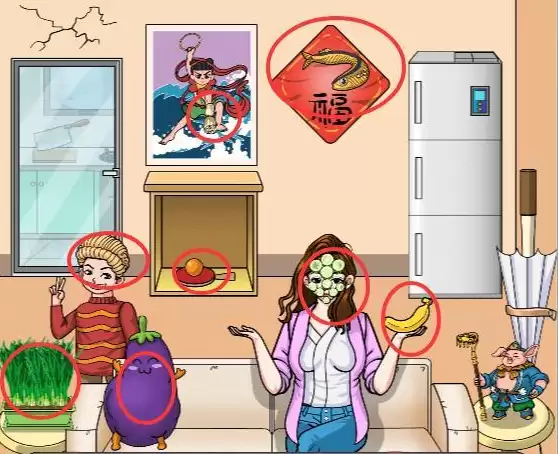
- 《搞笑找茬脑洞》家庭烧烤帮找到12种食物来烧烤通关攻略
- 时间:2026-10-17