vscode同步功能在哪-vscode同步的设置教程
时间:2026-04-15 | 作者:318050 | 阅读:0Visual Studio Code 同步功能:三步实现个性化设置云端漫游
对于开发者而言,Visual Studio Code (VS Code) 早已不只是一个代码编辑器。
它更是一个高度定制化的工作台。插件、主题、快捷键……这些精心打磨的设置,构成了我们独一无二的编码环境。
那么,当你需要在不同设备间切换时,如何避免重复配置的繁琐?
答案其实就内置在 VS Code 中——其账号同步功能,能让你的个性化设置如影随形。
整个过程非常直观,只需几个简单的步骤。下面,我们就来详细拆解如何开启并使用这项便捷的同步功能。
第一步:定位同步功能入口
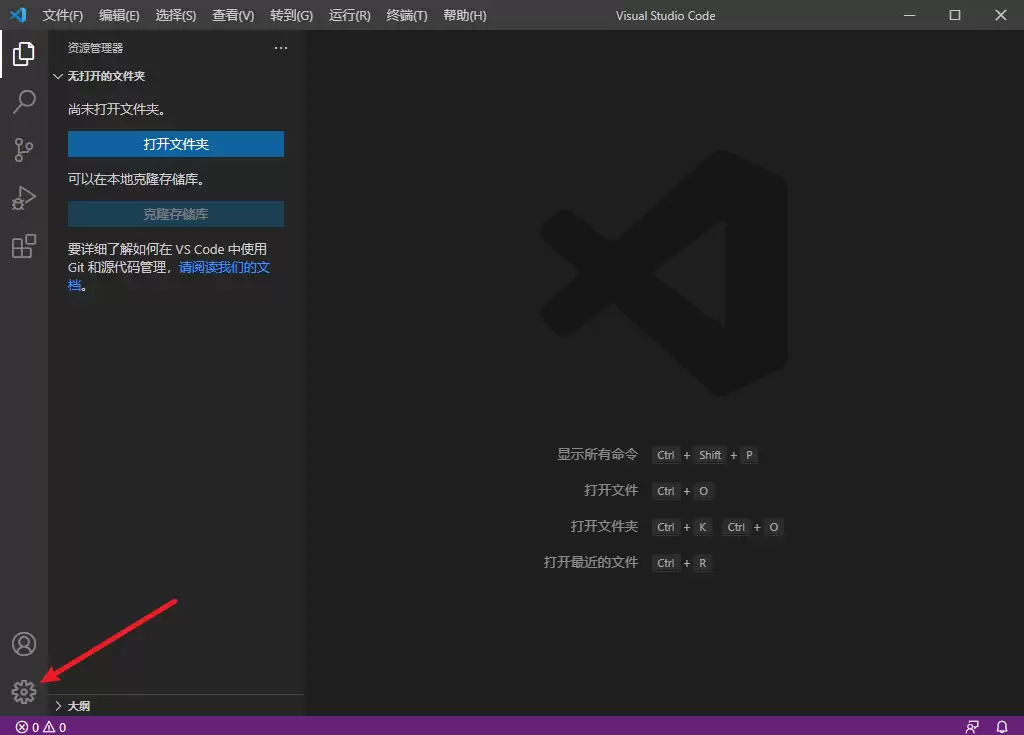
启动 VS Code 后,请将目光移向左下角。
在那里,你会找到一个不起眼的齿轮状图标,这就是整个软件的活动中心(Activity Bar)设置入口。
点击它,即可展开一个功能菜单。
第二步:启用设置同步选项
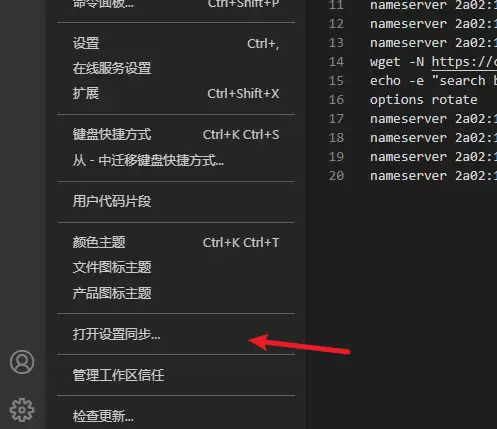
在弹出的菜单中,寻找并点击“打开设置同步”这一选项。
这个操作会直接唤出同步功能的核心控制面板,为你后续的配置铺平道路。
第三步:选择同步项并登录账号
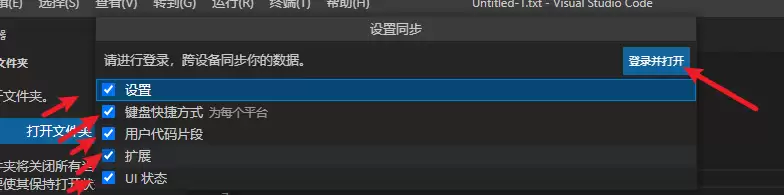
点击后,软件界面中央会出现一个清晰的下拉框。
这里允许你精细选择希望同步的内容范围,例如:
- 仅同步设置
- 连同插件、键盘快捷键、用户代码片段等一并打包
做出选择后,点击“登录并打开”按钮。
接下来,按照提示使用你的 Microsoft 或 GitHub 账号完成登录授权即可。
一旦开启,你当前设备的选定设置便会安全地上传至云端。
此后,在任何新设备上只需登录同一账号,VS Code 便会自动拉取你的全套配置,实现无缝衔接的工作体验。
这彻底解决了开发环境迁移的痛点。

来源:整理自互联网
免责声明:文中图文均来自网络,如有侵权请联系删除,心愿游戏发布此文仅为传递信息,不代表心愿游戏认同其观点或证实其描述。
相关文章
更多-
- vscode插件怎么删除-删除插件的详细步骤分享
- 时间:2026-05-01
-
- vscode查找功能的怎么设置-vscode查找功能的设置方法
- 时间:2026-05-01
-
- vscode安装后打开黑屏该怎么办-安装后打开黑屏该的解决方法
- 时间:2026-05-01
-
- vscode如何关闭自动更新提示-关闭自动更新提示的详细步骤
- 时间:2026-04-28
-
- VSCode应用程序图标怎么选-应用程序图标的选择方法步骤
- 时间:2026-04-27
-
- vscode打开终端的快捷键是啥-打开终端的快捷键的详细加速
- 时间:2026-04-27
-
- Vscode终端怎么拆分与取消拆分-拆分与取消拆分的详细步骤
- 时间:2026-04-27
-
- VSCode单元焦点指示器槽怎么设置-设置单元焦点指示器槽的详细步骤分享
- 时间:2026-04-26
精选合集
更多大家都在玩
热门话题




大家都在看
更多-

- 蛋仔派对营地系统怎么玩-蛋仔派对营地系统玩法攻略
- 时间:2026-05-01
-

- 境界刀鸣翻转奇遇是什么-境界刀鸣翻转奇遇的介绍
- 时间:2026-05-01
-

- 战神新世纪传奇游戏攻略是什么-战神新世纪传奇游戏攻略有哪些
- 时间:2026-05-01
-

- 末世避难所手游新手入门指南
- 时间:2026-05-01
-

- 赛马娘台服黄金船养成攻略
- 时间:2026-05-01
-

- 赛马娘台服添加好友攻略
- 时间:2026-05-01
-

- 藏起来旅游时拿一句朋友圈会被赞爆
- 时间:2026-05-01
-

- 赛马娘台服切换账号攻略
- 时间:2026-05-01