vscode怎么设置透明背景-设置透明背景的详细步骤
时间:2026-04-15 | 作者:318050 | 阅读:0让代码编辑器“隐身”:VSCode透明背景设置全攻略
想给每天面对的代码编辑器换点新花样?
很多开发者可能还不知道,Visual Studio Code(VSCode)的背景其实可以变得“若隐若现”,甚至能自定义成你喜欢的任何图片。
这不仅能提升视觉舒适度,还能打造独一无二的编码环境。下面,就带你一步步解锁这个个性化功能。
vscode怎么设置透明背景
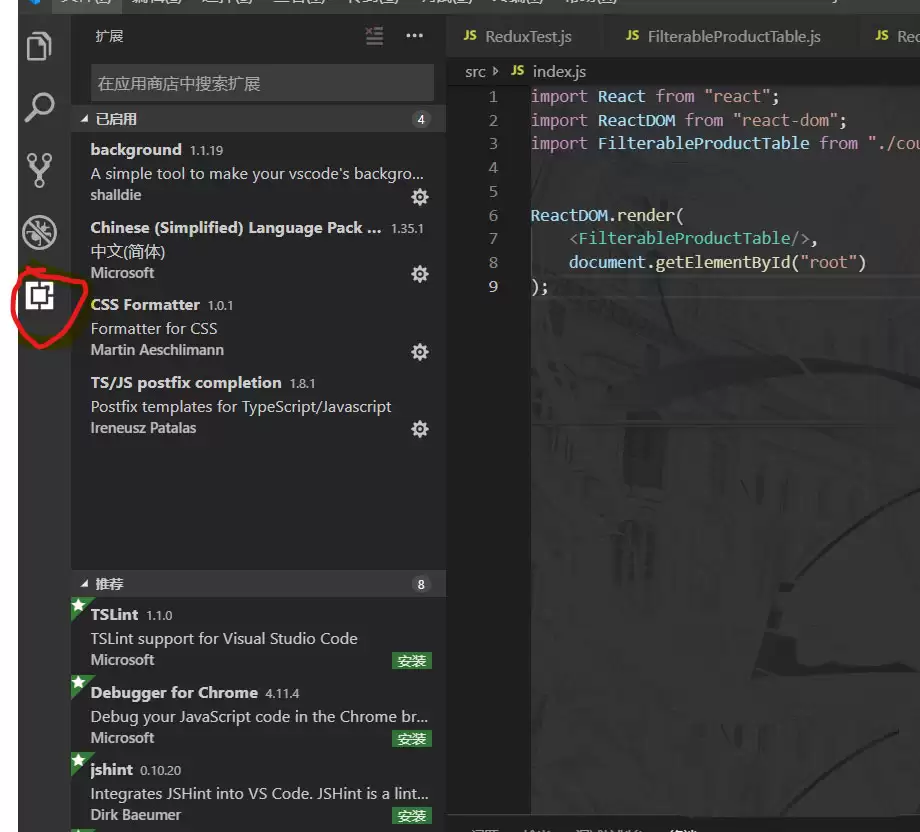
实现透明或自定义背景,核心在于一个强大的插件。
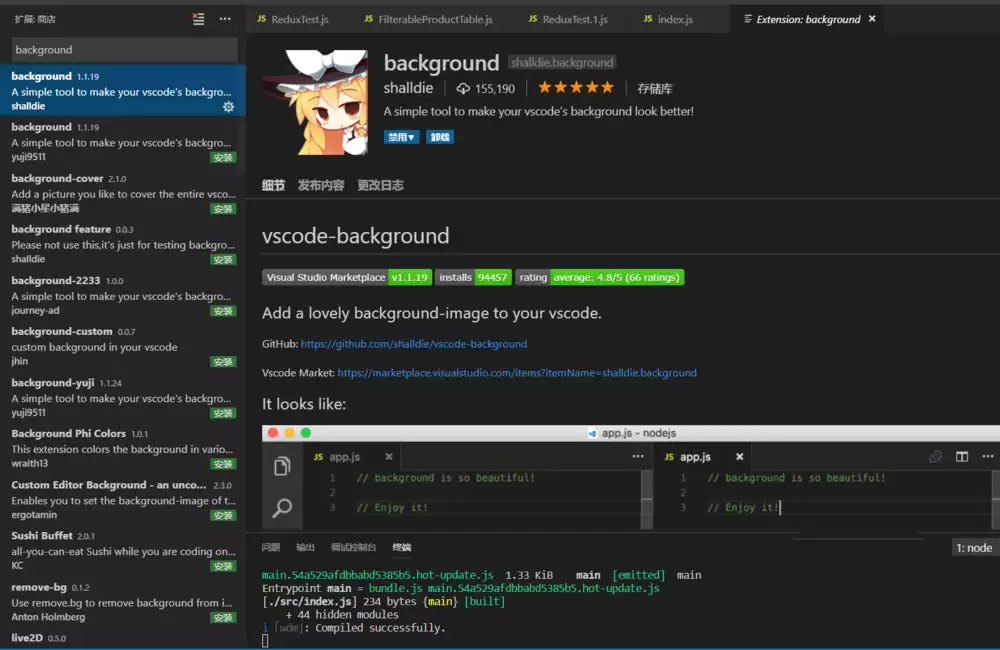
打开VSCode的扩展市场,在搜索框中直接输入关键词“background”。通常,排名第一的插件就是我们要找的。
点击进入详情页,你可以快速浏览插件的功能简介和用户评价,确认这就是你需要的工具。
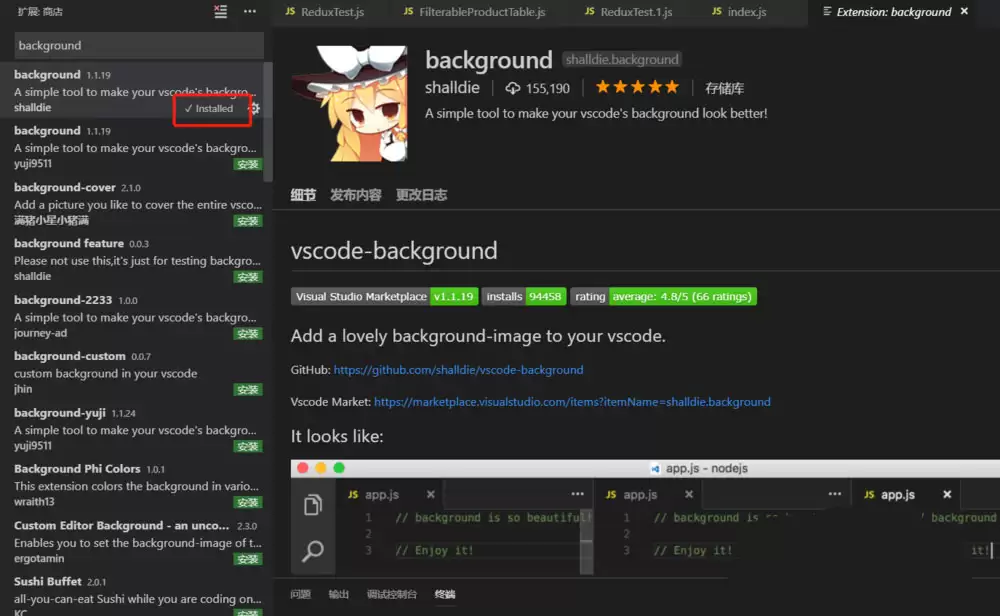
点击安装按钮后,留意编辑器右下角。
安装过程完成后,这里通常会弹出一个“Install”或“已安装”的提示,告诉你插件已经就绪。
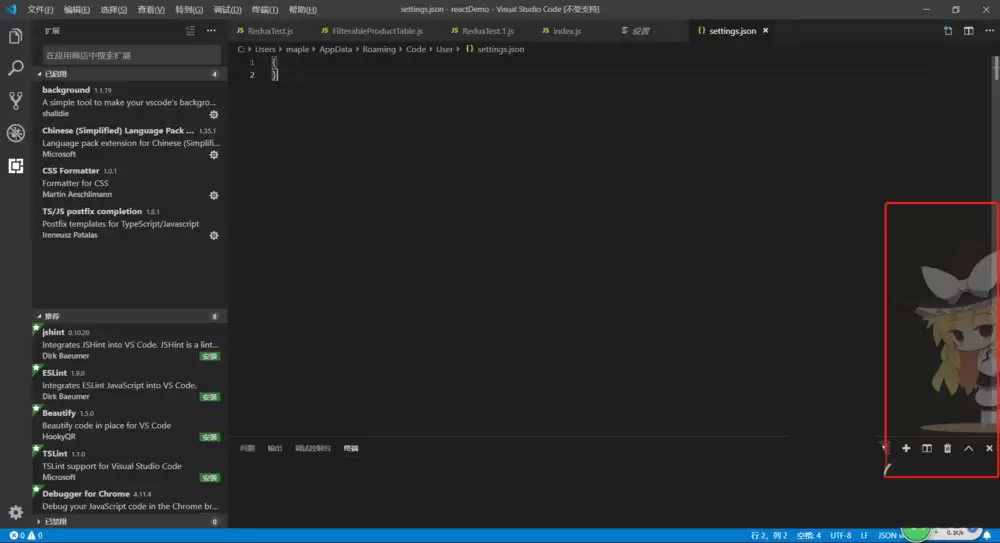
安装成功并重启VSCode后,一个有趣的变化发生了:编辑器右侧的空白区域,可能会出现一个预设的卡通角色或图片。
这其实就是插件默认的背景效果,意味着插件已经开始工作了。
当然,默认效果可能不符合你的预期。别急,真正的自定义环节现在才开始。
所有高级设置,都需要通过编辑VSCode的settings.json配置文件来完成。
具体路径是:点击顶部菜单栏的“文件” -> “首选项” -> “设置”,然后在设置面板右上角找到并点击“打开设置(JSON)”图标。
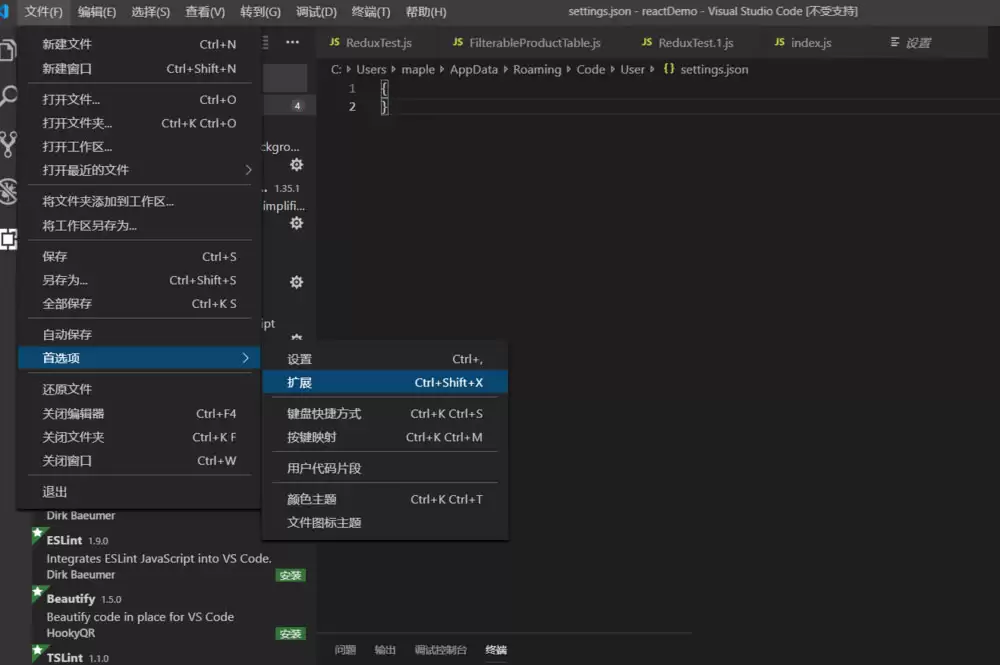
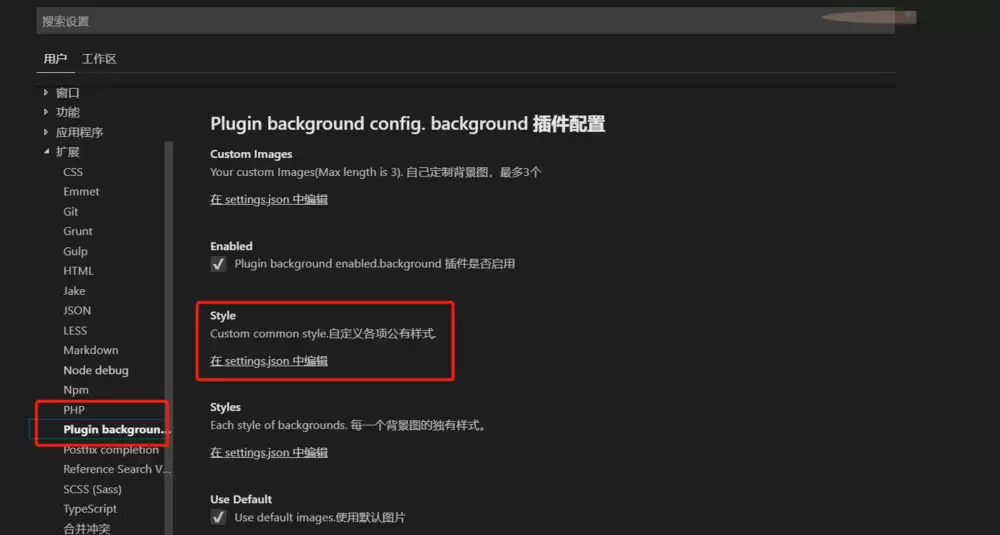
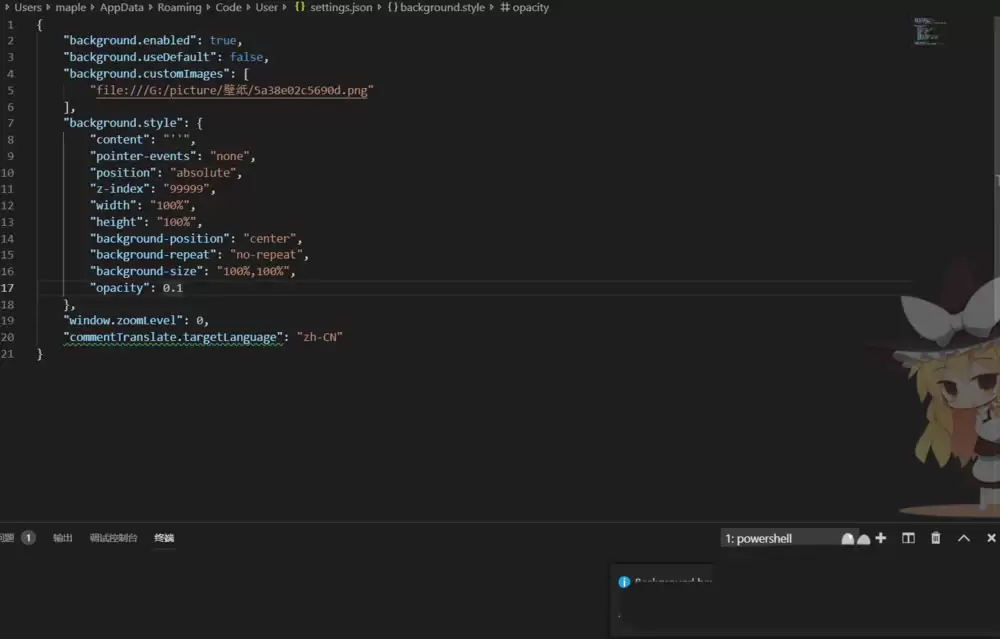
在打开的settings.json文件中,你需要添加或修改与背景插件相关的配置项。
这里有几个关键参数需要掌握:
- background.enabled:这个属性控制插件是否开启,设置为
true表示启用。 - background.useDefault:决定是否使用插件自带的默认图片,如果你想用自己的图,就需要将其设为
false。 - background.style:这是实现透明和自定义效果的核心。你需要在这里用CSS样式来精确控制背景图片的呈现方式,比如透明度、位置、大小等。例如,设置
opacity(透明度)和background-size(背景尺寸)。
配置完成后,务必保存文件。
此时,VSCode右下角通常会再次弹出提示,要求你重启编辑器以使新配置生效。
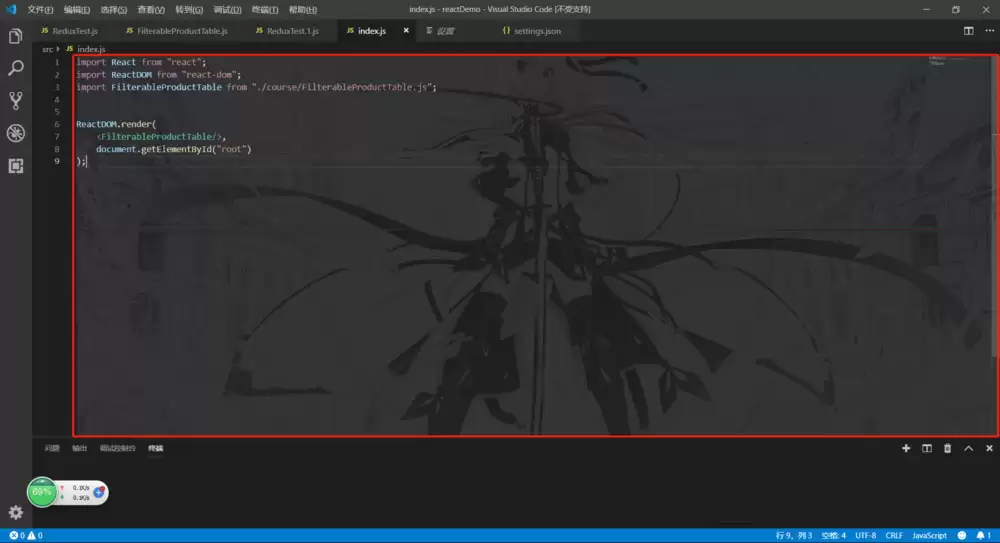
重启VSCode后,一切就大功告成了。
你的代码编辑区域后方,将完美呈现出你刚刚设定的背景效果。
无论是低透明度的朦胧感,还是一张充满个性的全幅图片,都能让你的编程体验焕然一新。

来源:整理自互联网
免责声明:文中图文均来自网络,如有侵权请联系删除,心愿游戏发布此文仅为传递信息,不代表心愿游戏认同其观点或证实其描述。
相关文章
更多-
- vscode插件怎么删除-删除插件的详细步骤分享
- 时间:2026-05-01
-
- vscode查找功能的怎么设置-vscode查找功能的设置方法
- 时间:2026-05-01
-
- vscode安装后打开黑屏该怎么办-安装后打开黑屏该的解决方法
- 时间:2026-05-01
-
- vscode如何关闭自动更新提示-关闭自动更新提示的详细步骤
- 时间:2026-04-28
-
- VSCode应用程序图标怎么选-应用程序图标的选择方法步骤
- 时间:2026-04-27
-
- vscode打开终端的快捷键是啥-打开终端的快捷键的详细加速
- 时间:2026-04-27
-
- Vscode终端怎么拆分与取消拆分-拆分与取消拆分的详细步骤
- 时间:2026-04-27
-
- VSCode单元焦点指示器槽怎么设置-设置单元焦点指示器槽的详细步骤分享
- 时间:2026-04-26
精选合集
更多大家都在玩
热门话题




大家都在看
更多-

- 蛋仔派对营地系统怎么玩-蛋仔派对营地系统玩法攻略
- 时间:2026-05-01
-

- 境界刀鸣翻转奇遇是什么-境界刀鸣翻转奇遇的介绍
- 时间:2026-05-01
-

- 战神新世纪传奇游戏攻略是什么-战神新世纪传奇游戏攻略有哪些
- 时间:2026-05-01
-

- 末世避难所手游新手入门指南
- 时间:2026-05-01
-

- 赛马娘台服黄金船养成攻略
- 时间:2026-05-01
-

- 赛马娘台服添加好友攻略
- 时间:2026-05-01
-

- 藏起来旅游时拿一句朋友圈会被赞爆
- 时间:2026-05-01
-

- 赛马娘台服切换账号攻略
- 时间:2026-05-01