电脑回收站文件被删怎么恢复?恢复妙招一网打尽!
时间:2026-04-16 | 作者:星河游者 | 阅读:0一、使用系统自带的数据恢复功能
Windows系统自带一个实用的“后悔药”——数据恢复功能。如果你误删了文件,可以先尝试这个内置工具。
关键前提:立刻停止使用被删除文件所在的磁盘。
文件删除后,其占用的空间仅被标记为“可覆盖”。新数据写入会彻底覆盖旧文件。因此,第一时间“冻结”该磁盘的读写,是提高恢复成功率的关键。
如何使用“文件历史记录”
以Windows 10为例,操作路径如下:
设置 > 系统 > 关于 > 系统保护 > 文件历史记录
请确保该功能已开启,并已设置好备份目标位置(如外接硬盘)。
之后,你可以在“文件历史记录”中浏览过往备份的文件版本。找到误删文件,点击“恢复”即可。
重要提示:此方法要求你已事先开启备份功能。
如果从未开启“文件历史记录”,或备份周期过长,系统将无法找到文件旧版本。这提醒我们,提前开启自动备份至关重要。
二、使用专业的数据恢复软件
如果系统工具无效,就需要借助专业的数据恢复软件。它们能深入磁盘底层,找回未被覆盖的文件。
下面以“易我数据恢复(EaseUS Data Recovery Wizard)”为例,演示具体操作。
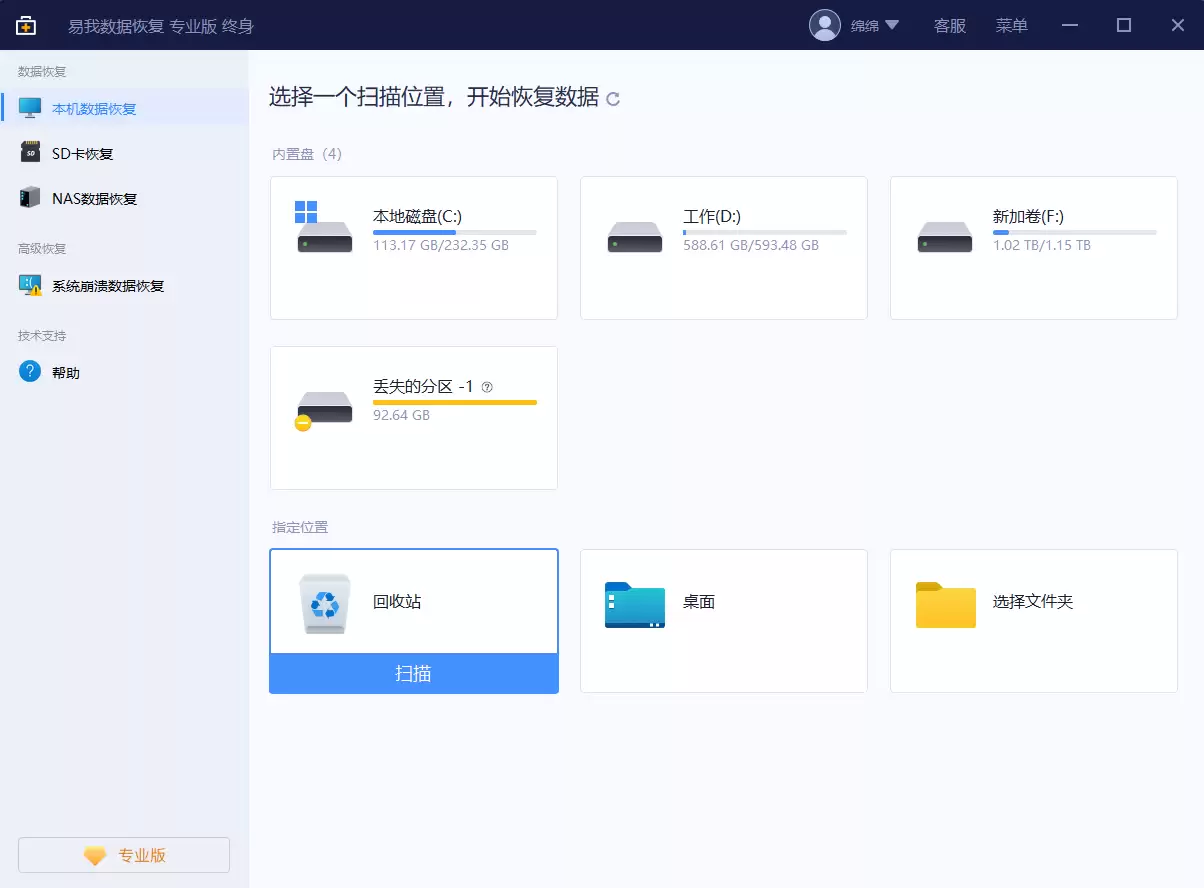
步骤1:定位与扫描
打开软件,在主界面「本机数据恢复」下,找到「回收站」位置,点击「扫描」。软件将开始深度查找已删除的数据。
步骤2:预览与确认
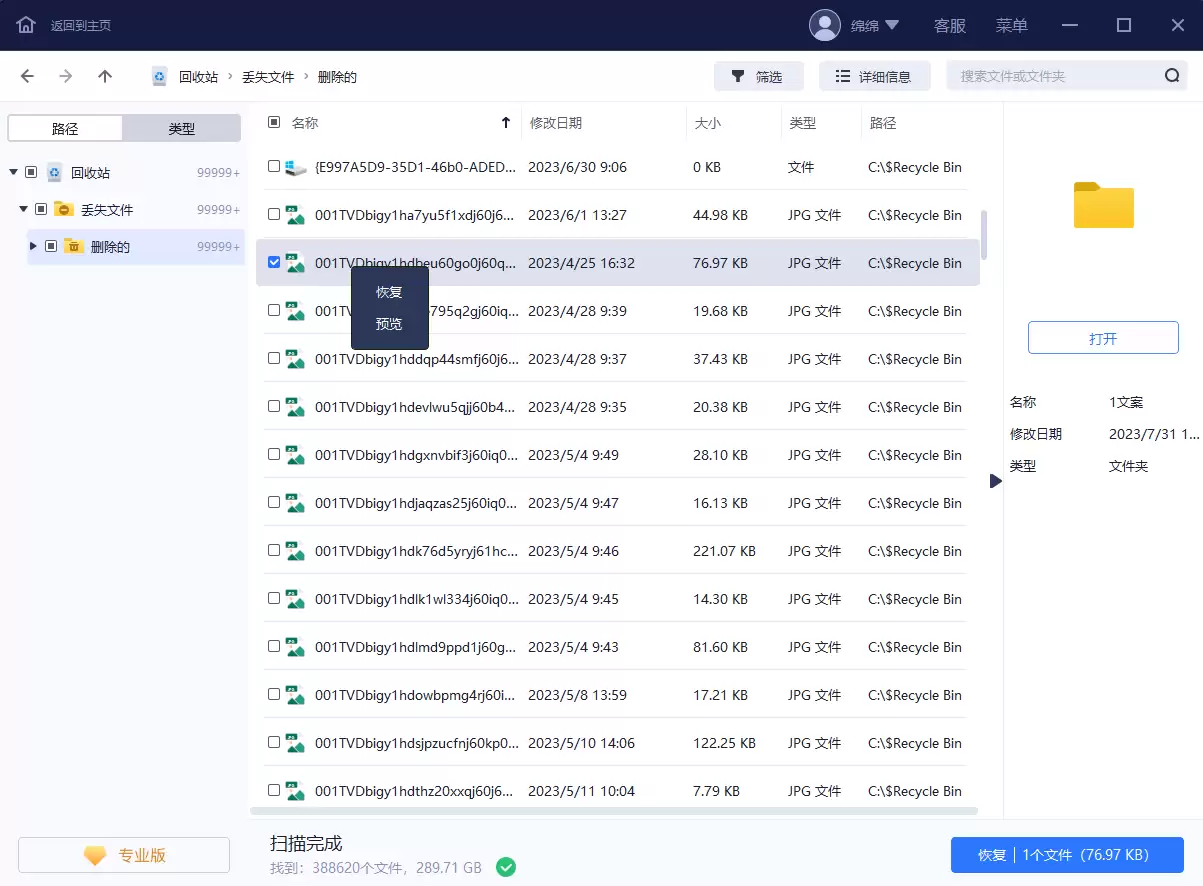
扫描过程中,找到的文件会显示在列表中。你可以使用「预览」功能,直接查看文件内容(如文档、图片),以确认是否为所需文件。
步骤3:执行恢复
勾选需要恢复的文件,点击「恢复」。请务必注意:恢复的文件切勿保存到原磁盘(源盘)。请选择其他硬盘分区或移动硬盘等安全位置,防止原始数据被破坏。
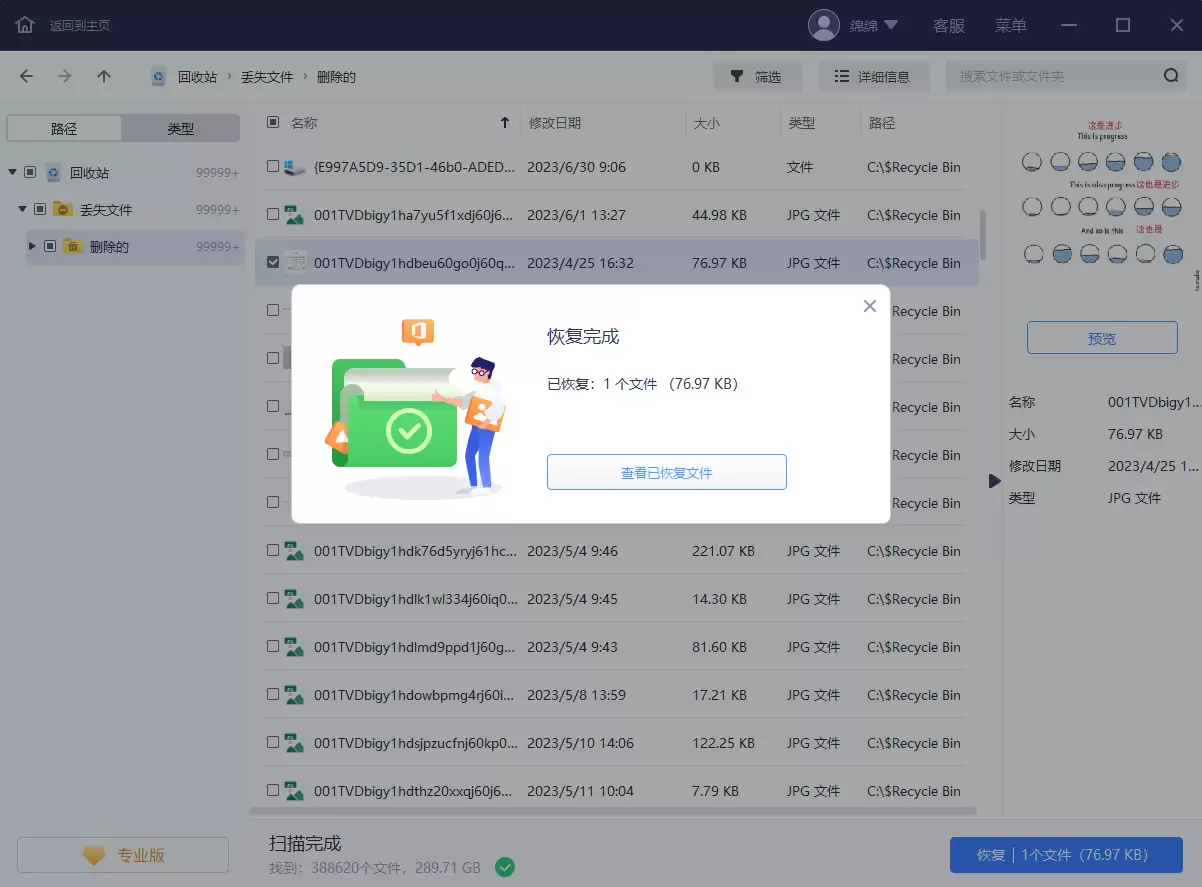
使用专业软件时,请仔细阅读说明并谨慎操作。恢复成功后,建议对重要文件进行额外备份。
总结
面对回收站文件误删,无需慌张。主要有两种方法:
- 首选:利用Windows自带的“文件历史记录”功能快速还原。
- 备选:借助易我数据恢复等专业工具进行深度扫描与恢复。
只要操作得当,绝大多数误删文件都能成功找回。

免责声明:文中图文均来自网络,如有侵权请联系删除,心愿游戏发布此文仅为传递信息,不代表心愿游戏认同其观点或证实其描述。
相关文章
更多-

- U盘格式化后数据恢复需要多长时间
- 时间:2026-08-23
-

- 硬盘分区损坏恢复文件是否会覆盖原数据
- 时间:2026-08-23
-

- U盘格式化工具能找回文件吗 误删恢复指南
- 时间:2026-08-04
-
- 恢复备份数据的正确方法与详细步骤完整指南
- 时间:2026-08-01
-
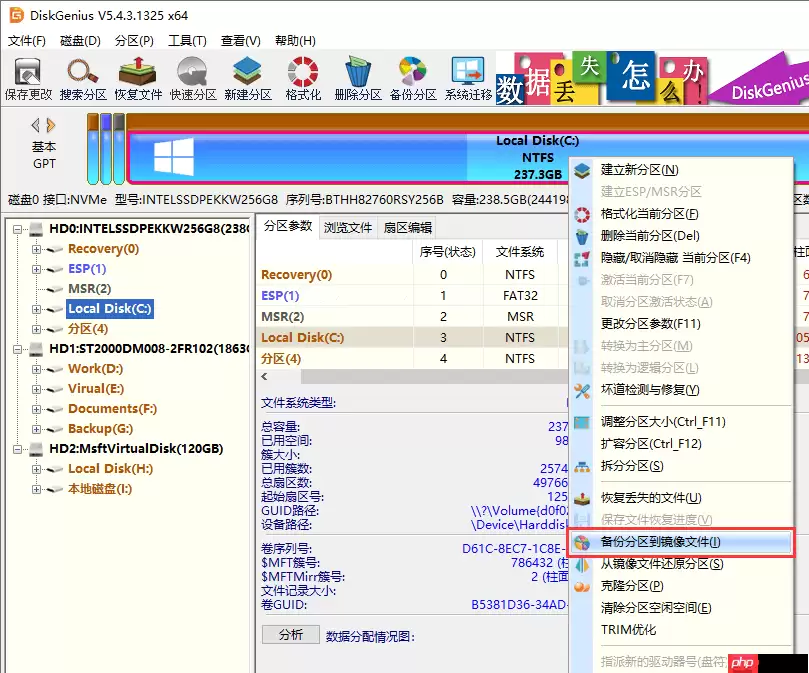
- DiskGenius备份C盘详细操作步骤指南
- 时间:2026-07-31
-
- 硬盘损坏后数据恢复的快速有效方法详解
- 时间:2026-07-31
-
- 达思SQL数据库修复工具 高效修复数据库损坏
- 时间:2026-07-24
-
- KVM虚拟机raw磁盘文件数据恢复全过程案例分享
- 时间:2026-07-24
精选合集
更多大家都在玩
大家都在看
更多-

- 金山毒霸怎么查杀病毒
- 时间:2026-10-17
-

- 金舟PDF编辑器怎么编辑PDF文件
- 时间:2026-10-17
-
- 老毛桃U盘启动盘怎么制作
- 时间:2026-10-17
-
- 得力OCR文字识别怎么提取图片文字
- 时间:2026-10-17
-
- 超级捕快怎么录制电脑屏幕
- 时间:2026-10-17
-

- 崩坏3?时序之律者·寻梦者?角色定位及机制介绍
- 时间:2026-10-17
-

- 《雾海之下》浪花游鲨介绍
- 时间:2026-10-17
-

- 《搞笑找茬脑洞》家庭烧烤帮找到12种食物来烧烤通关攻略
- 时间:2026-10-17