4款适用于windows的硬盘数据恢复软件,亲测好用!
时间:2026-04-16 | 作者:清风无痕 | 阅读:0推荐一、Recuva
提起数据恢复,很多资深用户的第一反应可能就是Recuva。
这款由Piriform公司出品的工具,界面干净利落,恢复能力扎实,在圈内口碑不错。
它专攻Windows平台,能应对电脑内置硬盘、外接U盘、相机SD卡等设备。
常见的文档、图片、视频等文件格式,基本都在它的恢复列表里。
整个操作流程非常直观,即便是第一次接触这类软件的朋友,也能很快上手,几乎没有学习成本。
推荐二、MiniTool Power Data Recovery
如果你需要一款兼容性更强的工具,MiniTool Power Data Recovery值得一看。
它同时支持Windows和Mac系统,适应性更广。
软件提供了四种扫描模式:
- 快速扫描
- 全面扫描
- 深度扫描
- 专门针对光盘的恢复模式
你可以根据数据丢失的具体情况,选择最合适的扫描策略,效率更高。
它能找回的视频、图片、音乐等文件类型相当全面。
值得一提的是,它提供免费版本,虽然对恢复文件的大小和数量有限制,但用于应急和初步评估,完全够用。
推荐三、比特数据恢复软件
对于追求简洁高效的用户来说,比特数据恢复软件是一个不错的选择。
它的界面友好,功能不打折扣。
从硬盘、U盘到各种内存卡,主流存储设备它都支持,并兼容从Windows 7到最新的Windows 11系统。
其“深度恢复”功能是核心亮点,能够深入扫描,尽力找回已被删除或受损的文件。
更实用的是,它支持恢复前的文件预览功能。
你可以在最终恢复前,先确认文件内容是否完好,避免了费时费力恢复出一堆无法打开的文件,精准度大大提升。
推荐四、易我数据恢复软件
谈到数据恢复领域的“老牌劲旅”,易我数据恢复(EaseUS Data Recovery Wizard)绝对绕不开。
它拥有Windows和Mac双版本,系统兼容性覆盖极广。
从经典的Windows XP到最新的Windows 11乃至服务器系统,都能稳定运行。
近二十年的技术积淀,服务过全球上亿用户,其可靠性和恢复能力在业内是有目共睹的。
恢复场景全面
它的强大之处在于恢复场景的全面性:
- 误删除、误格式化
- 文件系统损坏、分区变成RAW格式
- 部分病毒攻击
- 意外断电导致的数据丢失
支持的设备也从电脑硬盘扩展到了U盘、移动硬盘、SD卡、CF卡等几乎所有常见存储介质。
恢复的数据类型涵盖图片、文档、视频、音频等,几乎囊括了个人用户的全部需求。
操作简单直观
操作上,它秉承了“化繁为简”的思路,界面清晰,引导明确。
整个恢复过程可以概括为三个清晰的步骤:
- 免费扫描
- 免费预览
- 执行恢复
即便是电脑新手,按照指引也能独立完成数据找回,门槛非常低。
操作流程演示
下面,我们就以易我数据恢复软件为例,来看看恢复电脑硬盘数据的具体操作流程。
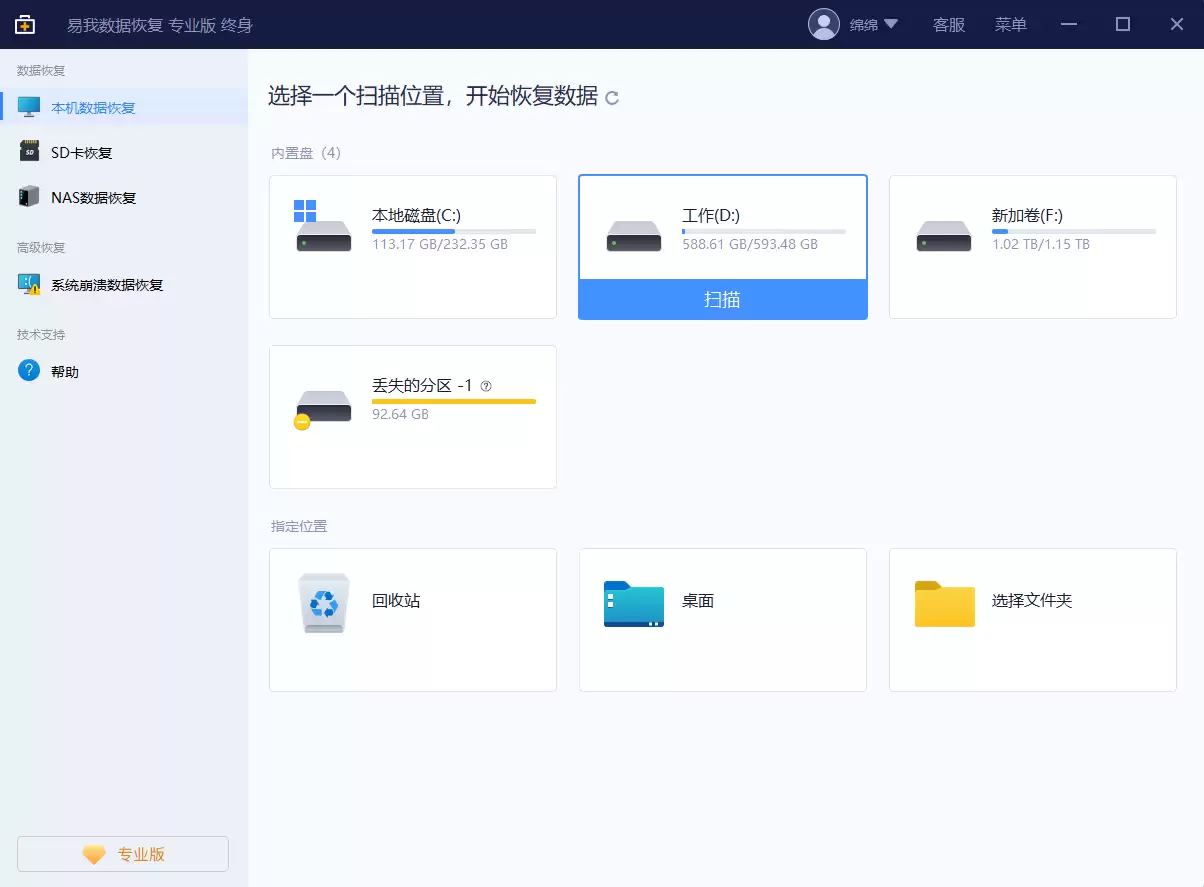
步骤1. 选择分区并扫描
运行易我数据恢复软件,在主界面的「本机数据恢复」栏目下,找到你需要恢复数据的那个硬盘分区,然后点击「扫描」按钮,软件便会开始自动查找丢失的数据。
步骤2. 扫描与预览
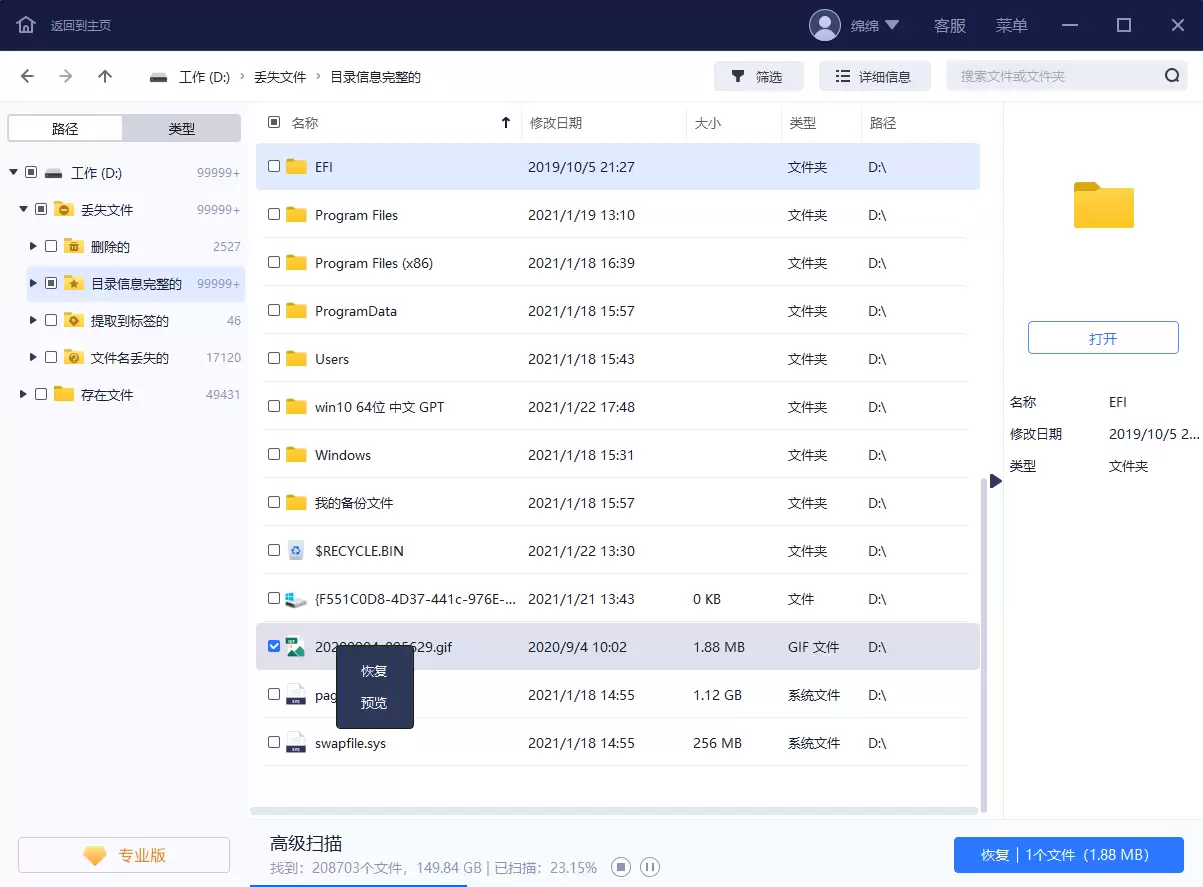
软件会先后执行快速扫描和深度扫描,并将找到的所有数据列表呈现。
在扫描过程中或完成后,你都可以随时右键点击文件进行「预览」。
同时,利用顶部的「筛选」和「搜索」功能,能帮你快速定位到目标文件。
步骤3. 恢复文件
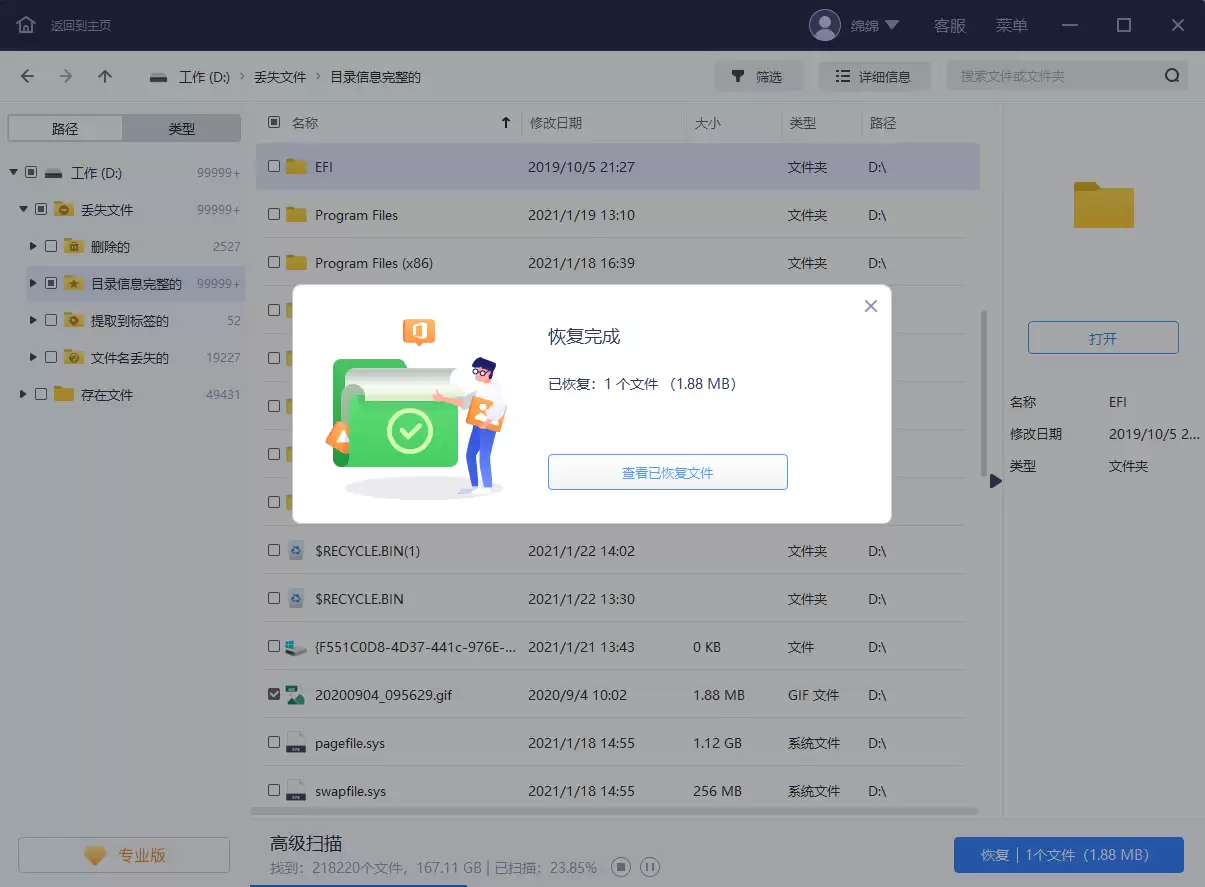
经过预览确认文件无误后,直接勾选需要恢复的数据,点击右下角的「恢复」按钮即可。
这里有一个至关重要的注意事项:务必选择一个新的存储路径来保存恢复出来的文件,千万不要直接保存回原来的源盘。
这是为了防止原始数据被覆盖,导致永久性损坏,从而增加后续恢复的难度。
总结与通用原则
对于Windows用户来说,一旦遭遇数据丢失,选择一款靠谱的恢复软件是成功的关键。
市场选择虽多,但口碑和技术实力才是硬道理。
上面介绍的四款软件,都是在Windows平台下经过广泛验证的工具,希望能为你找回重要数据提供有效的帮助。
最后再次强调一个通用原则:发现数据丢失后,应立即停止对相关存储设备的任何写入操作,比如存入新文件、安装软件等。这是提高数据恢复成功率最基本、也最重要的一步。
常见问题
1. 可以使用易我数据恢复来恢复被勒索病毒感染的文件吗?
如果文件已经被勒索软件或病毒加密,那么数据恢复软件通常是无能为力的。这类软件的主要功能是恢复被删除或逻辑损坏的文件,而非破解加密。
2. 为什么找到的数据比丢失的数据多?
这是正常现象。软件在扫描时,会穷尽所选区域内的所有数据痕迹,包括当前存在的文件、已删除的文件、系统临时文件等。
特别是深度扫描(RAW恢复)模式,会基于文件内容本身进行搜索,因此会列出大量可能没有原始文件名和路径的数据。
你只需要通过文件类型或关键词进行筛选,找到自己真正需要的文件即可。
3. 找不到文件/无法预览/恢复乱码/恢复出来打不开?
出现这种情况,大概率是文件的目录信息(如原始路径、文件名)已经损坏或丢失。
建议在完成扫描后,重点关注扫描结果中“路径”分类下的“丢失文件”文件夹,特别是“提取到标签的”和“文件名丢失的”这两个子目录(Mac系统下则检查“丢失目录的文件”文件夹)。
这里存放的正是那些失去了“身份信息”但内容可能依然完好的文件,你需要的文件很可能就在这里。

免责声明:文中图文均来自网络,如有侵权请联系删除,心愿游戏发布此文仅为传递信息,不代表心愿游戏认同其观点或证实其描述。
相关文章
更多-

- U盘格式化后数据恢复需要多长时间
- 时间:2026-08-23
-

- 硬盘分区损坏恢复文件是否会覆盖原数据
- 时间:2026-08-23
-

- U盘格式化工具能找回文件吗 误删恢复指南
- 时间:2026-08-04
-
- 恢复备份数据的正确方法与详细步骤完整指南
- 时间:2026-08-01
-
- DiskGenius备份C盘详细操作步骤指南
- 时间:2026-07-31
-
- 硬盘损坏后数据恢复的快速有效方法详解
- 时间:2026-07-31
-
- 达思SQL数据库修复工具 高效修复数据库损坏
- 时间:2026-07-24
-
- KVM虚拟机raw磁盘文件数据恢复全过程案例分享
- 时间:2026-07-24
精选合集
更多大家都在玩
大家都在看
更多-

- 金山毒霸怎么查杀病毒
- 时间:2026-10-17
-

- 金舟PDF编辑器怎么编辑PDF文件
- 时间:2026-10-17
-
- 老毛桃U盘启动盘怎么制作
- 时间:2026-10-17
-
- 得力OCR文字识别怎么提取图片文字
- 时间:2026-10-17
-
- 超级捕快怎么录制电脑屏幕
- 时间:2026-10-17
-

- 崩坏3?时序之律者·寻梦者?角色定位及机制介绍
- 时间:2026-10-17
-

- 《雾海之下》浪花游鲨介绍
- 时间:2026-10-17
-
- 《搞笑找茬脑洞》家庭烧烤帮找到12种食物来烧烤通关攻略
- 时间:2026-10-17