被删除的视频怎么恢复?详细解决方案
时间:2026-04-16 | 作者:风起客 | 阅读:0新的一周才开始,就遇到麻烦了
麻烦的不是我,是我的一位老同学。
他是一位美食博主,日常工作就是探店、品鉴、拍摄,然后把精心整理的素材变成文章或视频发布出去。
上个周末,他刚帮一家火锅店拍完一组火锅底料制作的视频素材。回家整理时,一个手滑,不小心把另一个同样重要的菜品制作视频给删除了。
让商家重新投入成本再制作一遍?显然不现实。这下他可急坏了,辗转联系到我——毕竟我在数据恢复行业工作,算是找对了人。
被删除的视频怎么恢复?
其实,恢复误删的文件并没有想象中那么复杂。
很多朋友的第一反应是去电脑回收站找,这确实是常规操作。但问题在于:
- 如果你是用“Shift+Delete”组合键直接删除的;
- 或者已经清空了回收站;
- 或者文件体积过大,删除时系统根本不经过回收站,直接永久删除。
以上情况,回收站这条路就走不通了。我这位老同学丢失的视频,就属于最后一种。
那么,面对这些“回收站失灵”的场景,被删除的视频该怎么恢复呢?
先别慌。如今的数据恢复技术已经相当成熟,大多数视频丢失问题都有机会解决。
但这里有个至关重要的前提:一旦发现文件误删,请立即停止对存储设备进行任何写入操作。
比如继续下载文件、安装软件、甚至大量编辑文档,都可能覆盖掉原本存储被删视频的数据区域,导致恢复失败或文件损坏。
所以,在成功恢复数据之前,保持现状是最明智的选择。
具体到我老同学的情况,我给他发去了“易我数据恢复”软件的安装包。并叮嘱他务必安装到电脑的其他分区,千万不要直接装在丢失视频的那个盘里。
他按照软件指引一步步操作,最终成功找回了那段宝贵的视频素材。
你可能会好奇,这个“易我数据恢复”软件到底是什么?
简单来说,它是一款专业的数据恢复工具,能应对多种数据丢失场景。无论是:
- 误删除、误格式化;
- 分区丢失;
- 系统崩溃;
- 部分病毒破坏导致的数据不见。
它都有相应的恢复能力。
光说不练假把式。下面,就为大家具体演示一下,这款软件是如何一步步找回误删视频的。
步骤 1. 启动视频文件恢复软件
在电脑上启动易我数据恢复软件(EaseUS Data Recovery Wizard)。
首先,在软件界面中选择视频文件原本所在的磁盘位置或存储设备。
然后,点击「扫描」按钮,开始深度搜索丢失的数据。
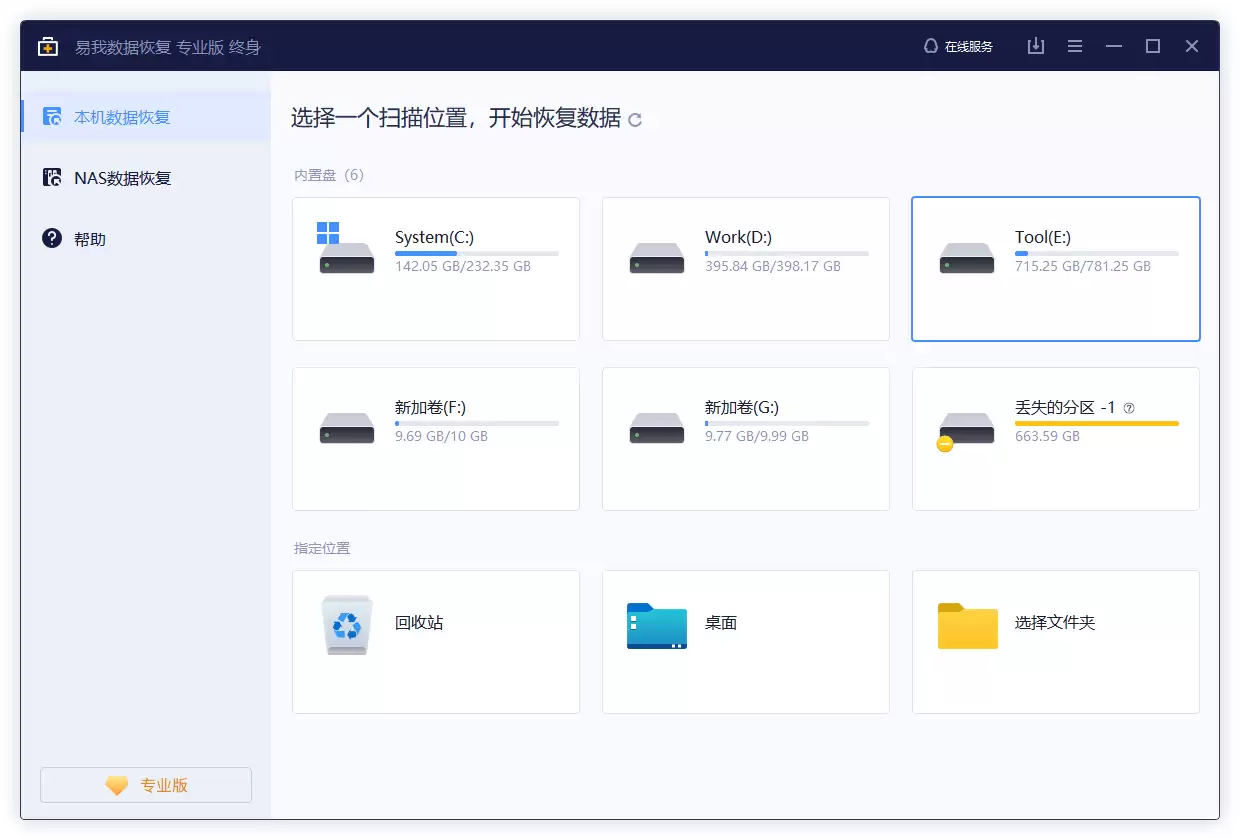
步骤 2. 找到被删除的视频
等待扫描结束后,可以利用软件左侧的筛选功能快速定位。
点击「按文件类型」下的「视频」分类。
在右侧列出的文件中,找到目标视频并双击。软件会弹出一个预览窗口,此时可以确认视频内容是否完整无误。
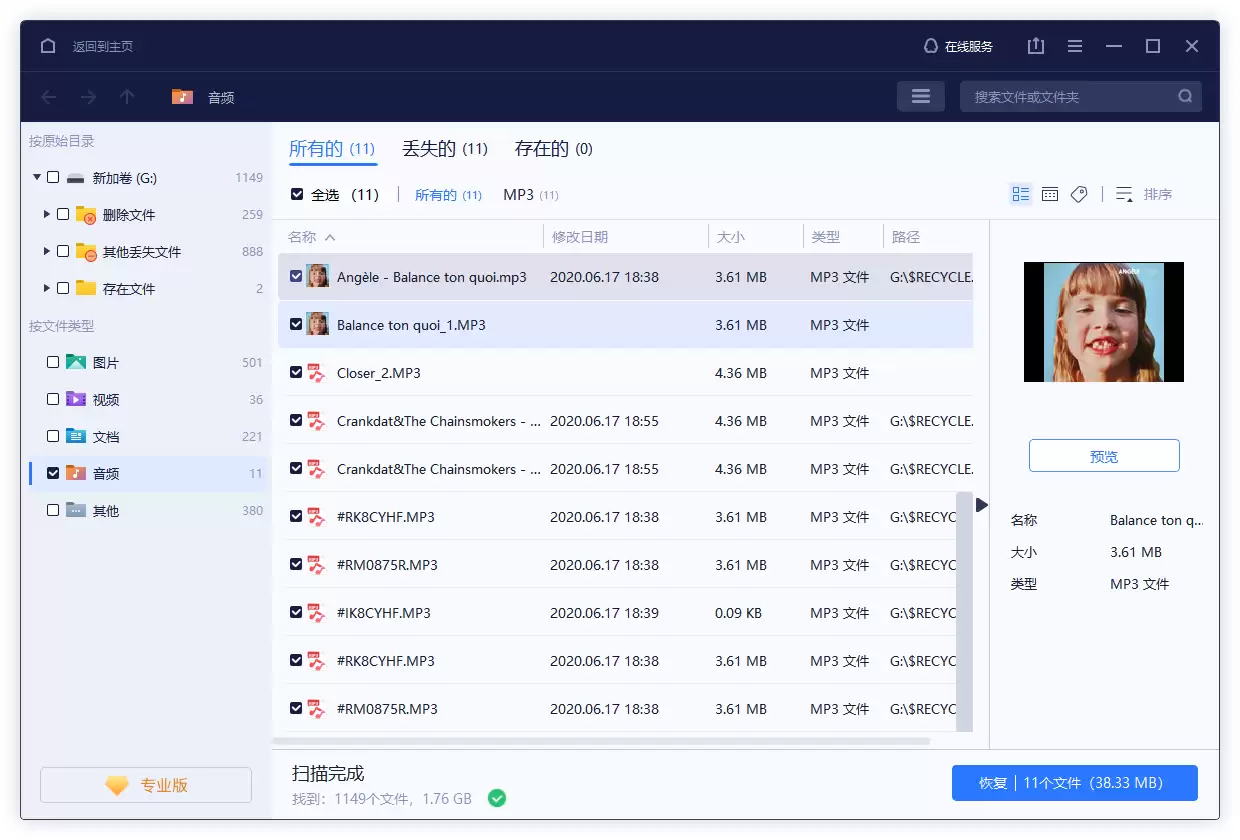
步骤 3. 选择并恢复
勾选需要恢复的视频文件。
点击「恢复」按钮,并将文件保存到电脑上另一个安全的存储位置。切记不要直接保存回原丢失分区。
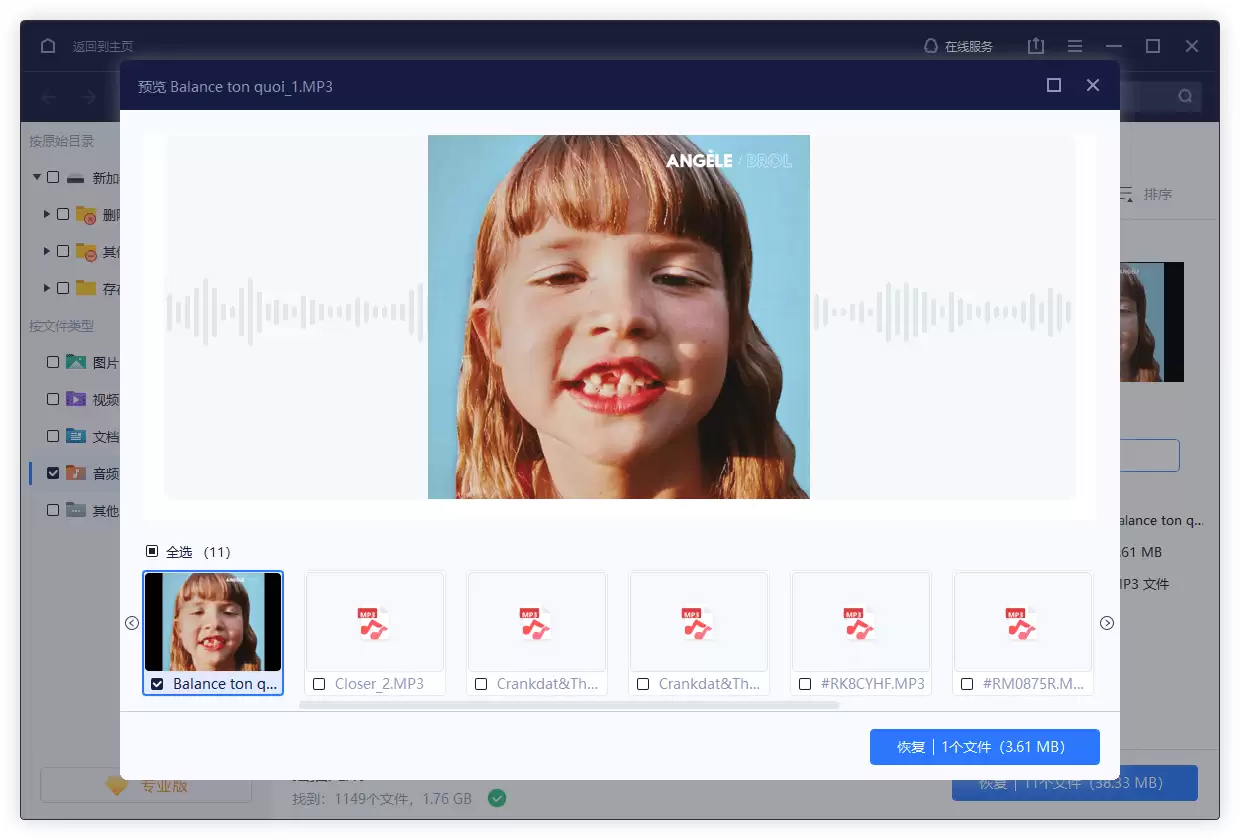
以上,就是关于“被删除的视频怎么恢复”的详细解决方案。

免责声明:文中图文均来自网络,如有侵权请联系删除,心愿游戏发布此文仅为传递信息,不代表心愿游戏认同其观点或证实其描述。
相关文章
更多-

- U盘格式化后数据恢复需要多长时间
- 时间:2026-08-23
-

- 硬盘分区损坏恢复文件是否会覆盖原数据
- 时间:2026-08-23
-

- U盘格式化工具能找回文件吗 误删恢复指南
- 时间:2026-08-04
-
- 恢复备份数据的正确方法与详细步骤完整指南
- 时间:2026-08-01
-
- DiskGenius备份C盘详细操作步骤指南
- 时间:2026-07-31
-
- 硬盘损坏后数据恢复的快速有效方法详解
- 时间:2026-07-31
-
- 达思SQL数据库修复工具 高效修复数据库损坏
- 时间:2026-07-24
-
- KVM虚拟机raw磁盘文件数据恢复全过程案例分享
- 时间:2026-07-24
精选合集
更多大家都在玩
大家都在看
更多-

- 金山毒霸怎么查杀病毒
- 时间:2026-10-17
-

- 金舟PDF编辑器怎么编辑PDF文件
- 时间:2026-10-17
-
- 老毛桃U盘启动盘怎么制作
- 时间:2026-10-17
-
- 得力OCR文字识别怎么提取图片文字
- 时间:2026-10-17
-
- 超级捕快怎么录制电脑屏幕
- 时间:2026-10-17
-

- 崩坏3?时序之律者·寻梦者?角色定位及机制介绍
- 时间:2026-10-17
-

- 《雾海之下》浪花游鲨介绍
- 时间:2026-10-17
-

- 《搞笑找茬脑洞》家庭烧烤帮找到12种食物来烧烤通关攻略
- 时间:2026-10-17