一键备份还原软件哪个好?这个软件才是王道
时间:2026-04-16 | 作者:冻月看渠 | 阅读:0告别重装烦恼:系统备份还原,其实有更优解
对于广大Windows用户来说,电脑维护是个绕不开的话题。
即便再小心,系统崩溃、意外死机甚至病毒侵扰,这些麻烦事儿总有可能找上门。一旦遇到,重装系统往往是大家最先想到的解决方案。
但说实话,这个过程实在算不上愉快:动辄一两个小时起步,装完系统还得一个个重装软件、恢复设置,费时又费力。
更高效的思路:系统备份
其实,有个更高效的思路一直被很多人忽略:系统备份。
简单来说,就是在系统健康时为其创建一个“快照”。一旦出现问题,直接从这个快照还原回来,几分钟就能恢复如初。
道理听起来简单,具体该怎么操作?市面上一键备份还原软件哪个好?今天我们就来深入聊聊。
Ghost已成过去式:新时代的备份需求
提到备份工具,很多资深用户的第一反应可能是Ghost。在早些年,它几乎是系统备份与还原的代名词。
然而,技术浪潮滚滚向前。如今主流的电脑设备普遍采用UEFI启动架构和GPT硬盘分区格式,而Ghost对这些新技术的支持显得有些力不从心。
更关键的是,Ghost的操作环境对普通用户并不友好。
- 现在的电脑早已淘汰软驱,进入纯DOS环境本身就成了门槛。
- 旧版Ghost无法直接在NTFS分区下运行,操作步骤也相对复杂。
这让许多电脑新手望而却步。虽然后续出现了“一键Ghost”等简化版本,但仍需要一定的知识储备。
因此,寻找一款真正简单、高效且兼容现代的备份还原工具,成了许多用户的迫切需求。
易我备份专家:化繁为简的现代解决方案
那么,一键备份还原软件哪个好?
经过多方对比与实践,易我备份专家(EaseUS Todo Backup Home)脱颖而出。
这款软件的设计理念非常明确:将复杂的备份还原过程极致简化。
它提供的一键备份功能,涵盖了智能备份、系统备份乃至系统克隆等核心场景,操作直观,即便是电脑小白也能轻松上手。
接下来,让我们通过具体的磁盘/分区备份与还原操作,感受一下它的便捷之处。
磁盘/分区备份操作步骤
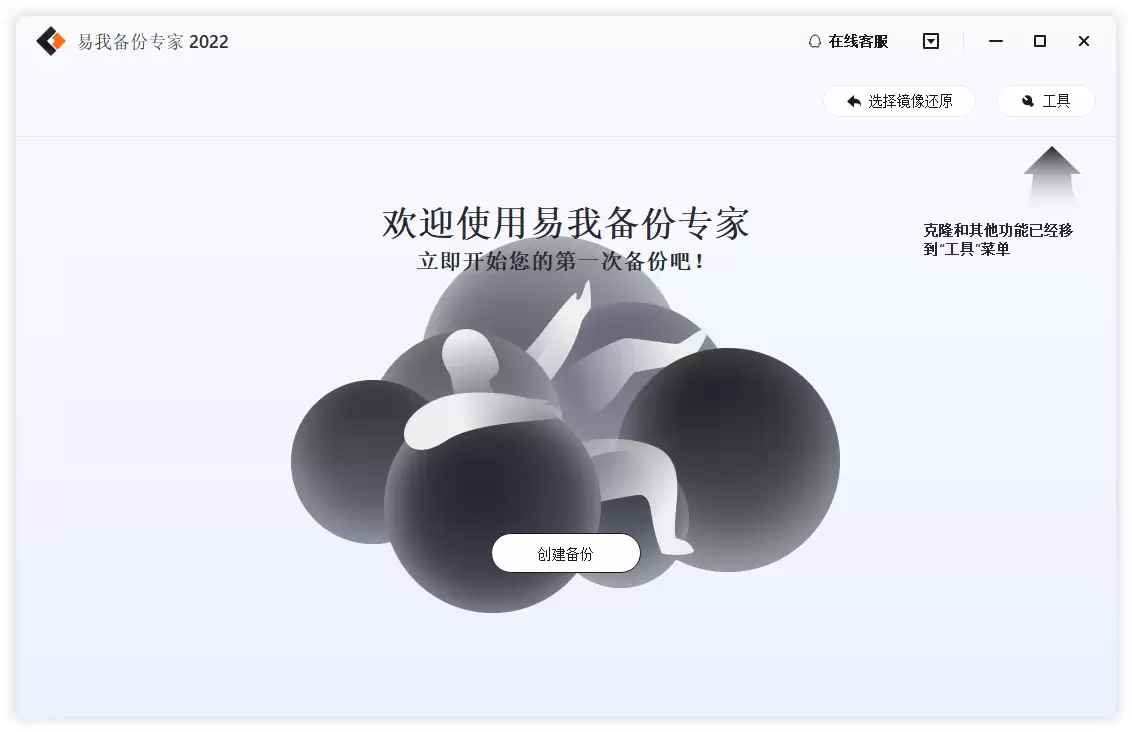
步骤1. 前往易我科技官网下载并安装易我备份专家,完成安装后运行软件。
步骤2. 创建磁盘备份任务。
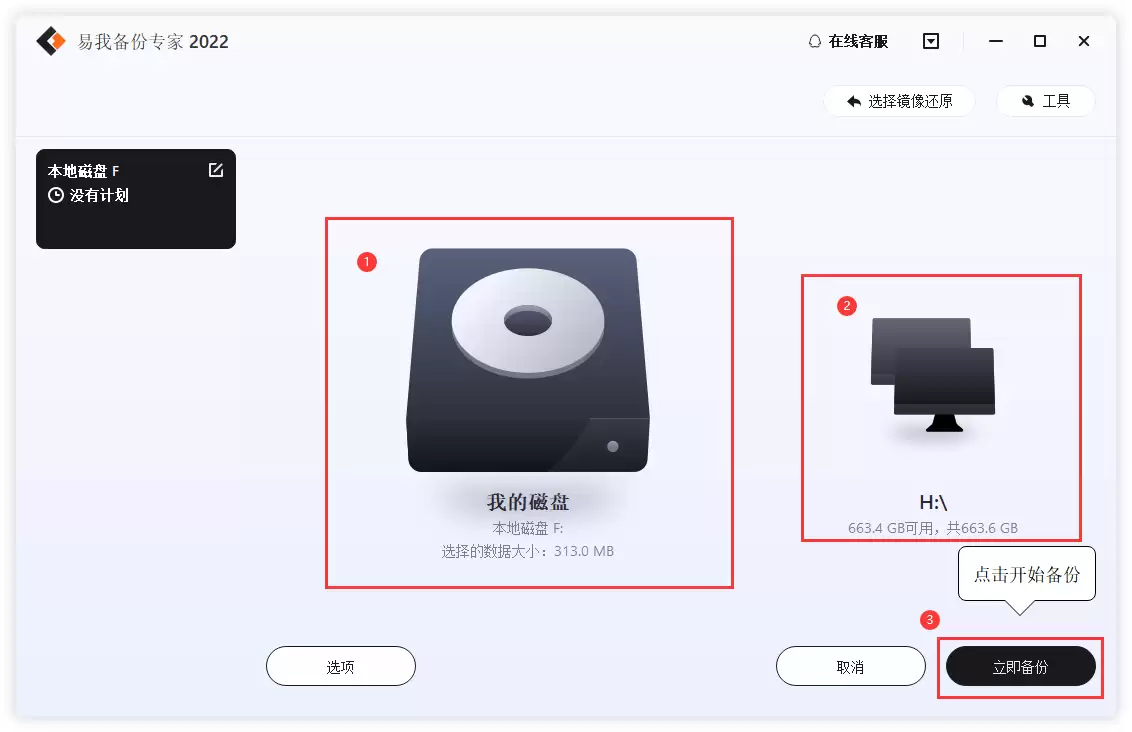
① 在软件界面中选择需要备份的磁盘或分区;
② 指定备份文件的存放位置(建议选择外部硬盘或网络位置);
③ 点击“立即备份”按钮,软件便会开始执行备份任务,只需等待其完成即可。
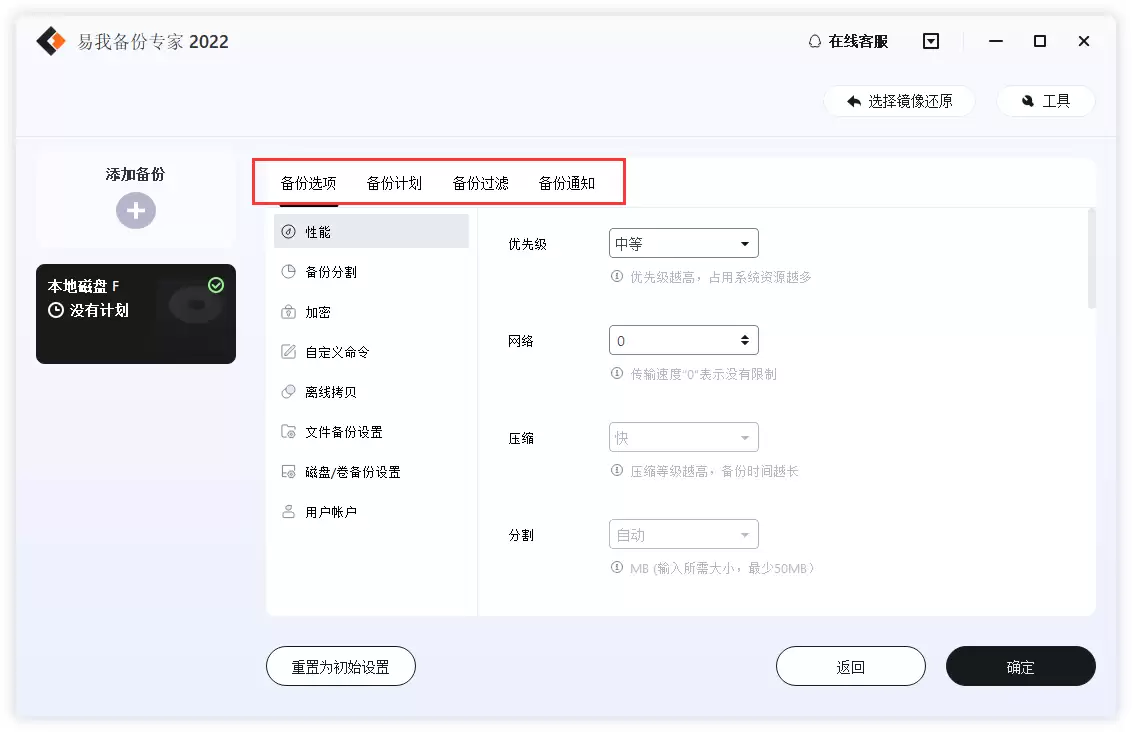
如果你对备份有更精细化的要求,比如设置压缩率、加密备份文件或创建定时备份计划,可以在开始备份前点击“选项”按钮进行个性化设置。
关于这些高级功能的详细解读,可以参考易我备份专家用户指南。
提示:
◆ 备份选项、备份计划、备份过滤和备份通知等功能属于进阶设置,并非执行备份的必要条件,用户可根据自身需求决定是否启用。
磁盘/分区还原操作步骤
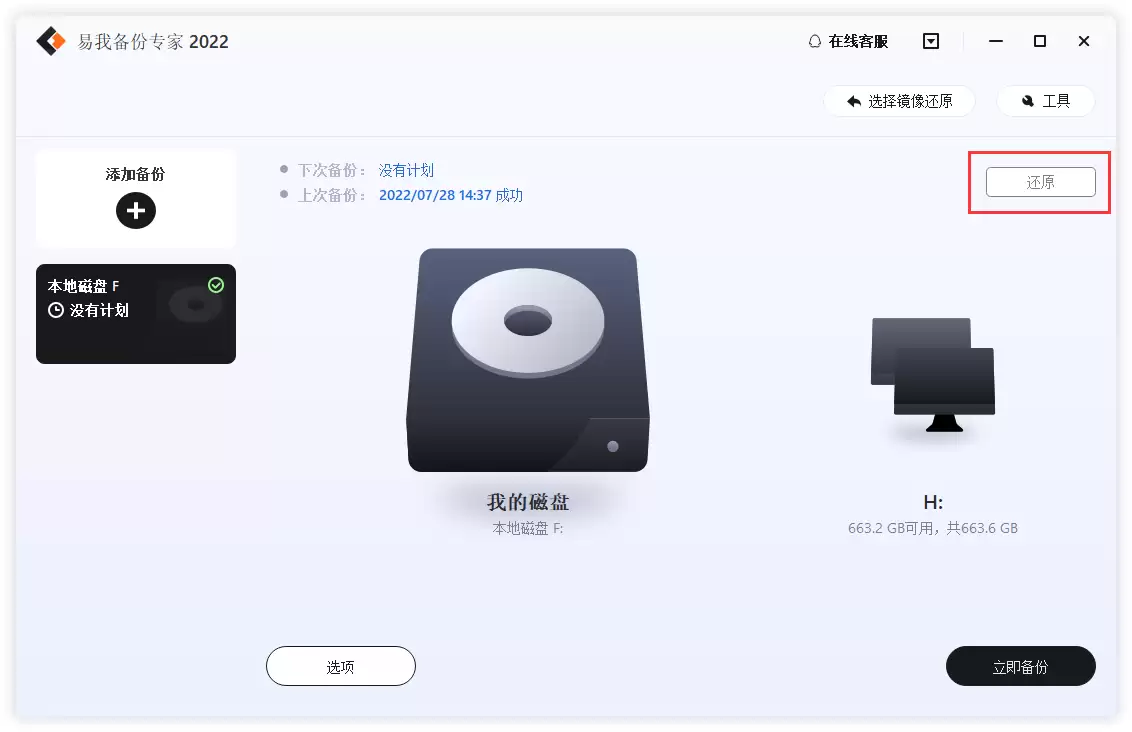
步骤1. 在软件主界面选择还原(或镜像还原)功能。
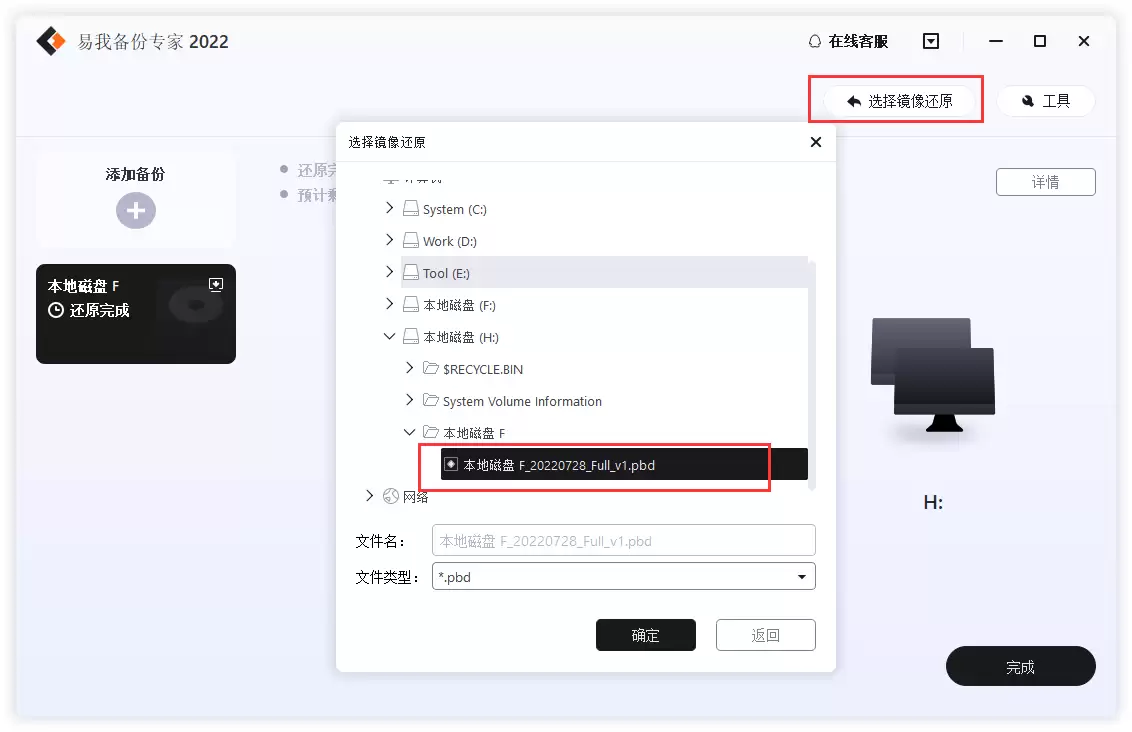
步骤2. 浏览并选择需要还原的历史备份版本。
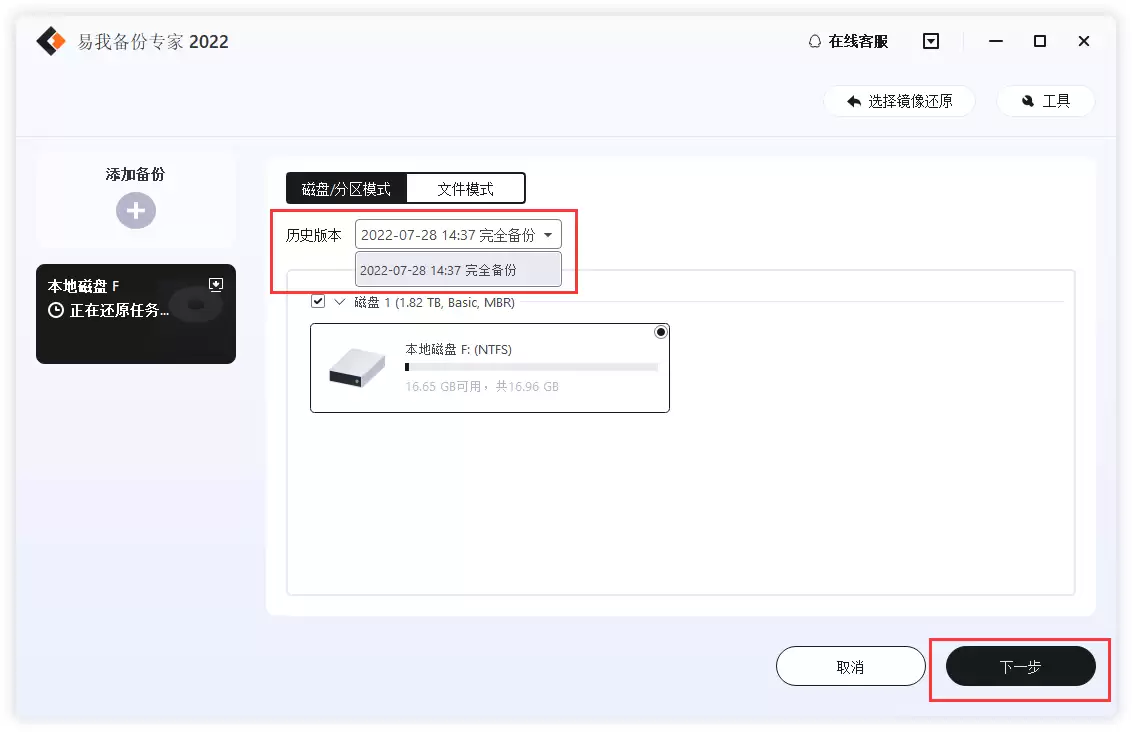
步骤3. 设置将备份还原到的目标磁盘位置。
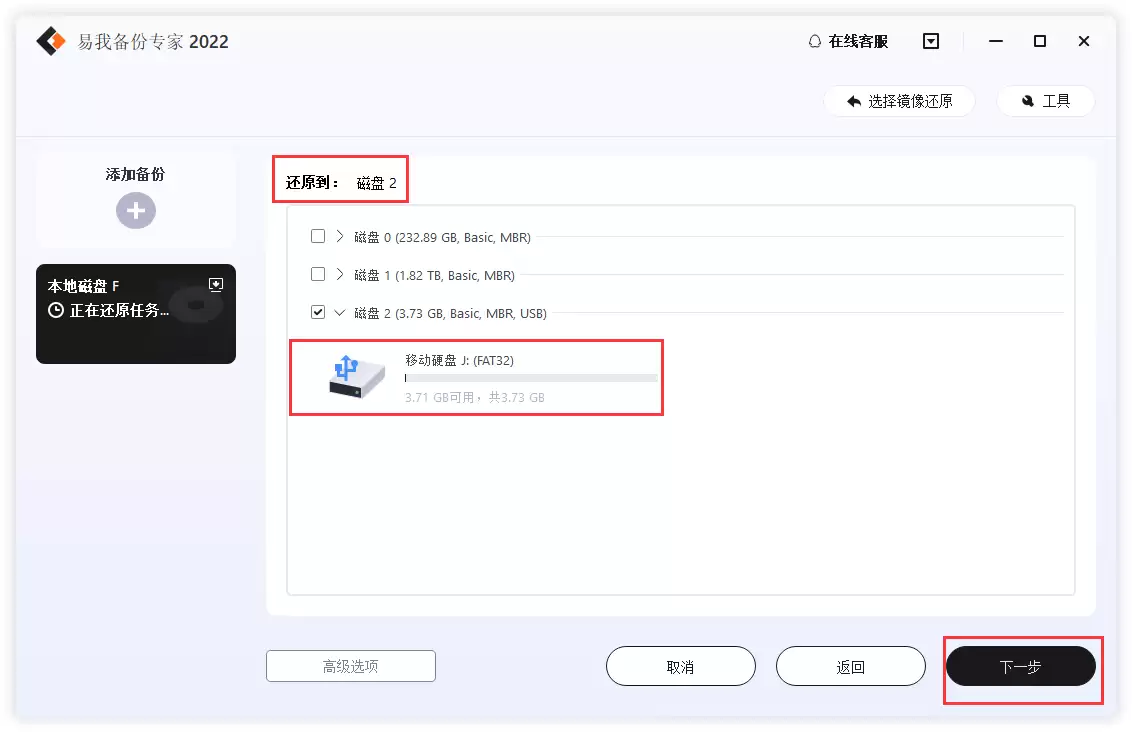
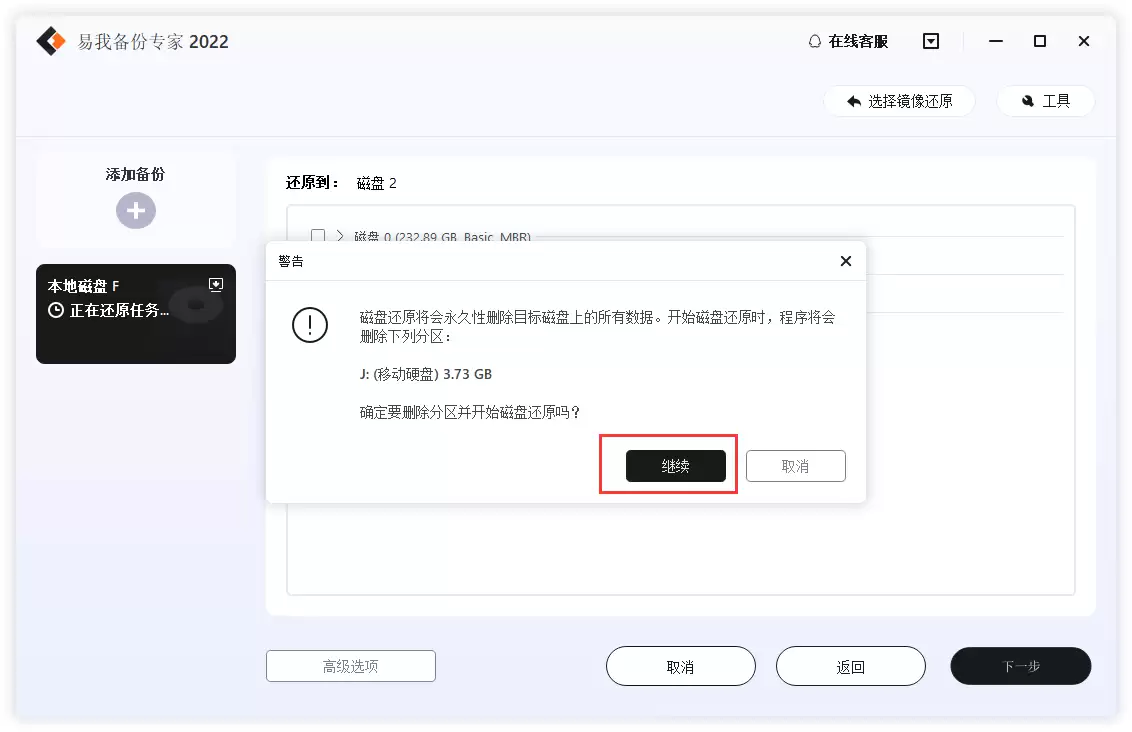
步骤4. 软件会弹出“确定要删除分区并开始磁盘还原吗?”的确认提示,点击继续以执行操作。
注意:
◆ 进行磁盘/分区还原时,目标磁盘/分区上的现有数据将被完全覆盖。请务必仔细核对,选择正确的目标磁盘,避免数据丢失。
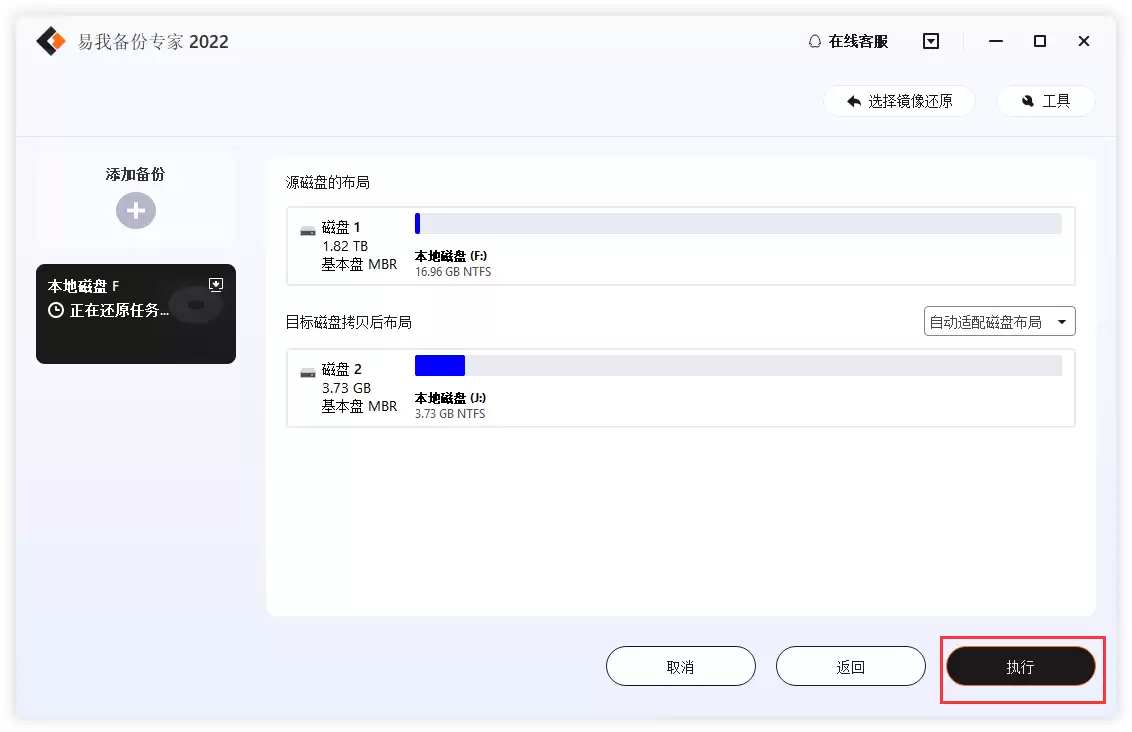
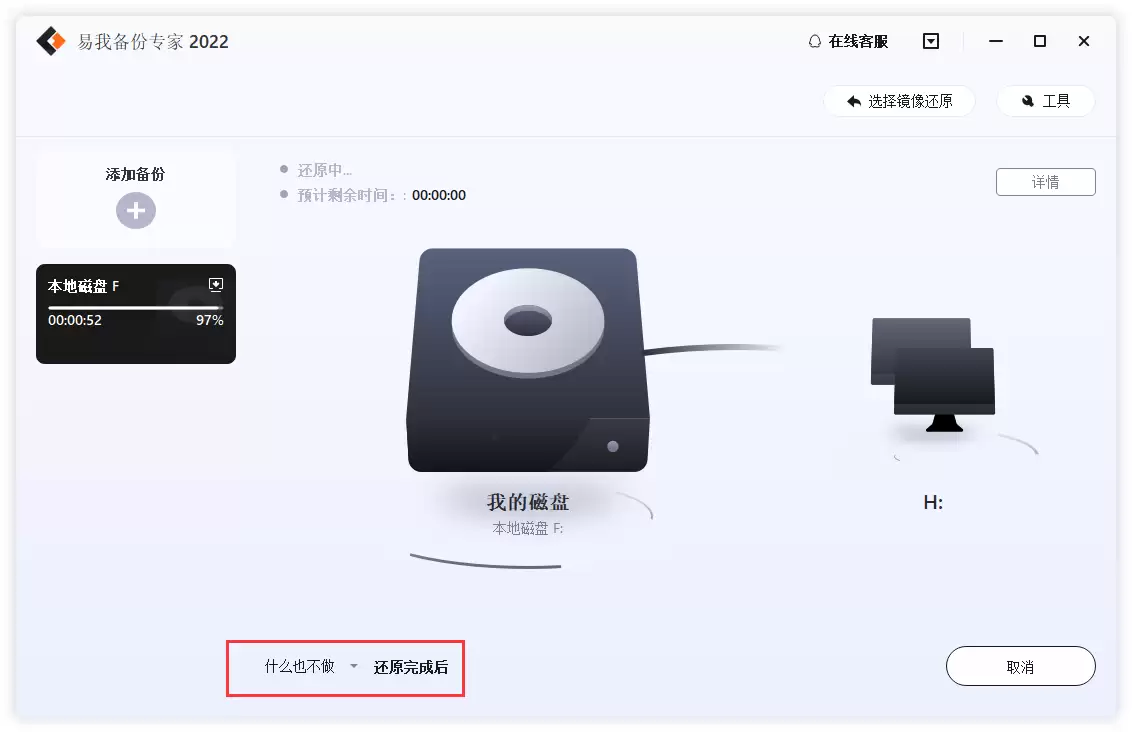
最后,只需静待还原过程完成,系统便会恢复到备份时的状态。
总结:拥抱更优的维护策略
回到最初的问题:一键备份还原软件哪个好?答案已经很清楚。
告别繁琐的重装,拥抱高效的备份还原,无疑是现代电脑维护的更优策略。
选择一款像易我备份专家这样操作简单、功能全面的工具,能让你在应对系统突发问题时更加从容不迫。

免责声明:文中图文均来自网络,如有侵权请联系删除,心愿游戏发布此文仅为传递信息,不代表心愿游戏认同其观点或证实其描述。
相关文章
更多-

- PowerISO压缩镜像大小与文件优化指南
- 时间:2026-08-22
-
- GHOST系统备份还原完整教程
- 时间:2026-07-31
-
- Win10升级后如何清理升级文件释放C盘空间
- 时间:2026-07-27
-

- SamHelper备份设置教程:配置导出与还原方法
- 时间:2026-06-29
-
- Ghost系统备份还原DOS版使用教程
- 时间:2026-05-11
-
- 新手小白怎么一键重装win7系统?
- 时间:2026-04-16
精选合集
更多大家都在玩
大家都在看
更多-

- 闪烁之光法师及坦克符文推荐
- 时间:2026-10-21
-

- 闪烁之光三灵系玩法解析
- 时间:2026-10-21
-

- 闪烁之光高速爆发流攻略
- 时间:2026-10-21
-

- 闪烁之光食魇天马和金羽鸾适配场景
- 时间:2026-10-21
-

- 闪烁之光永恒纪元钟效果解析
- 时间:2026-10-21
-

- 闪烁之光神装选择思路
- 时间:2026-10-21
-

- PS怎么用魔棒抠图
- 时间:2026-10-21
-

- OBS Studio怎么设置音频输入源
- 时间:2026-10-21