Ghost系统备份还原DOS版使用教程
时间:2026-05-11 | 作者:穿越地图的猫 | 阅读:0系统备份与还原利器:Ghost 核心功能与操作全解析
对于资深用户和技术人员而言,Ghost 是系统备份与还原领域的经典工具。
它凭借卓越的压缩效率和快速的备份恢复能力,赢得了长久信赖。虽然早期版本依赖命令行,但如今已有大量图形化“一键”工具,操作更为便捷。
若你追求极致控制或希望自动化流程,手动操作或编写脚本仍是理解其底层逻辑的最佳途径。
本文将系统梳理 Ghost 的核心功能与标准操作流程,助你不仅“会用”,更能“懂行”。
一、启动与界面概览
如今启动 Ghost 的方式非常灵活。纯 DOS 环境已非主流,更常见的做法是通过 U 盘或光盘引导进入 PE(预安装环境) 或集成的 DOS 工具箱。
在启动菜单中直接选择预装的 Ghost 组件,即可实现即点即用,省去手动输入命令的麻烦。
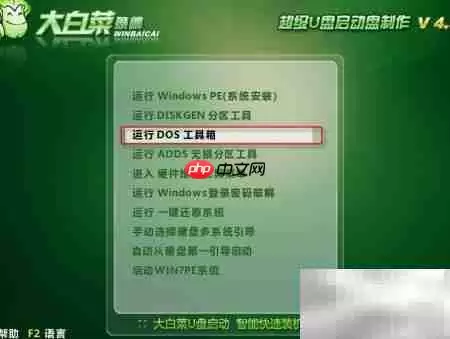
成功加载主程序后,关闭初始提示窗口,简洁直观的操作主界面便呈现眼前。
操作小贴士:为保证后续操作稳定和焦点控制准确,强烈建议全程使用键盘方向键和 Tab 键导航,尽量避免使用鼠标,以防误点或焦点错位。

二、分区备份:创建系统镜像
备份是数据安全的基石。Ghost 最常用的功能之一,就是将系统分区打包成镜像文件。
1. 进入备份菜单
使用方向键依次选择:
- Local(本地)
- Partition(分区)
- To Image(到镜像)
此路径意味着将本地硬盘的某个分区完整封装成独立镜像文件,非常适合系统灾难恢复、版本归档或整机迁移。

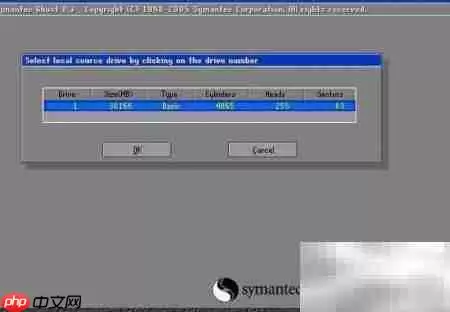
2. 选择源硬盘
按下回车后,界面会列出当前计算机中的所有物理硬盘。若主机装有多块硬盘,此处会清晰显示。
用方向键高亮选择包含目标系统的硬盘,按 Tab 键将焦点切换到右下角的 OK 按钮,回车进入下一步。

3. 选择备份分区
此步需选择要备份的具体分区。通常,目标就是系统所在分区(如 C 盘)。
可通过 Volume Label(卷标) 快速识别,例如标注为“WINXP”、“Windows”或“SYSTEM”的,大概率是系统盘。
同时,参考 Type(类型) 列,Primary(主分区) 在单系统环境中通常对应系统分区。
选定目标分区后回车确认,再次按 Tab 键切换到 OK 按钮并回车。

4. 设置保存路径与文件名
在此界面指定镜像文件的存放位置和名称。默认光标在文件名输入框闪烁。
更常见的操作是先按 Shift+Tab 将焦点切换到上方路径选择区,通过下拉菜单选择另一个分区(如 D 盘或 E 盘)存放镜像,避免“自己备份自己”。
选择好盘符后回车,光标会自动跳回文件名输入框。

若想新建文件夹管理镜像,可将焦点移到右上角“新建文件夹”图标,回车后输入名称即可。
一切就绪后,在文件名输入框起一个有意义的名字,如“Win10_202403_Backup”,然后点击 Save。
下方的 Description(描述) 栏可填写备注,例如“安装所有驱动和办公软件后的干净状态”,这对后期管理多个镜像版本非常有帮助。

5. 选择压缩选项
紧接着,Ghost 会询问压缩选项,这决定了镜像文件的大小和备份所需时间。
- No(不压缩):速度最快,但生成的镜像文件体积最大。
- Fast(快速压缩):在速度和文件体积之间取得良好平衡,是日常备份的推荐选项。
- High(高压缩):能最大程度减小镜像体积,但耗时较长,适合需要长期归档保存的场景。

6. 确认并开始备份
最后会弹出一个确认对话框,询问是否真的要开始创建镜像。核对无误后,选择 Yes。

备份进程随即开始,进度条会直观显示当前状态。整个过程耗时取决于分区数据量和硬盘读写速度。
完成后会弹出成功提示。点击 Continue 可返回主菜单进行其他操作,选择 Quit 则直接退出 Ghost 程序。

至此,完整的分区备份流程结束。你得到的是一个包含整个分区“快照”的 .GHO 镜像文件,它是系统恢复的“救命稻草”。
三、分区还原:让系统“回到过去”
当系统出现问题需要恢复时,镜像文件便大显身手。
1. 进入还原菜单
再次启动 Ghost,这次选择的路径是:Local → Partition → From Image(从镜像)。
此功能正是将之前备份的镜像文件,完整“释放”并覆盖到指定的目标分区。
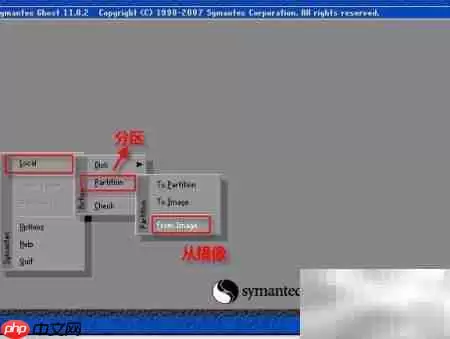
2. 定位并载入镜像文件
接下来需要定位到你之前保存的 .GHO 镜像文件。操作方式与备份时类似:使用 Tab 键切换焦点,浏览目录,找到并高亮选中镜像文件。
选中后,下方会显示备份时填写的描述信息,方便最终核对。确认无误后,点击 Open 载入镜像。

3. 确认镜像内容
镜像加载后,会显示其中包含的可恢复分区列表。大多数情况下,一个镜像只包含一个源分区。确认后点击 OK,进入下一步。

4. 选择目标硬盘
此步至关重要:选择要将镜像恢复到哪一块物理硬盘上。
请务必仔细核对界面中列出的磁盘编号和容量,确保选择正确,避免误操作覆盖存有重要数据的硬盘。

5. 选择目标分区
然后,选择目标硬盘上的具体分区。
关键注意事项: 被 红色高亮 显示的分区,是当前存放着 .GHO 镜像文件的分区,Ghost 禁止向它执行恢复操作(以防覆盖源文件)。
在演示图中,因虚拟机磁盘资源有限,D 盘被用来存放镜像,所以它被高亮并禁用。
在实际操作中,若你的系统盘是 C 盘,且镜像存放在 D 盘,那么通常第一个 Primary 分区(C 盘)就是你要选择的恢复目标。
用方向键选择好目标分区后,按回车确认。

6. 最终确认与执行恢复
最后,一个醒目的警告对话框会弹出,明确告知:目标分区上的所有现有数据将被永久删除并替换为镜像内容。这是最后的确认机会,请再次审视你的选择。
点击 Yes,恢复过程立即开始,且不可中断。

7. 恢复完成
恢复完成后,会提示操作成功。此时,你可以选择 Continue 返回主菜单,或者更直接地选择 Reboot Now(立即重启),让恢复后的新系统即刻生效。

至此,整个手动还原系统的操作圆满结束。重启后,系统便会回到创建备份时的“完美”状态。
四、进阶应用与最佳实践
Ghost 的功能远不止于简单的分区备份还原。它还是一个强大的磁盘运维工具,支持多种高级模式:
- 整盘克隆(Disk to Disk)
- 分区对拷(Partition to Partition)
- 全盘镜像制作(Disk to Image)
- 镜像还原至整个磁盘(Image to Disk)
这些功能能满足从个人数据迁移到企业批量部署的多样化需求。
最佳实践时机
一个公认的最佳实践是:在全新安装操作系统、更新所有驱动程序、安装并配置好必备常用软件之后,立即执行一次完整的 Ghost 备份。
这样,你就拥有了一个“黄金标准”的系统模板。日后一旦遭遇系统蓝屏、顽固病毒、软件冲突导致的崩溃,或系统运行异常缓慢,都可以在短时间内快速还原到这个干净、稳定的状态。
额外惊喜
值得一提的是,有不少用户反馈,Ghost 的恢复过程本身会对数据进行重新写入。
这个过程客观上起到了类似“磁盘整理”的效果,能够优化文件的物理存储位置,减少碎片,从而可能在恢复后带来系统响应速度和整体流畅度的提升。这算是 Ghost 带来的一个额外惊喜了。

免责声明:文中图文均来自网络,如有侵权请联系删除,心愿游戏发布此文仅为传递信息,不代表心愿游戏认同其观点或证实其描述。
相关文章
更多-

- PowerISO压缩镜像大小与文件优化指南
- 时间:2026-08-22
-
- GHOST系统备份还原完整教程
- 时间:2026-07-31
-
- Win10升级后如何清理升级文件释放C盘空间
- 时间:2026-07-27
-

- SamHelper备份设置教程:配置导出与还原方法
- 时间:2026-06-29
-
- 新手小白怎么一键重装win7系统?
- 时间:2026-04-16
-
- 一键备份还原软件哪个好?这个软件才是王道
- 时间:2026-04-16
精选合集
更多大家都在玩
大家都在看
更多-

- 闪烁之光法师及坦克符文推荐
- 时间:2026-10-21
-

- 闪烁之光三灵系玩法解析
- 时间:2026-10-21
-

- 闪烁之光高速爆发流攻略
- 时间:2026-10-21
-

- 闪烁之光食魇天马和金羽鸾适配场景
- 时间:2026-10-21
-

- 闪烁之光永恒纪元钟效果解析
- 时间:2026-10-21
-

- 闪烁之光神装选择思路
- 时间:2026-10-21
-

- PS怎么用魔棒抠图
- 时间:2026-10-21
-

- OBS Studio怎么设置音频输入源
- 时间:2026-10-21