新手小白怎么一键重装win7系统?
时间:2026-04-16 | 作者:夜鞌不睡 | 阅读:0新手小白怎么一键重装Win7系统
给电脑重装系统,对新手来说并不复杂。
如今,借助专业的装机工具,整个过程几乎可以一键完成。你无需额外操作,也无需守在电脑前。
下面,就为你介绍具体操作方法。
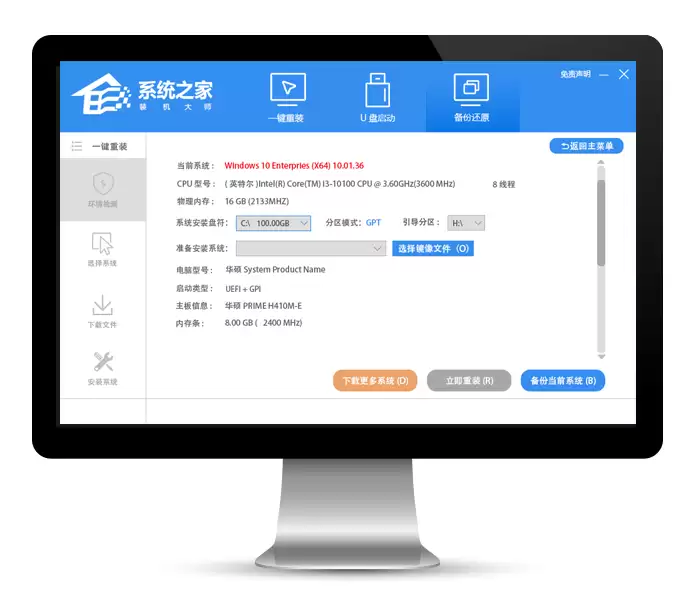
工具介绍:系统之家装机大师
在开始前,先了解我们将使用的工具——“系统之家装机大师”。
它之所以成为首选,主要得益于以下特点:
1. 一键操作
设计理念极简化。界面直观,无需专业知识。整个过程跟着提示点击“下一步”即可,对新手极其友好。
2. 系统纯净
工具会智能检测电脑当前配置,并自动分析、推荐最适合的系统版本。它确保推荐的系统能在你的电脑上流畅运行,从源头上避免兼容性问题。
3. 人性化设计
支持系统备份与还原。重装开始前,会主动提示你备份联系人和重要文件,有效防止数据丢失。
4. 多元化系统版本选择
内置丰富的系统版本库,包括:
- 经典XP系统
- Win7、Win8、Win10的各32位/64位版本
- 最新的Win11系统
这大大提升了重装系统的灵活性和可选择性。
5. 智能化一键检测机制
新加入的智能化硬件检测机制,能全面评估电脑状况,并据此做出最佳安装决策,堪称全智能的“系统安装管家”。
新手一键重装Win7系统教程
了解了工具,接下来是实战步骤。跟着走,轻松搞定。
第一步:下载与启动
访问系统之家装机大师官方下载地址:https://u.xitongzhijia.net/,获取安装包。
下载完成后,务必关闭电脑上所有的杀毒软件,以避免拦截。
运行软件,阅读提示后,点击“我知道了”进入主界面。
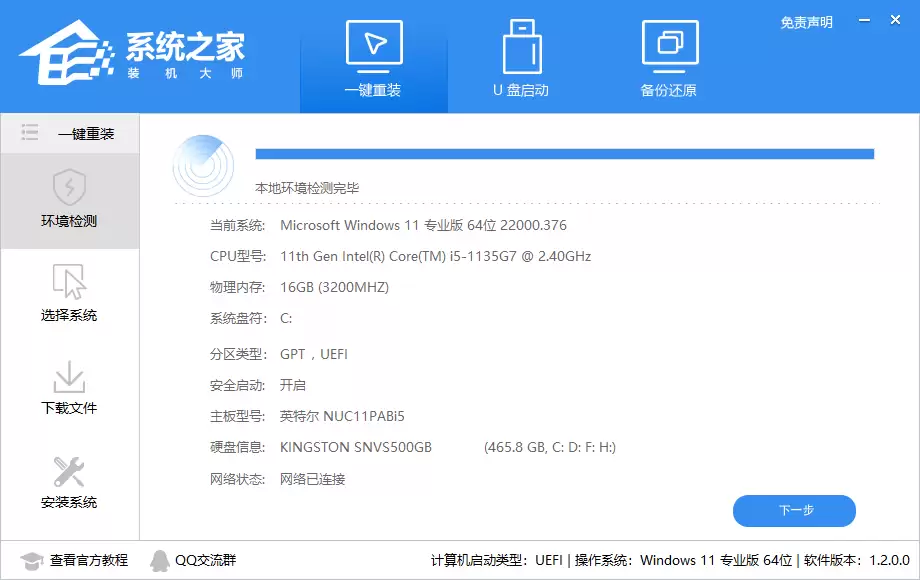
第二步:环境检测
工具会自动检测当前电脑的系统信息。检测很快,完成后直接点击“下一步”。
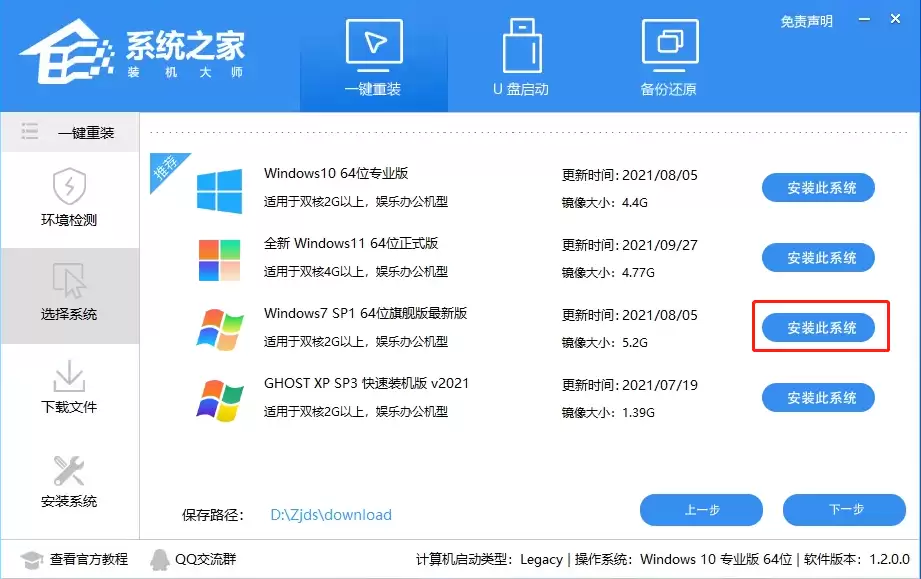
第三步:选择系统
进入关键的选择环节。根据提示,选择安装Windows 7的32位或64位系统。
重要提示:如果某个选项的按钮是灰色的,代表你当前的硬件或磁盘分区格式不支持安装该系统,请选择其他可用版本。
第四步:下载与安装
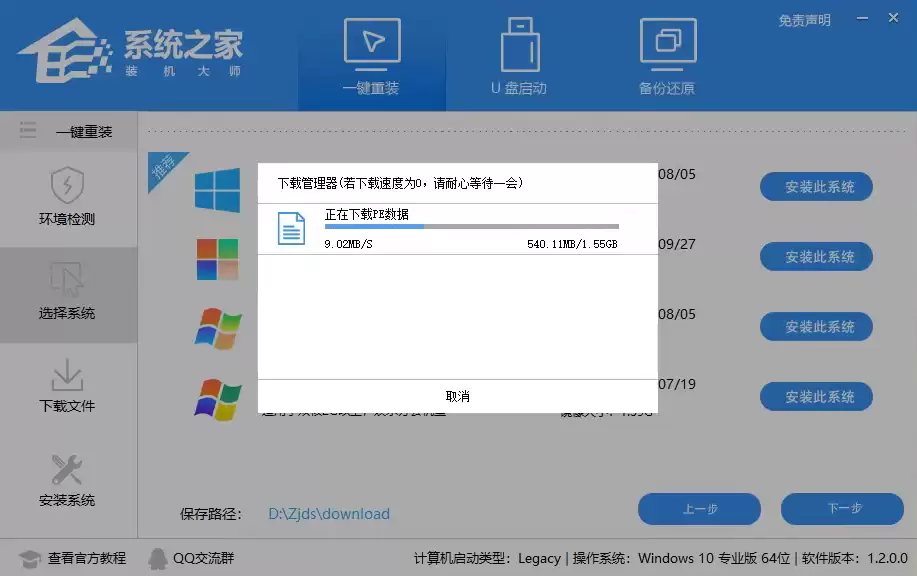
选择好系统版本后,点击下一步。
工具会自动下载PE环境数据和Windows 7系统镜像文件。此过程耗时取决于网速,请耐心等待。
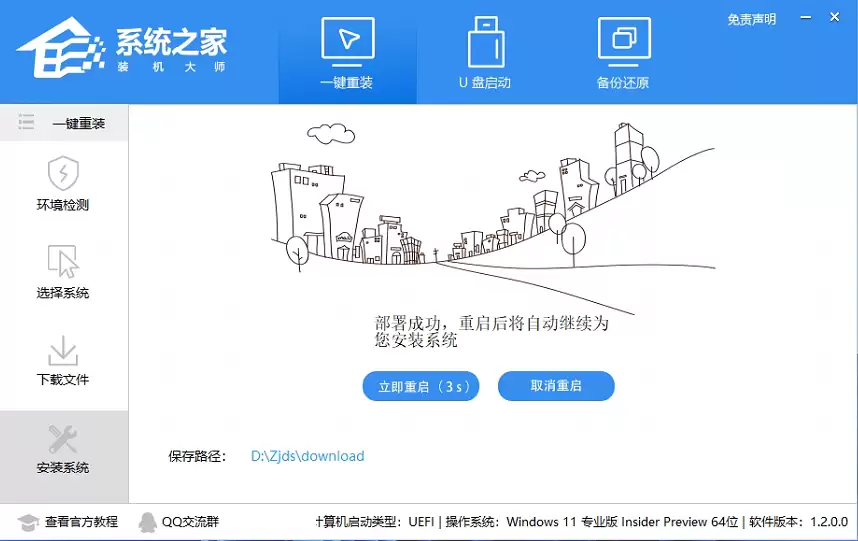
第五步:首次重启
所有必要文件下载完成后,系统会自动重启。至此,前期准备工作全部就绪。
第六步:进入PE环境
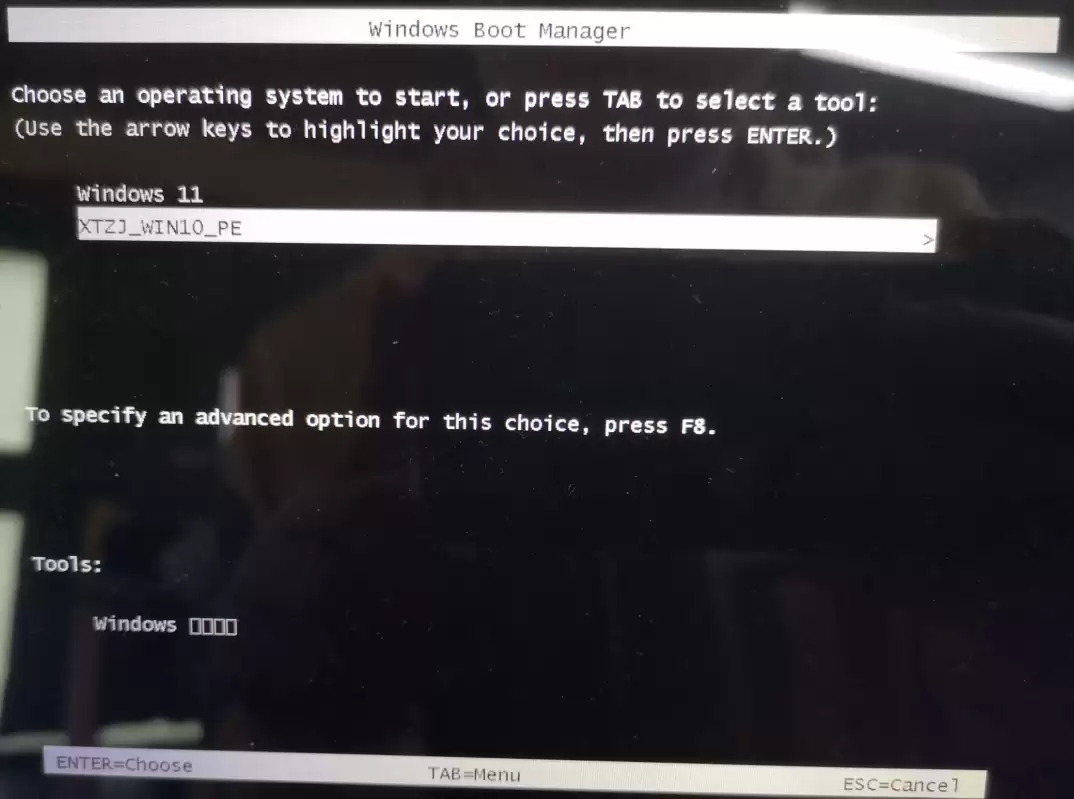
重启后,电脑会进入启动项选择界面。
使用键盘方向键选择【XTZJ_WIN10_PE】这一项,然后按下回车键确认。
第七步:自动部署
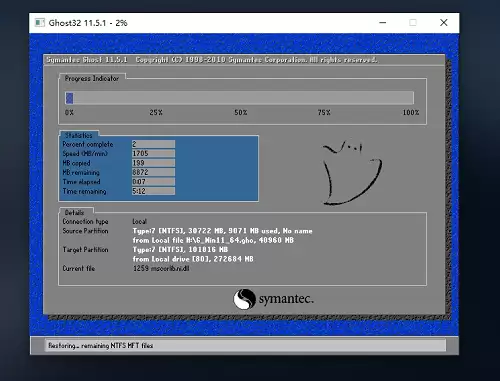
成功进入PE系统后,之前下载好的工具会自动运行。
它将开始系统的备份与还原操作。此过程全自动,你只需等待进度条走完。
第八步:最终安装与完成
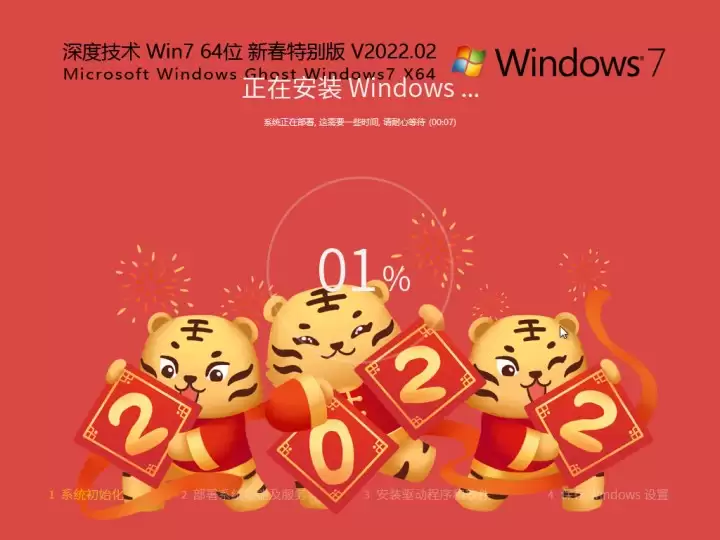
系统备份还原完成后,电脑会再次自动重启。
这次重启后,将正式进入Windows 7的系统安装界面。后续步骤也无需干预。
等待安装完成,进入全新的Windows 7桌面,整个重装工作就大功告成!
以上就是为新手朋友详细梳理的一键重装Win7系统全流程。

免责声明:文中图文均来自网络,如有侵权请联系删除,心愿游戏发布此文仅为传递信息,不代表心愿游戏认同其观点或证实其描述。
相关文章
更多-

- PowerISO压缩镜像大小与文件优化指南
- 时间:2026-08-22
-
- GHOST系统备份还原完整教程
- 时间:2026-07-31
-
- Win10升级后如何清理升级文件释放C盘空间
- 时间:2026-07-27
-

- SamHelper备份设置教程:配置导出与还原方法
- 时间:2026-06-29
-
- Ghost系统备份还原DOS版使用教程
- 时间:2026-05-11
-
- 一键备份还原软件哪个好?这个软件才是王道
- 时间:2026-04-16
精选合集
更多大家都在玩
热门话题
大家都在看
更多-

- 神明蜕变逆袭RPG《星途天城》正式公测,强力神话星灵签到送,新手也能全图鉴!
- 时间:2026-10-22
-

- 蚂蚁新村小课堂今日答案10月22日 光伏发电运维值班员管理的是什么能源
- 时间:2026-10-22
-
- 蚂蚁新村2026年10月22日答案最新
- 时间:2026-10-22
-
- 蚂蚁庄园答案2026年10月23日
- 时间:2026-10-22
-
- 蚂蚁庄园今天答题答案2026年10月23日
- 时间:2026-10-22
-
- 蚂蚁庄园今日答案2026年10月23日
- 时间:2026-10-22
-
- “菊花霜"指的是秋季的哪一场霜 蚂蚁庄园今日答案10.23
- 时间:2026-10-22
-
- 小鸡答题今天的答案是什么2026年10月23日
- 时间:2026-10-22