GHOST系统备份还原完整教程
时间:2026-07-31 | 作者:白桃企划师 | 阅读:0什么是 GHOST 系统镜像版
GHOST 系统镜像版,基于赛门铁克(Symantec)公司的经典 Ghost 工具。它将已装好配置好的操作系统整体打包成一个“快照”,封装成可随时部署的版本。
核心价值是高效备份和灾难恢复。当系统因软件冲突、病毒入侵或配置错误无法正常启动时,只要手头有预存镜像文件,就能在极短时间内将系统还原到可用状态。这大大提升运维响应速度,同时保障数据完整性。
因此,企业 IT 批量装机、学校机房快速复位、突发故障应急处置等场景,它几乎是标配。
创建系统镜像:详细操作步骤
下面就是具体操作步骤,一步步跟着走,基本不会出错。
步骤 1:进入 DOS 环境,定位备份目录
计算机重启后进入 DOS 环境。先切换到你存放备份文件的磁盘(比如 E 盘),然后通过命令行导航到镜像存储目录。
步骤 2:进入 Ghost 主程序并启动
在命令提示符下输入 CD GHOST 并回车,进入 Ghost 主程序所在路径。接着键入 GHOST 指令回车启动软件。
看到初始化提示界面后,按回车确认,进入图形化操作主菜单。用键盘方向键导航,依次选择:Local(本地硬盘)→ Partition(分区操作)→ To Image(创建分区镜像)。
注意:这个路径必须严格按顺序走:第一层 Local,第二层 Partition,第三层务必选第二项“To Image”,也就是 1-2-2。千万别选错,否则功能就乱了。
步骤 3:了解主界面功能模块
主界面上提供以下几项实用功能模块:
- Local:面向本机物理硬盘执行读写、克隆、备份等基础操作。
- Point-to-Point:支持局域网内两台设备直接建立点对点连接,实现跨机硬盘管理。
- GhostCast:提供单播、组播和广播三种网络传输模式,适合大规模终端统一部署。
- Options:用来调整 Ghost 运行参数(如缓冲区大小、超时设置等),默认配置对大多数场景已经够用。
- Help:集成详细操作指南和常见问题解答,随时可以查阅。
- Quit:安全退出程序,返回 DOS 命令行。
每个模块职责清晰,根据实际维护需求灵活调用即可。
步骤 4:选择目标硬盘
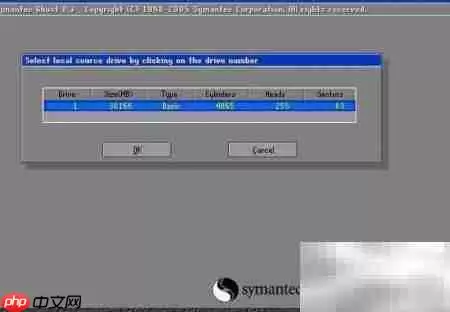
系统会自动列出所有检测到的物理硬盘。选择包含目标操作分区的“硬盘 1”。如果主机只装了一块硬盘,直接按回车跳过选择步骤。
步骤 5:选择源分区
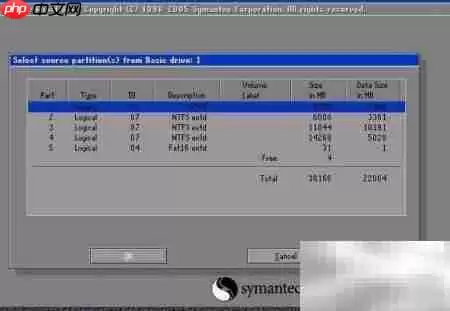
用 ↑↓ 方向键高亮你要制作镜像的源分区(比如系统所在的 C 盘)。然后按 Tab 键把焦点移到右下角的“OK”按钮,最后按回车确认选定。
步骤 6:修正分区选择(如需要)
指定镜像保存路径后,如果发现分区选错了,可以按下 Shift+Tab 组合键返回上一级分区列表,再用方向键重新定位目标分区。
步骤 7:指定镜像保存路径和文件名
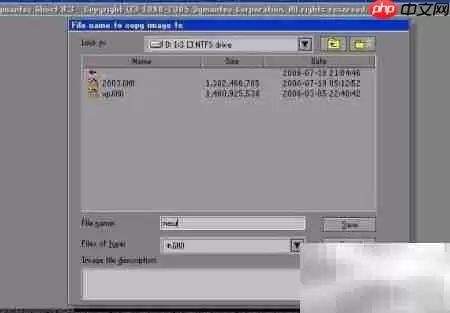
分区标识的格式是“X:Y”,比如“1:2”代表第一块硬盘上的第二个逻辑分区(通常对应 D 盘)。选定分区后,按 Tab 键把光标移到文件浏览区域,用上下键展开目录树,逐级进入目标文件夹。
再次按 Tab 键把焦点切换到“File name”输入框,手动输入镜像文件名称,比如“win10_bak.gho”或“system_backup.gho”,完成后回车确认。
步骤 8:选择压缩算法
接下来系统会询问是否启用压缩算法,用方向键切换选择:
- No:不启用压缩,生成的镜像体积最大,但备份速度最快。
- Fast:低强度压缩,兼顾空间节省和写入性能。
- High:高强度压缩,虽然备份时间稍长,但能显著减小镜像文件体积(通常能减少 40%~60% 的磁盘占用),而且解压恢复过程依然流畅。
重点推荐选“High”模式,尤其在存储空间有限的情况下,性价比最高。实际使用时,时间差异几乎可以忽略,空间利用率优势非常明显。

步骤 9:开始制作镜像
所有参数设定完毕,程序会弹出最终确认提示。选择“Yes”并按回车,正式开始镜像制作。
整个过程受 CPU 处理能力和待备份数据量影响。常规 C 盘(大概 15–30GB 的系统分区)一般 5–10 分钟就能完成。当进度条显示 100% 并提示“Image creation completed successfully”时,说明镜像已经成功生成。
这时可以直接按主机电源键重启,或者用 Ctrl+Alt+Del 热键触发软重启。不需要退出 Ghost 或手动退出 DOS,操作简单稳定,适合高频次、标准化的备份任务。

步骤 10:备份完成,后续保障
到这里,C 盘系统镜像备份工作就完成了。一旦遇到蓝屏死机、引导损坏、勒索病毒感染等严重故障,借助这个镜像就能在短时间内一键还原系统到健康可用的状态。
系统恢复:从镜像还原系统
步骤 11:进入 DOS 并启动 Ghost 恢复流程
当需要执行系统恢复时,重启电脑进入 DOS 环境。切换到镜像文件所在分区,进入对应目录,运行 Ghost 程序。然后按顺序选择 Local → Partition → From Image,把已备份的镜像文件精准还原到原始系统分区。
注意:操作路径必须是自上而下的 1→2→3 结构,确保还原动作准确无误。

步骤 12:定位镜像源文件
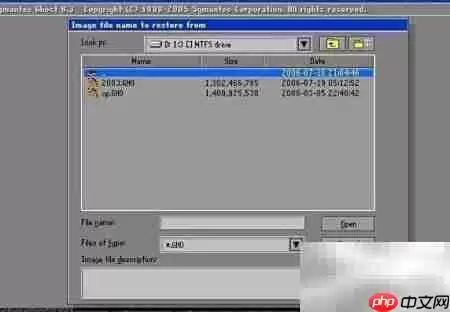
这个界面用来定位待恢复的镜像源文件路径。如果分区来源需要修改,可以按 Shift+Tab 键返回前一步分区选择菜单,再用方向键重新指定目标硬盘分区(比如“1:2”仍代表第一块硬盘的第二个分区)。
确认后按 Tab 键进入文件浏览区域,用上下键展开目录,回车进入子文件夹,逐层查找扩展名为“.gho”的镜像文件,选中后回车确认加载。
步骤 13:确认镜像分区格式
如果所选镜像为标准主分区(Primary Partition)格式,系统会自动识别其属性,这里不需要额外操作,直接回车继续即可。

步骤 14:指定目标硬盘
下一步要指定目标硬盘。如果设备只有一块物理硬盘,直接按回车确认默认选项。
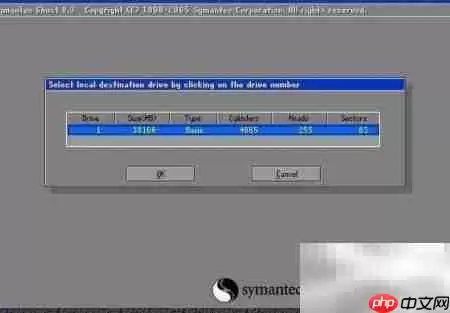
步骤 15:选择目标分区
接着进入目标分区设定环节。选择“Primary Partition”(主分区),也就是通常作为系统盘的 C 盘,作为本次镜像恢复的目标位置。
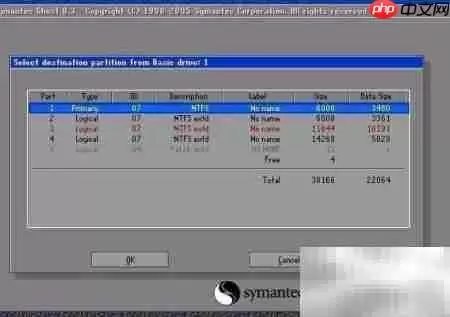
步骤 16:确认还原并等待完成
最后系统会再次弹出操作确认对话框。务必选择“Yes”,并按回车启动还原流程。静待进度条逐步推进到 100%,期间请勿断电或强制中断。
恢复完成后,Ghost 界面会提供“Reboot computer”选项。直接选择它就能自动重启,整个系统恢复流程到此结束,不需要人工干预其他步骤。

免责声明:文中图文均来自网络,如有侵权请联系删除,心愿游戏发布此文仅为传递信息,不代表心愿游戏认同其观点或证实其描述。
相关文章
更多-

- PowerISO压缩镜像大小与文件优化指南
- 时间:2026-08-22
-
- Win10升级后如何清理升级文件释放C盘空间
- 时间:2026-07-27
-

- SamHelper备份设置教程:配置导出与还原方法
- 时间:2026-06-29
-
- Ghost系统备份还原DOS版使用教程
- 时间:2026-05-11
-
- 新手小白怎么一键重装win7系统?
- 时间:2026-04-16
-
- 一键备份还原软件哪个好?这个软件才是王道
- 时间:2026-04-16
精选合集
更多大家都在玩
大家都在看
更多-

- 闪烁之光法师及坦克符文推荐
- 时间:2026-10-21
-

- 闪烁之光三灵系玩法解析
- 时间:2026-10-21
-

- 闪烁之光高速爆发流攻略
- 时间:2026-10-21
-

- 闪烁之光食魇天马和金羽鸾适配场景
- 时间:2026-10-21
-

- 闪烁之光永恒纪元钟效果解析
- 时间:2026-10-21
-

- 闪烁之光神装选择思路
- 时间:2026-10-21
-

- PS怎么用魔棒抠图
- 时间:2026-10-21
-

- OBS Studio怎么设置音频输入源
- 时间:2026-10-21