OPPO A3全网通手机刷机工具,安卓刷机大师教程图解
时间:2026-04-16 | 作者:318050 | 阅读:0OPPO A3全网通刷机指南:从下载到新生的全流程解析
给安卓手机刷机,听起来技术门槛不低。但只要工具顺手、步骤清晰,整个过程可以像跟着食谱做菜一样顺畅。
今天,我们就来手把手走一遍OPPO A3全网通的线刷流程,让您的设备重获新生。
第一步:下载安装线刷宝及刷机ROM包
第一步,是准备趁手的“工具”。
访问线刷宝官网,下载并安装其最新版客户端。这个过程很简单,就像安装任何一个常用软件一样。
安装完成后,打开线刷宝。您会看到界面非常直观,核心功能就在【一键刷机】版块。
在这里,您可以直接搜索“OPPO A3全网通”,或者从机型列表中选择,然后免费下载对应的线刷刷机ROM包。系统会自动为您匹配。
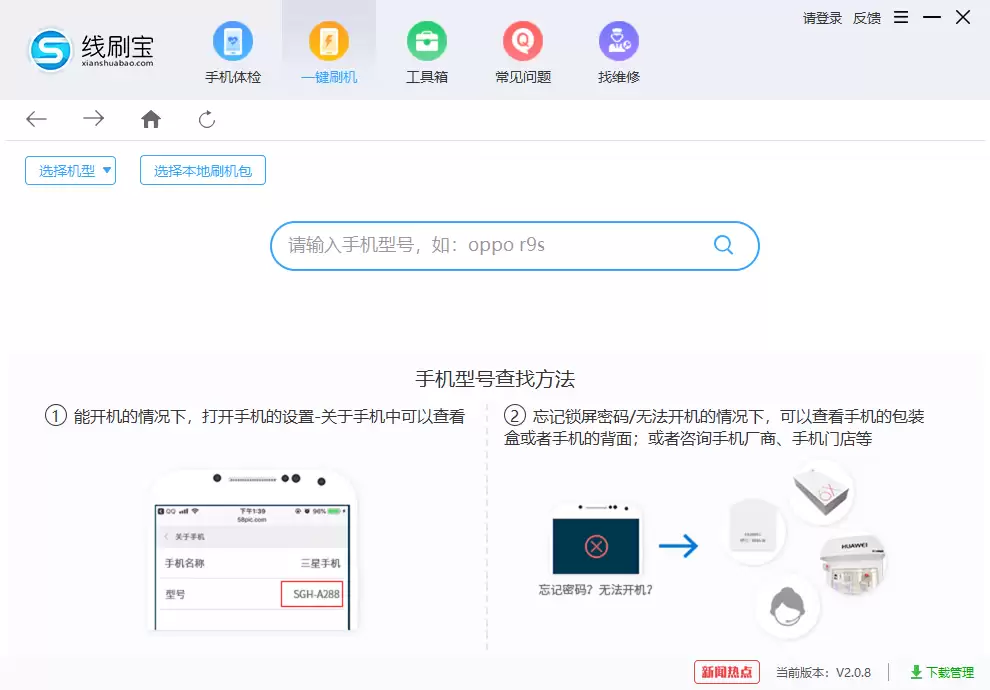
这里有两个关键点需要特别注意:
- 您下载的ROM包,其固件号(有些手机在“设置”-“关于手机”里显示为基带版本)务必高于手机当前的版本。这是保证刷机后系统稳定运行的前提。如果刷了低版本,虽然也可能成功,但后续可能会遇到无法打电话、频繁自动关机等麻烦。
- 万一不小心已经刷到了低版本怎么办?别慌。如果手机能正常使用,那就先用着。一旦出现上述问题,解决办法也很直接——再用线刷宝重新刷一次,选择更高版本的固件包即可。
第二步:连接手机并开始刷机
工具和“食材”(ROM包)都备齐了,接下来就是正式的“烹饪”过程。
1. 连接手机与选择刷机包
用USB数据线将手机连接至电脑。此时,客户端通常会提示您打开手机的USB调试模式。
按照提示操作,线刷宝便会自动识别手机并匹配刚才下载的刷机包。确认无误后,点击“一键刷机”,软件会先下载刷机包(如果之前没下完),然后自动进入解析流程。
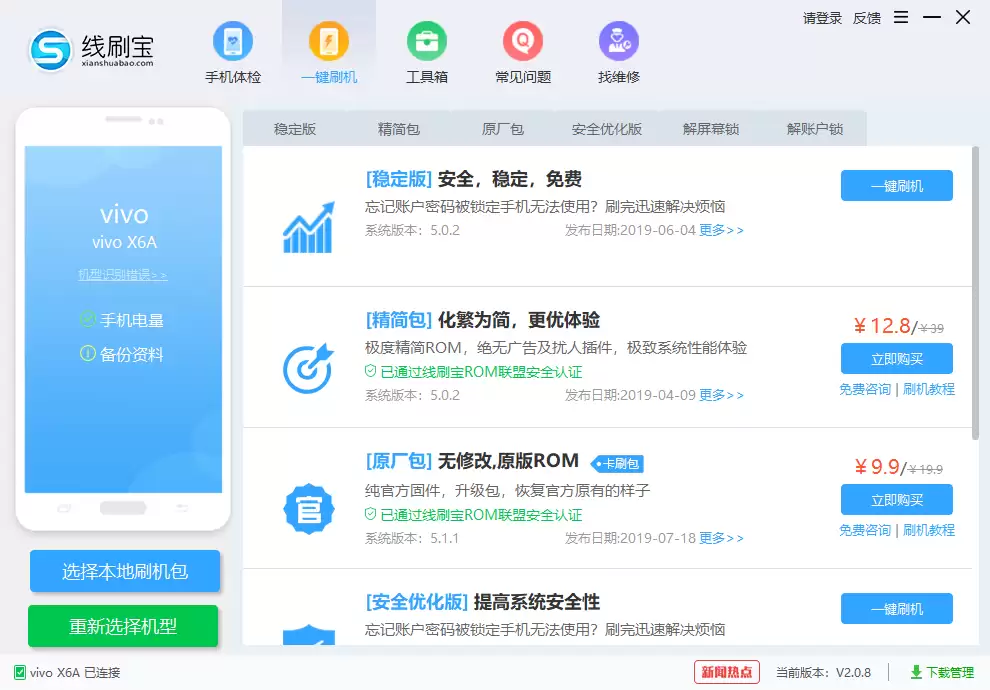
2. 使用本地ROM包(可选)
如果您事先已经下载好了ROM包,也可以直接点击“选择本地ROM”,找到文件后点击“开始刷机”,效率更高。
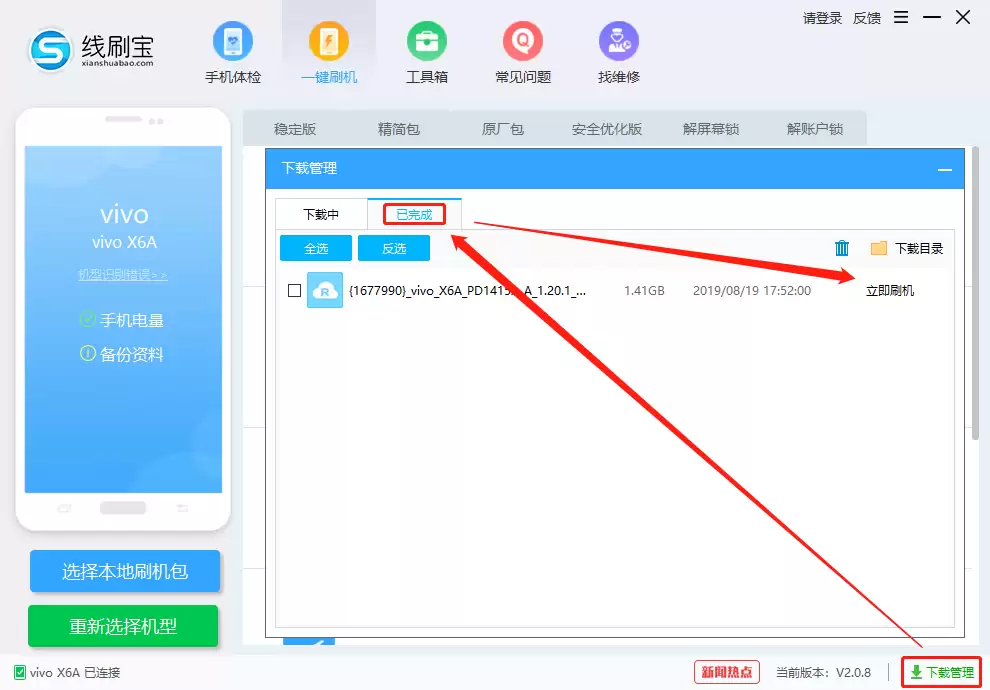
3. 解析刷机包
接下来,软件会解析刷机包的内容,这个过程请耐心等待。
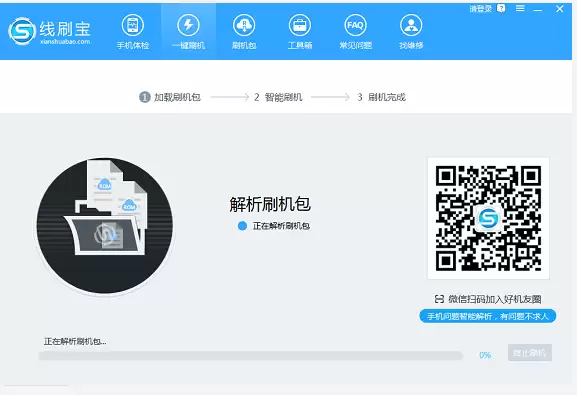
4. 下载刷机方案
解析完成后,线刷宝会为您的OPPO A3全网通下载最合适的刷机方案。这相当于为您的手机量身定制的安装脚本,稍等片刻即可。
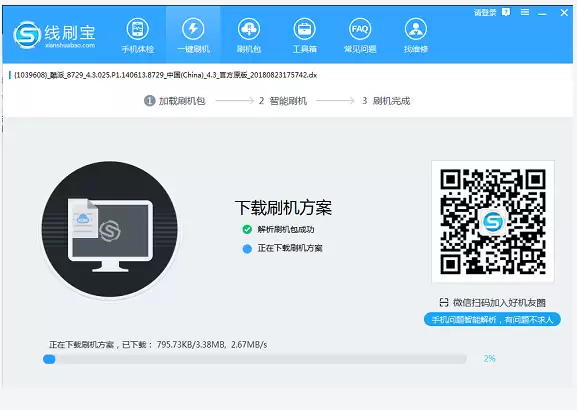
5. 驱动安装环节
在下载方案的同时,电脑通常会开始自动安装必要的手机驱动。这个阶段基本无需手动干预,静静等待就好。
关键提示:如果系统有安全提示弹窗,务必按照提示点击“允许”或“安装”。
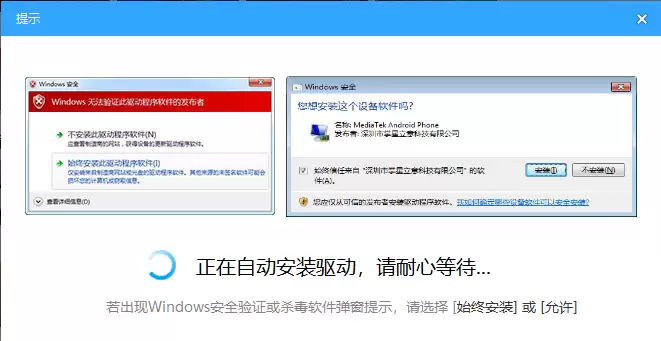
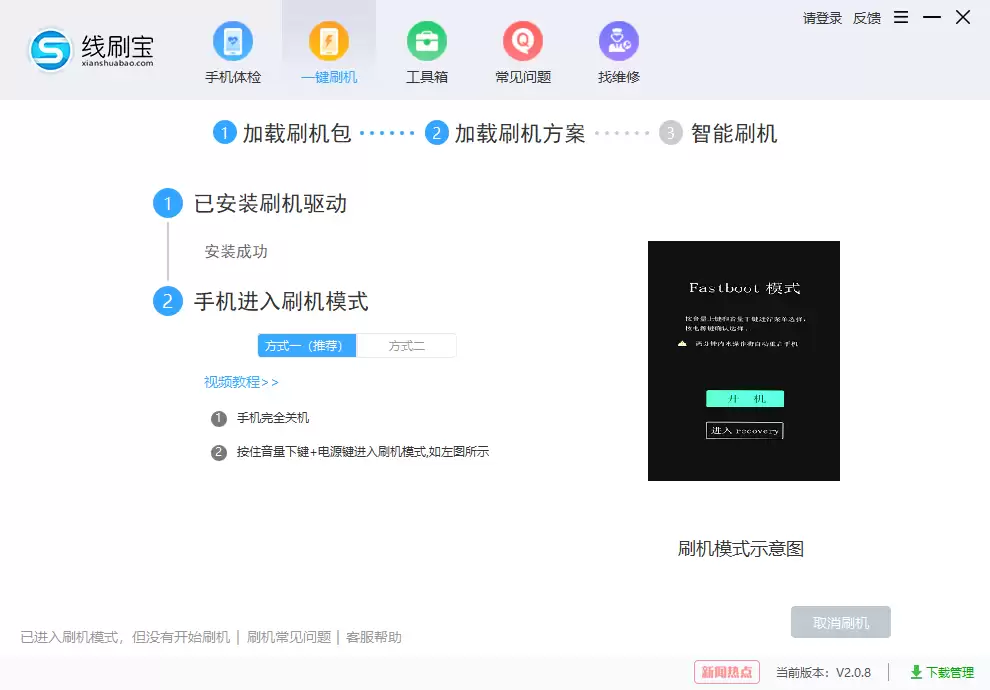
6. 进入刷机模式
驱动安装成功后,软件界面会给出明确的图文指引,告诉您如何操作手机进入刷机模式(通常是长按特定的按键组合)。严格跟着屏幕上的提示操作即可。
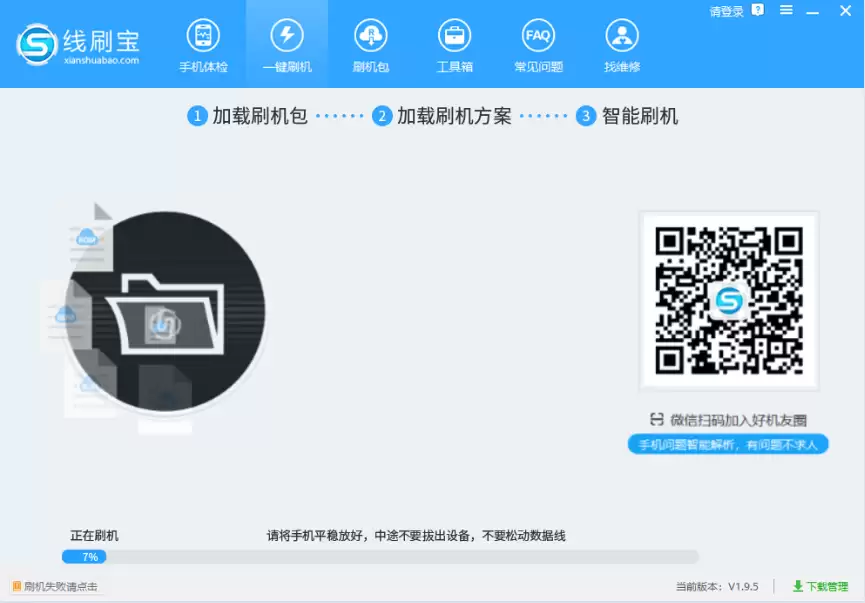
7. 自动刷机过程
当手机成功进入刷机模式,最激动人心的时刻就来了:刷机过程自动开始。
此时您要做的,就是等待大约3到10分钟。看着进度条走完,您的手机便如同完成了一次深度“体检”和“系统重装”,即将焕然一新。
第三步:刷机成功与手机体检
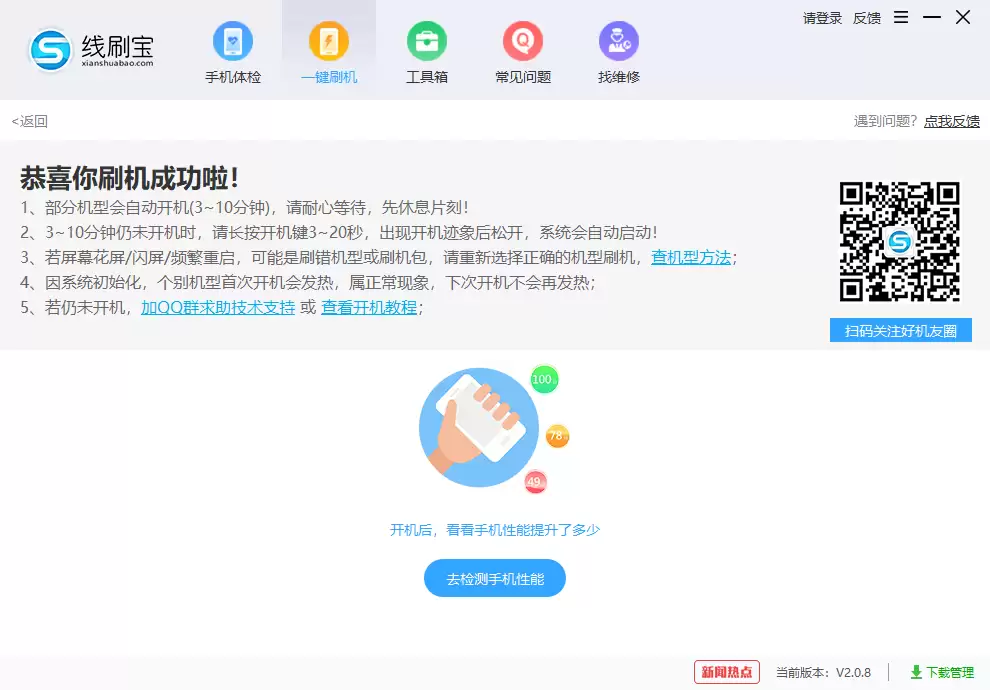
当界面弹出“刷机成功”的提示时,整个核心流程就圆满结束了。
此时,不妨用线刷宝自带的“手机体检”功能快速检查一下新系统的各项基础功能是否正常,这能让您更安心。
工欲善其事,必先利其器。一款靠谱的工具能让复杂操作变简单。
线刷宝集成了从找包、驱动到刷机的全流程功能,确实为安卓用户提供了不少便利。您可以通过其官网 http://www.xianshuabao.com/features/ 了解更多特性。

来源:整理自互联网
免责声明:文中图文均来自网络,如有侵权请联系删除,心愿游戏发布此文仅为传递信息,不代表心愿游戏认同其观点或证实其描述。
相关文章
更多-

- OPPO手机存储空间不足彻底清理方法
- 时间:2026-05-15
-

- OPPO手机清理锁屏壁纸缓存与释放内存实用教程
- 时间:2026-05-15
-

- OPPO手机清理视频剪辑缓存垃圾释放存储空间实用技巧
- 时间:2026-05-14
-

- OPPO Find N3折叠屏死机强制重启方法教程
- 时间:2026-05-14
-

- OPPO手机管家深度清理内存技巧解决卡顿释放空间
- 时间:2026-05-14
-

- OPPO Reno侧滑返回键设置方法详解
- 时间:2026-05-14
-

- OPPO手机玩游戏内存不足怎么办 快速释放空间实用方案
- 时间:2026-05-14
-

- OPPO手机智能侧边栏开启与设置方法详解
- 时间:2026-05-14
精选合集
更多大家都在玩



大家都在看
更多-

- Win7电脑设置自动关机步骤详解
- 时间:2026-05-15
-

- 耐玩的手机赛车游戏推荐
- 时间:2026-05-15
-

- 微博特别关注设置步骤详解
- 时间:2026-05-15
-

- 天猫实物红包使用指南与详细步骤解析
- 时间:2026-05-15
-
- 华硕发布2026款ROG NUC迷你主机 搭载全新酷睿Ultra处理器与RTX 5080移动显卡
- 时间:2026-05-15
-

- 360浏览器字体大小怎么调 页面文字调整设置教程
- 时间:2026-05-15
-

- 梦幻西游手游零氪平民职业推荐 哪个更适合长期玩
- 时间:2026-05-15
-

- 捷德奥特曼游戏免费下载
- 时间:2026-05-15