PPT如何制作视差滚动效果
时间:2026-04-17 | 作者:318050 | 阅读:0在WPS幻灯片中制作视差滚动效果以及背景文字滚动动画,能让你的演示文稿更具吸引力
想让你的PPT告别平淡,瞬间抓住观众的眼球吗?
视差滚动和动态背景文字,就是两个能立刻提升演示档次的“秘密武器”。
下面,我们就来手把手拆解,如何在WPS里轻松实现这些酷炫效果。
制作视差滚动效果
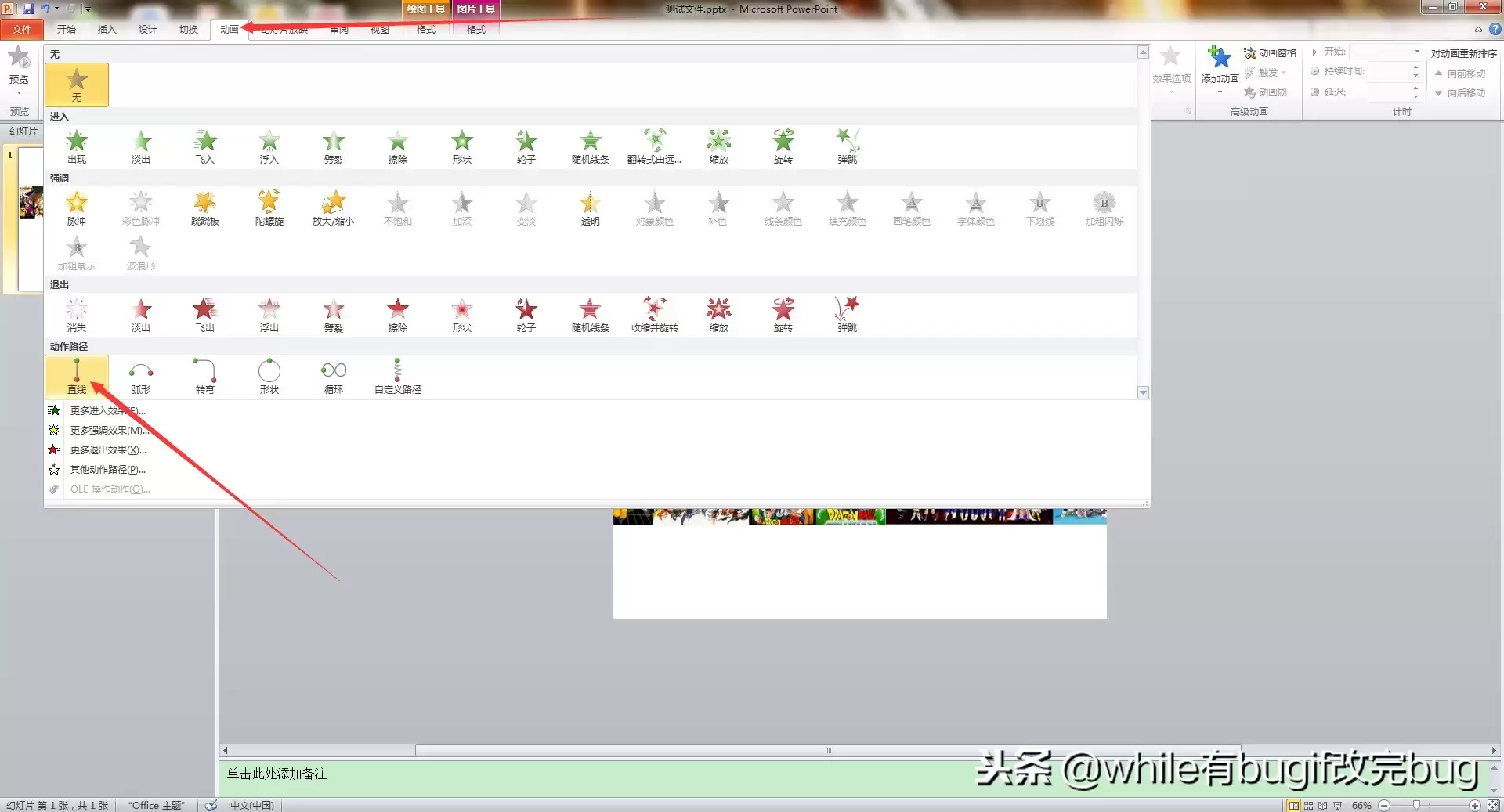
视差效果的核心,在于让多层背景以不同速度移动,从而营造出深度的空间感。
听起来复杂?其实只需四步。
1. 插入多张图片
首先,把你准备好的背景图片依次插入到幻灯片中。
关键一步是:调整每张图片的大小和位置,让它们完全覆盖整个页面,作为不同“图层”的基底。
2. 设置图片层次
图片叠在一起,文字怎么办?别担心。
选中图片,右键点击“设置对象格式”,在“版式”选项中找到并选择“衬于文字下方”。
这个操作能确保所有图片都位于文字底层,绝不会遮挡你要展示的核心内容。
3. 制作视差滚动动画
接下来就是赋予静态图片动态生命。
- 选中最底层(通常是背景远景)的图片,点击“动画”选项卡。
- 先添加一个基础动画,比如“淡入”。
- 然后,在动画设置中将“开始”方式设为“上一动画之后”。
- 持续时间可以根据你想要的节奏来调整,比如2秒。
对上面一层的图片重复此操作,但有个小技巧:
为了突出层次错落的视差感,你可以为这一层选择不同的动画效果,例如“向左滑动”或“向右滑动”。
通过为不同图层设置不同方向和速度的动画,那种生动的纵深效果就出来了。
4. 调整动画顺序
最后一步至关重要。
- 打开“动画窗格”,你会看到所有已添加的动画列表。
- 这里需要根据你的视觉逻辑,用鼠标拖拽来调整它们的播放顺序。
- 通常,背景层动画先开始,前景层动画稍后跟进,这样才能模拟出真实的视差滚动。
制作背景文字滚动动画
流动的背景文字,比如缓缓上升的荣誉列表或循环滚动的标语,能极大地增强页面的视觉活力和专业感。
1. 输入文字
在幻灯片上输入需要滚动的文字内容。
建议将文字放在独立的文本框里,这样后续调整位置、格式和应用动画都会更加灵活方便。
2. 设置文字动画
- 选中文本框,点击“动画”选项卡。
- 这次我们选择更自由的“自定义动画”。
- 在侧边栏点击“添加效果”,指向“动作路径”。
- 然后从预设路径中选择一个方向,比如“向上”(用于从下往上的滚动效果)。
3. 调整动画参数
- 在“自定义动画”窗格中,同样将开始方式设置为“上一动画之后”。
- 滚动的速度则由“速度”或“持续时间”来控制,数值越大,滚动越慢。
- 你还可以在“计时”选项中设置“重复”次数,选择“直到幻灯片末尾”,就能实现文字无限循环滚动了。
4. 优化动画效果
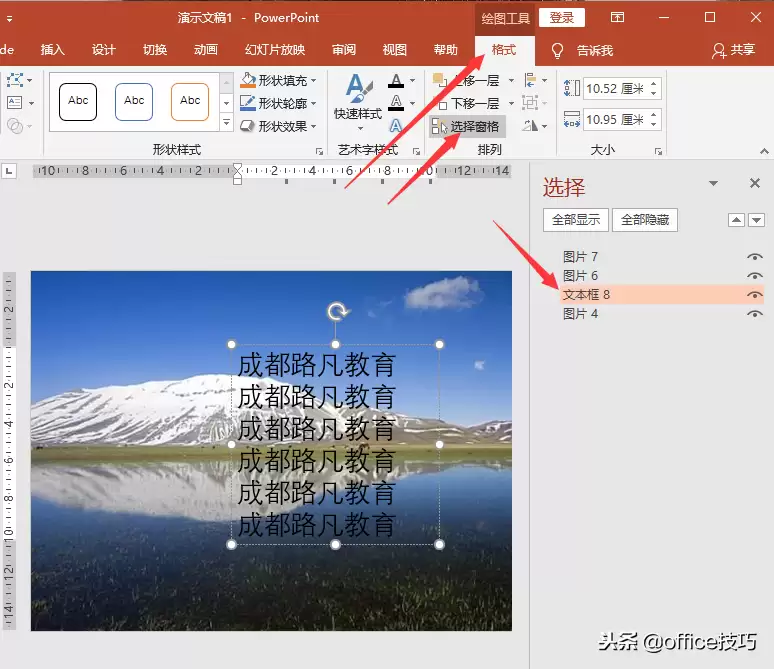
想让滚动看起来不生硬、更流畅吗?秘密在于速度曲线。
- 在“自定义动画”窗格中,双击你设置好的文字动画,会弹出效果选项窗口。
- 切换到“动作路径”选项卡,这里可以看到“平滑开始”和“平滑结束”的调节杆。
适当增加这两个参数的数值,可以让文字在启动和停止时有一个缓入缓出的过程。
运动轨迹会显得非常自然,彻底告别机械式的生硬移动。

来源:整理自互联网
免责声明:文中图文均来自网络,如有侵权请联系删除,心愿游戏发布此文仅为传递信息,不代表心愿游戏认同其观点或证实其描述。
相关文章
更多-

- 熊猫办公官网首页入口与登录地址查询方法
- 时间:2026-07-02
-

- PPT幻灯片背景填充设置完整详细教程与方法
- 时间:2026-07-01
-

- PPT制作电子相册的技巧与步骤
- 时间:2026-06-29
-
- PPT时间轴动态图插入技巧
- 时间:2026-06-29
-
- PPT统一背景的简单设置方法
- 时间:2026-06-12
-

- 优品PPT官网入口直达
- 时间:2026-06-11
-

- PPT更换背景图片的设置方法详解
- 时间:2026-06-06
-

- PPT文档设置密码限制他人查看修改权限
- 时间:2026-06-01
精选合集
更多大家都在玩
大家都在看
更多-

- 高考志愿填报模板完整版附表格填写示例
- 时间:2026-07-04
-

- 2026好玩的挂机手游推荐
- 时间:2026-07-04
-

- 高考志愿填报规划师职业前景与报考指南
- 时间:2026-07-04
-

- 高考志愿填报实用指导与技巧
- 时间:2026-07-04
-

- 高考志愿填报时间安排
- 时间:2026-07-04
-

- 高考志愿填报系统使用技巧与注意事项
- 时间:2026-07-04
-

- 高考志愿填报模拟系统指南
- 时间:2026-07-04
-

- 高考志愿填报方法与技巧详解
- 时间:2026-07-04