惠普ENVY13笔记本电脑一键重装系统教程
时间:2026-04-17 | 作者:318050 | 阅读:0惠普ENVY13笔记本电脑一键重装系统教程
惠普ENVY13以出色的便携性和性能,成为许多用户办公学习的主力设备。
再可靠的电脑,也难免遇到系统卡顿、崩溃或需要清理的时候。为你的ENVY13重装一个干净流畅的系统,往往是最高效的解决方案。
下面这份详细的图文指南,将带你一步步完成整个重装过程。
第一步:核心工具准备
首先,在当前可用的系统中,下载名为【系统之家装机大师】的一键重装工具。
下载完成后,务必暂时关闭所有杀毒软件(包括Windows Defender的实时保护),以避免系统文件被误拦截。
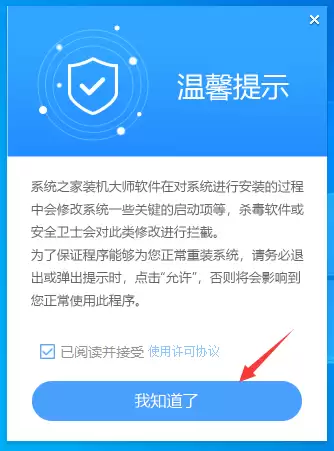
完成后,运行该工具,仔细阅读初始提示,点击“我知道了”进入主界面。
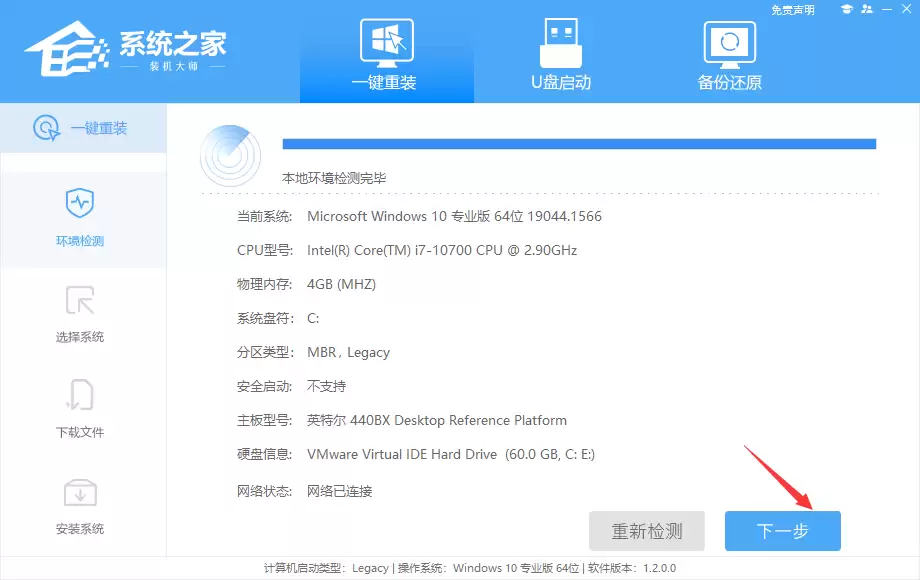
工具启动后,会自动检测当前电脑的硬件配置与系统信息,过程通常很快。
确认信息无误后,直接点击“下一步”继续。
第二步:选择目标系统
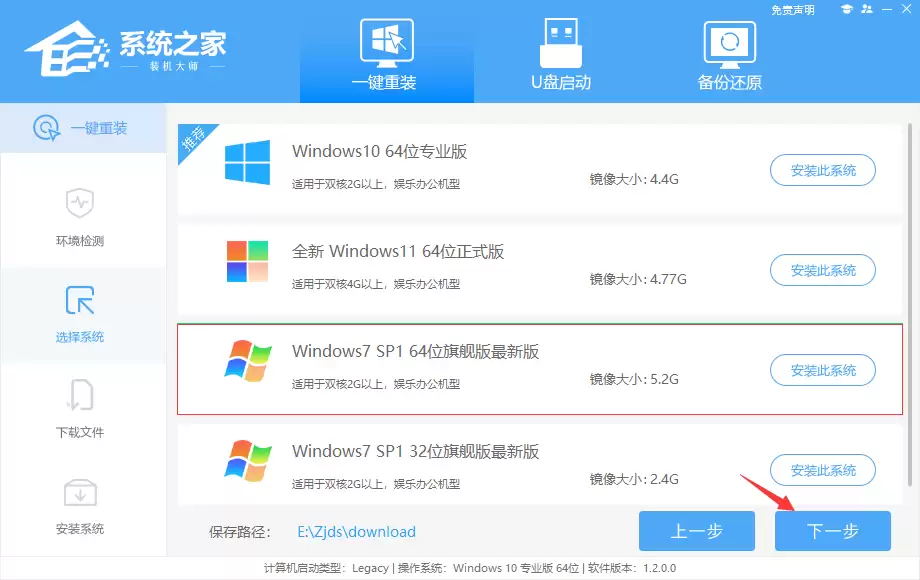
接下来是关键一步:选择你想要安装的新系统。
界面会清晰列出可选版本,例如Windows 7的32位或64位系统。
这里需要根据你的电脑内存(通常4GB及以上建议64位)和个人使用习惯来选择。
选定后,再次点击“下一步”。
第三步:下载与部署
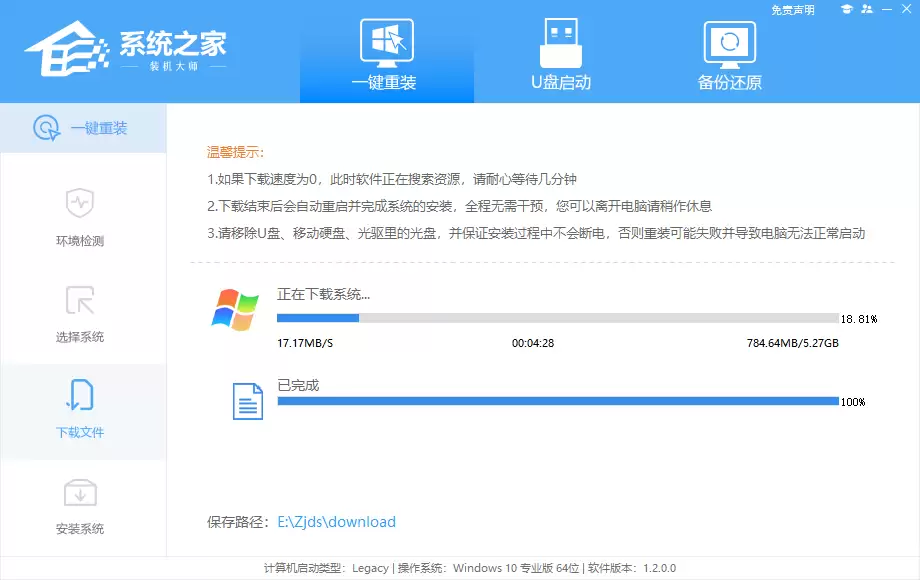
选择完成后,工具会开始自动下载两个核心部分:
- PE(预安装环境)数据
- 全新的系统镜像文件
这个过程所需时间取决于你的网速。请保持网络连接稳定,并耐心等待进度条走完。
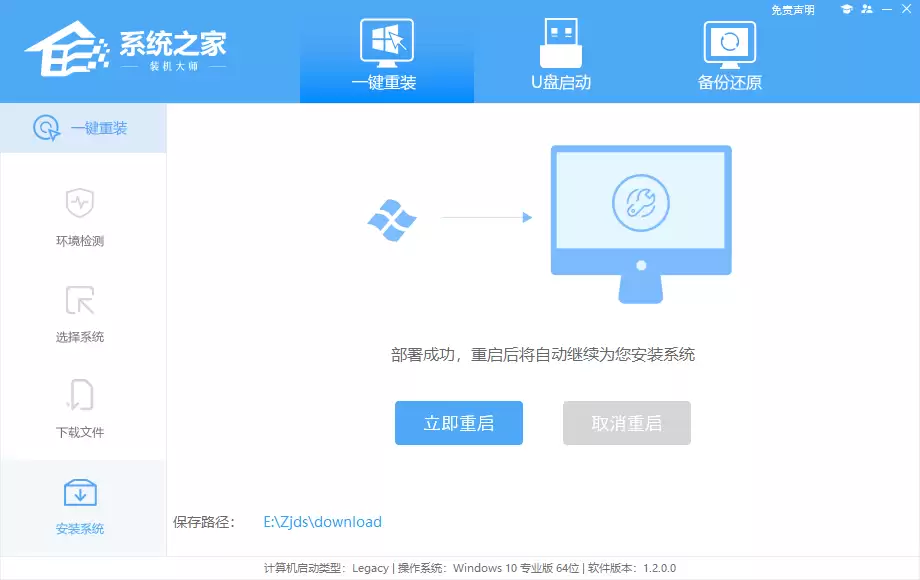
所有文件下载就绪后,工具会提示系统即将自动重启。
点击确认,电脑便会开始重启。
第四步:进入PE环境
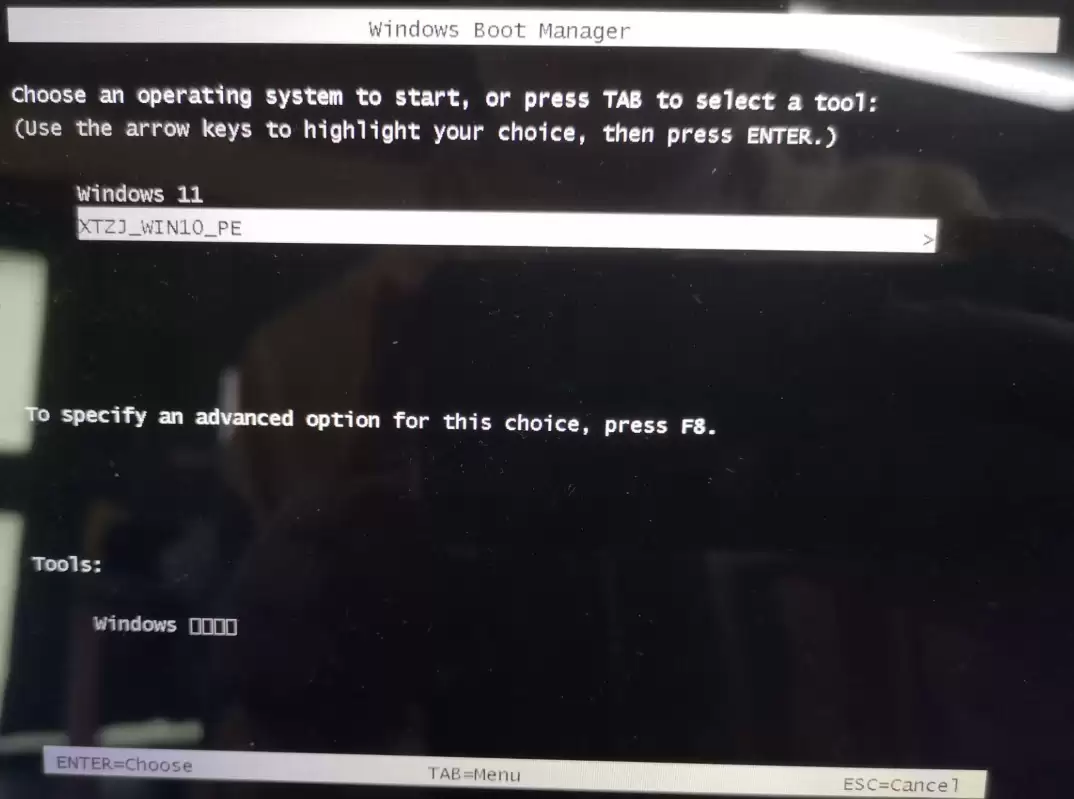
重启后,电脑会进入一个临时的启动项选择菜单。
使用键盘方向键,选择其中名为【XTZJ_WIN10_PE】的选项,然后按下回车键确认进入。
第五步:自动安装过程
成功进入PE桌面后,无需进行任何复杂操作。
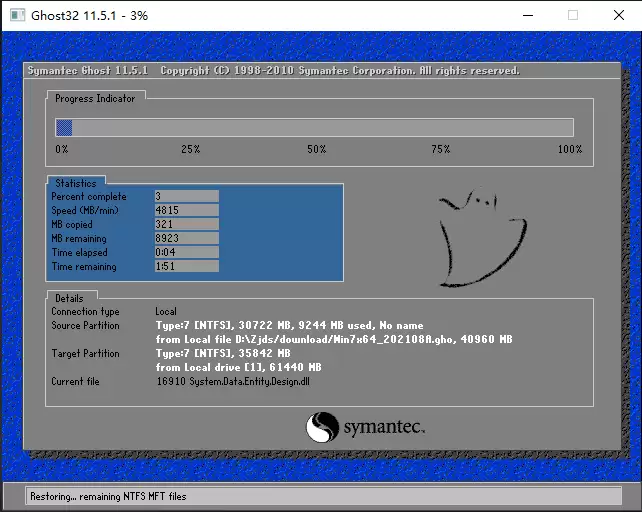
之前下载好的工具会自动运行,并开始将全新的系统文件部署到你的电脑硬盘上。
这个过程包括格式化旧分区(通常仅系统盘)、还原新系统镜像等,界面会清晰显示进度。
第六步:完成安装
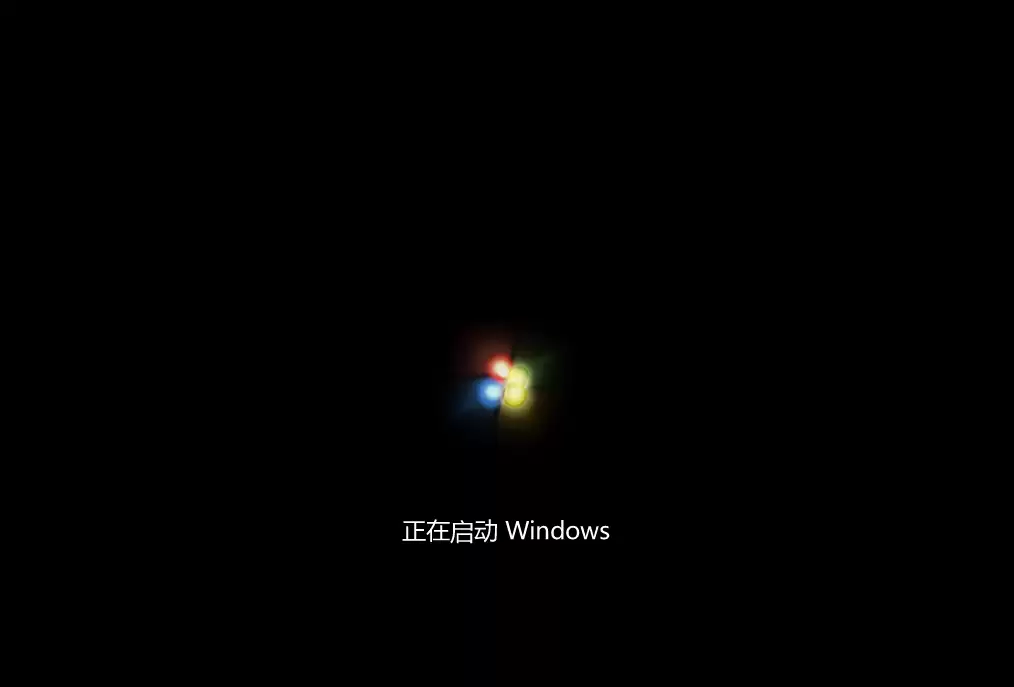
系统文件部署完成后,电脑会再次自动重启。
这次重启后,它将直接进入全新的Windows系统安装界面。后续的驱动安装、设备设置等步骤都会自动完成。
你只需要根据屏幕提示进行初始区域、语言和账户设置即可。
当看到熟悉的桌面出现时,恭喜你,整个重装过程就大功告成了!
以上就是为惠普ENVY13笔记本电脑一键重装系统的完整教程。
整个过程工具自动化程度很高,大大降低了手动操作的难度和风险。
按照步骤耐心操作,你就能轻松让电脑恢复最佳状态。

来源:整理自互联网
免责声明:文中图文均来自网络,如有侵权请联系删除,心愿游戏发布此文仅为传递信息,不代表心愿游戏认同其观点或证实其描述。
相关文章
更多-

- Edge浏览器效率模式延长笔记本电池续航技巧
- 时间:2026-06-16
-

- 笔记本电脑连不上WiFi?Windows无线网络故障修复技巧
- 时间:2026-06-09
-

- 笔记本电脑电池不充电显示已连接未充电的解决方法
- 时间:2026-06-08
-

- 15寸笔记本电脑长宽尺寸是多少厘米
- 时间:2026-06-06
-

- 华硕推出Radeon RX 9060 XT LP笔记本GPU显卡坞XG Core
- 时间:2026-06-02
-

- MacBook Neo卖爆后 Windows笔记本终于坐不住了!
- 时间:2026-05-30
-

- 戴尔电脑重装系统卡在开机界面解决方法
- 时间:2026-05-20
-
- 笔记本电脑无线网卡安装与使用设置教程
- 时间:2026-05-19
精选合集
更多大家都在玩
大家都在看
更多-

- 植物大战僵尸2全植物获取攻略与解锁方法详解
- 时间:2026-06-20
-

- 植物大战僵尸2击杀鹦鹉技巧三招轻松通关
- 时间:2026-06-20
-

- 植物大战僵尸2通关攻略 巧用植物搭配轻松获胜
- 时间:2026-06-20
-

- 植物大战僵尸2西部第七关通关攻略与技巧详解
- 时间:2026-06-20
-

- 植物大战僵尸2绿色精华高效收集攻略
- 时间:2026-06-20
-

- 植物大战僵尸2机械牛打法攻略与通关技巧
- 时间:2026-06-20
-

- 植物大战僵尸2最强植物战力解析与实战排行
- 时间:2026-06-20
-

- 植物大战僵尸2西部关卡通关技巧与阵容推荐
- 时间:2026-06-20