两台笔记本电脑怎么互传数据?电脑互传文件的3种方法
时间:2026-04-17 | 作者:318050 | 阅读:0两台笔记本互传文件,告别U盘:3种高效方案全解析
日常办公和学习中,在两台笔记本电脑之间传递文件是个绕不开的刚需。
无论是紧急的工作文档,还是动辄几十GB的高清视频素材,过去我们依赖U盘或移动硬盘来回拷贝,步骤繁琐且受限于存储空间。
好在,技术发展让这件事变得简单多了。今天,我们就来系统梳理如何高效、稳定地在两台笔记本间互传数据。
下面这三种实用方法,基本能覆盖你遇到的所有场景。
方法 1:使用 WiFi 互传
这大概是日常最顺手的方式了,门槛低,无需额外硬件,只要两台电脑都有WiFi功能就行。
具体来说,又分为以下两种情形,能灵活应对不同的网络环境:
- 同一WiFi网络下传输
- 创建WiFi热点直连
同一WiFi网络传输是最基础的操作,特别适合两台电脑都在同一个会议室、家里或办公室,并且连着同一个路由器或手机热点的场景。
具体操作步骤如下:
第一步,确认网络连接。
确保两台笔记本都连上了同一个WiFi。然后打开任意一台的“文件资源管理器”,看看网络状态是否正常。
第二步,开启文件共享。
在打算分享文件的那台电脑上,找到目标文件或文件夹,右键点击,选择“属性”。
切换到“共享”选项卡,点击“高级共享”,勾选“共享此文件夹”。
你可以设置一个容易辨认的共享名,比如“2024季度报告”。接着,点击“权限”按钮,这里建议只勾选“读取”权限,避免对方误操作删除了你的文件,设置好后点击“确定”。
第三步,访问共享文件。
到另一台笔记本上,按下Win+R组合键,在弹出的运行框里输入“\对方笔记本的IP地址”。
那么,IP地址怎么查?
在发送方电脑上,同样按Win+R,输入“cmd”回车,然后在命令提示符窗口输入“ipconfig”并回车,找到“IPv4 地址”那一行,通常类似192.168.1.100。
拿到地址后,在接收方电脑的运行框输入,例如“\192.168.1.100”,回车。
这时可能会弹出窗口,要求输入发送方电脑的用户名和密码(如果没设置过密码,可能需要临时创建一个),验证通过后,就能看到共享文件夹了,直接拖拽文件即可完成传输。
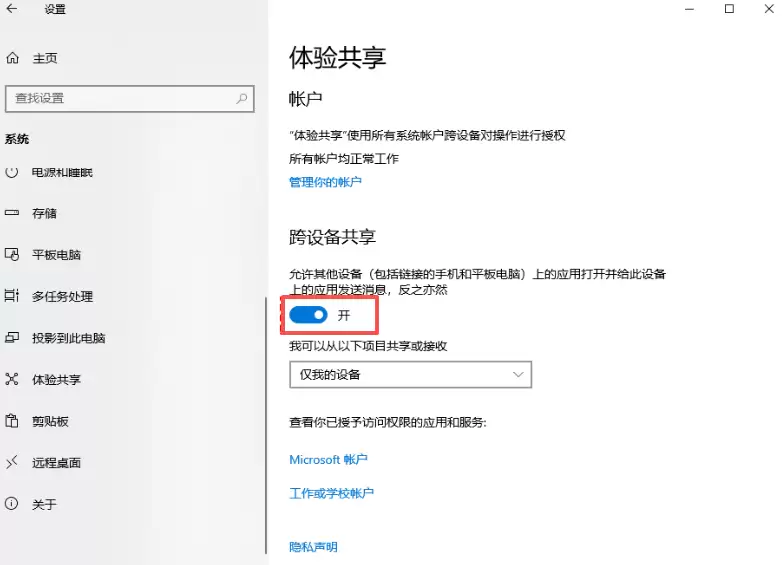
方法 2:通过局域网络互传
这个方法在原理上和WiFi传输一脉相承,但它更侧重于搭建一个长期、稳定的文件共享环境,特别适合办公场景下需要频繁交换资料的团队。
其核心就是让两台电脑处于同一个局域网内,可以通过有线或无线方式组建。
不过,手动设置网络共享对不少朋友来说可能有点复杂。这时候,借助专业工具就能事半功倍。
例如,使用易我电脑迁移软件(EaseUS Todo PCTrans Pro)的局域网传输功能,可以大幅简化流程。
它能让处于同一局域网的两台电脑快速建立连接,省去繁琐的共享设置步骤,不仅能传文件,还能批量迁移应用程序甚至用户设置,对于设备更换或协同办公来说非常高效。
具体操作流程如下:
步骤1. 建立连接。
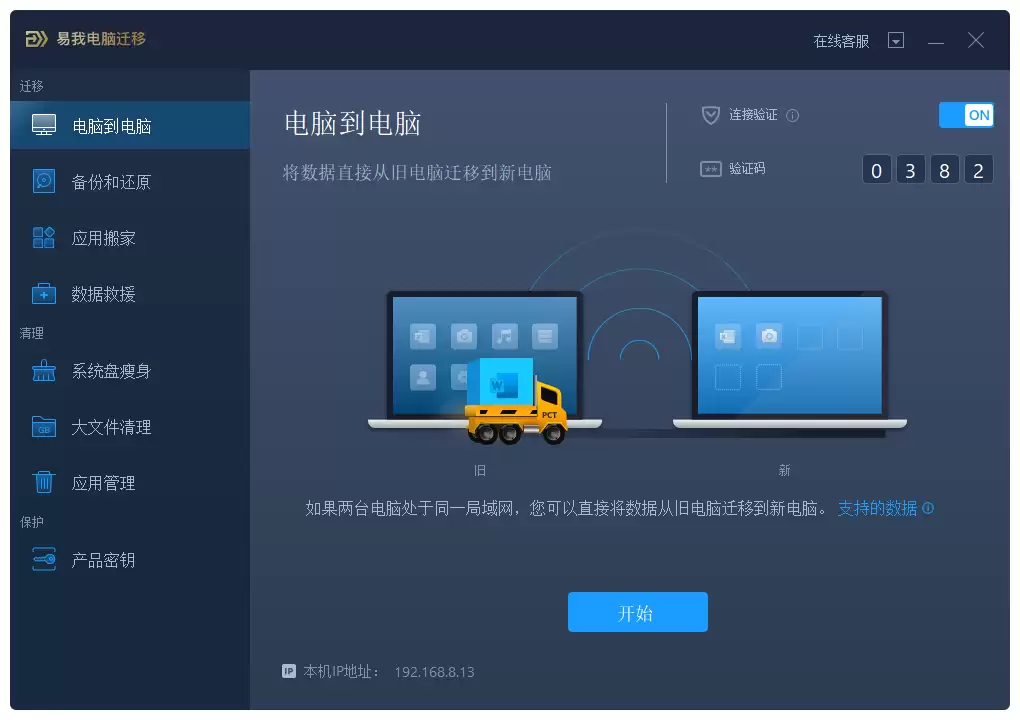
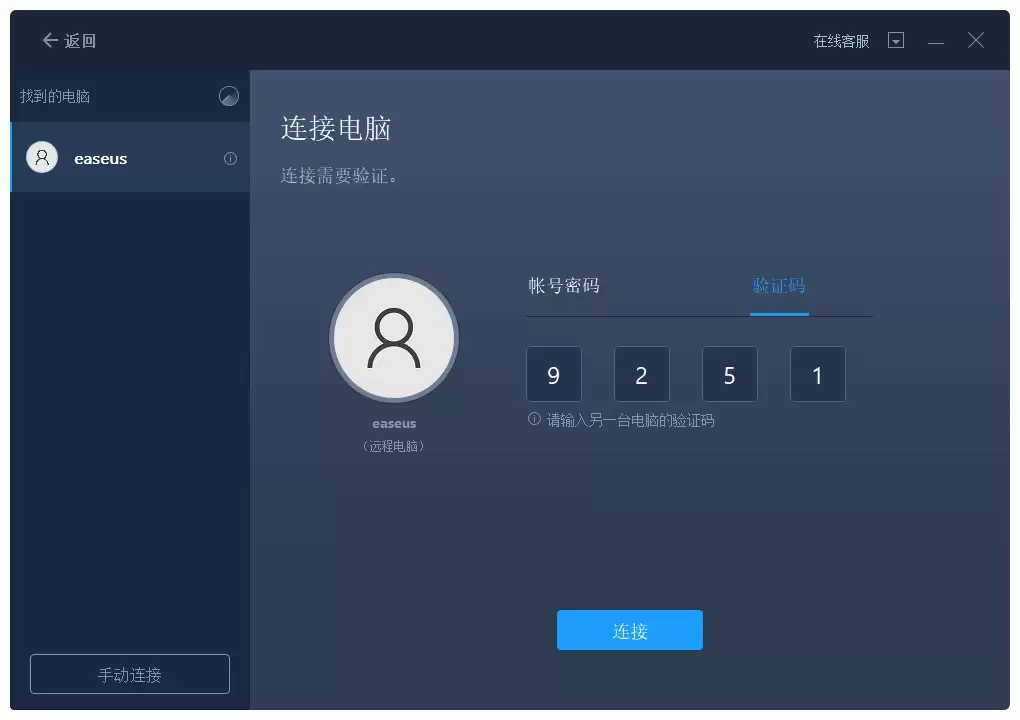
在两台电脑上分别启动易我电脑迁移软件,在“电脑到电脑”模式下,软件会自动搜索同一局域网内的其他电脑。找到配对的目标电脑后,完成验证,点击“连接”。
◆ 关键点:请确保源计算机和目标计算机位于同一局域网内,并且都安装了相同版本的易我电脑迁移软件。
步骤2. 选择内容。
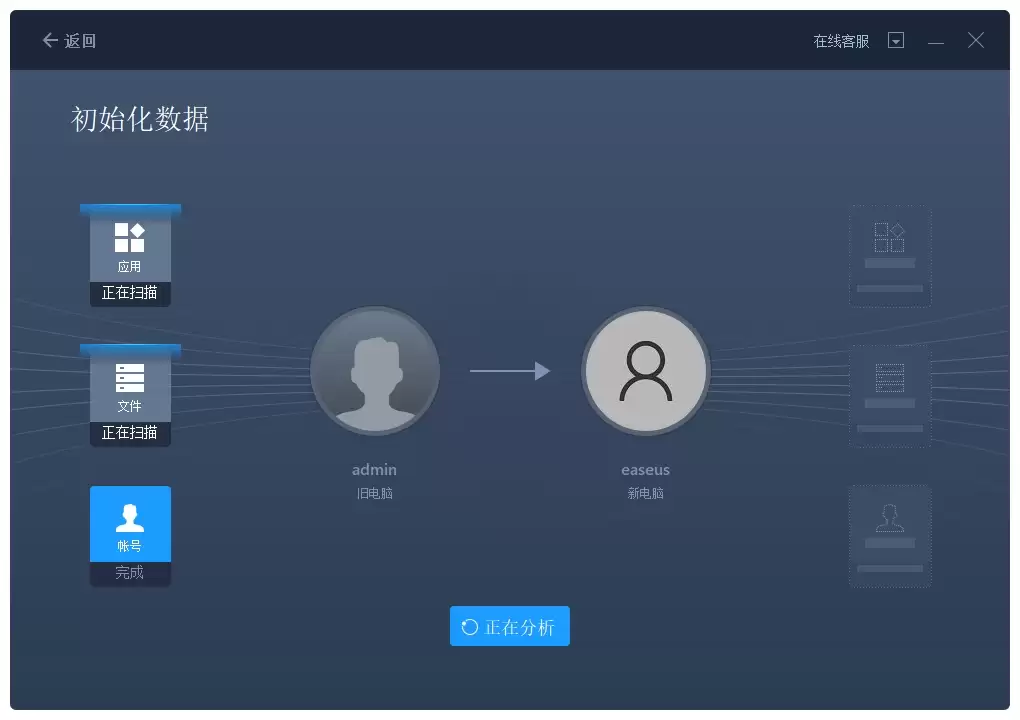
连接成功后,软件会自动分析并列出源电脑中所有可传输的应用程序、文件和账户信息。这个过程需要一点时间,耐心等待即可。
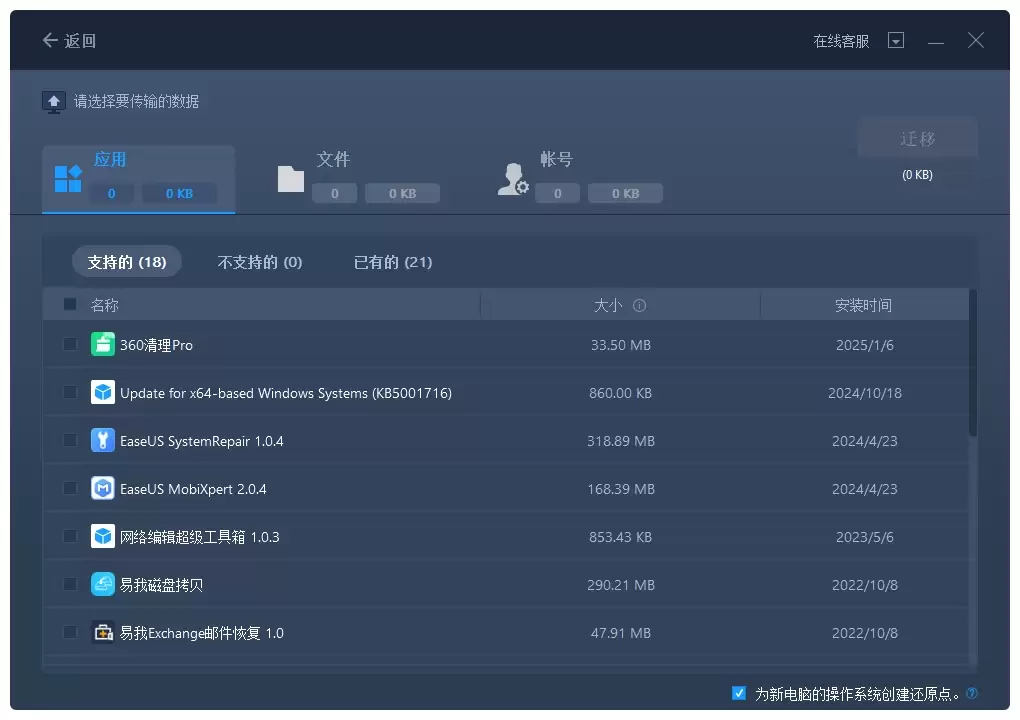
步骤3. 确认传输。
勾选你需要迁移的文件或应用,并指定它们在目标电脑上的存储路径,然后点击“提交”。
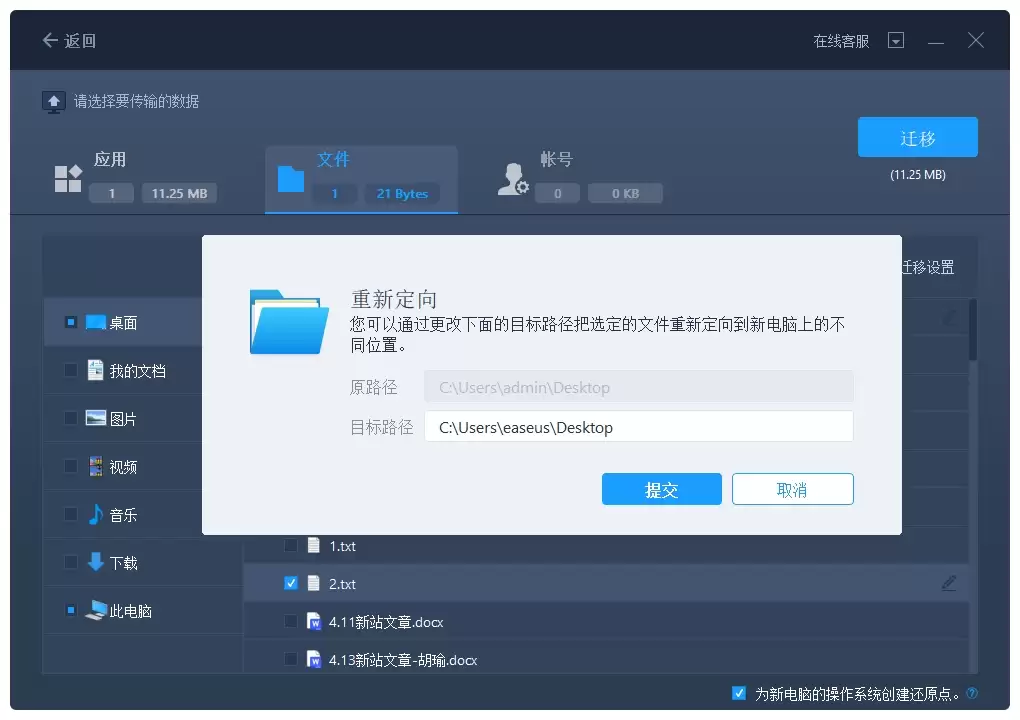
步骤4. 开始迁移。
完成上述设置后,点击“迁移”按钮正式开始传输。界面会显示实时的迁移进度,你可以随时查看。
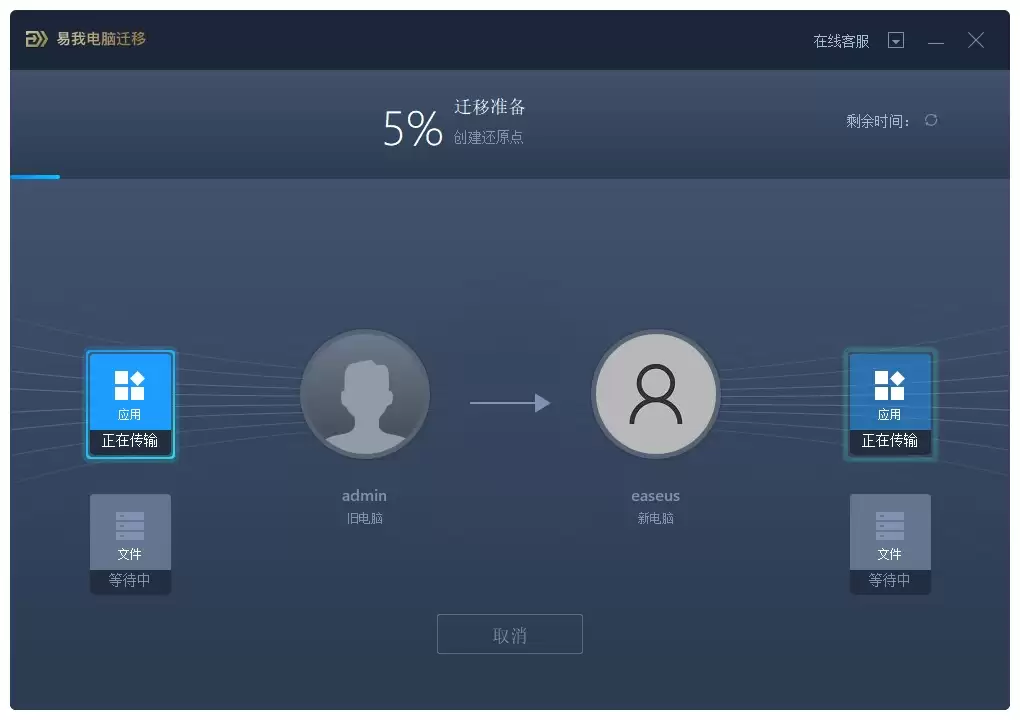
步骤5. 完成重启。
迁移结束后,点击“确定”。为了让所有传输的设置生效,软件通常会提示你重新启动计算机。
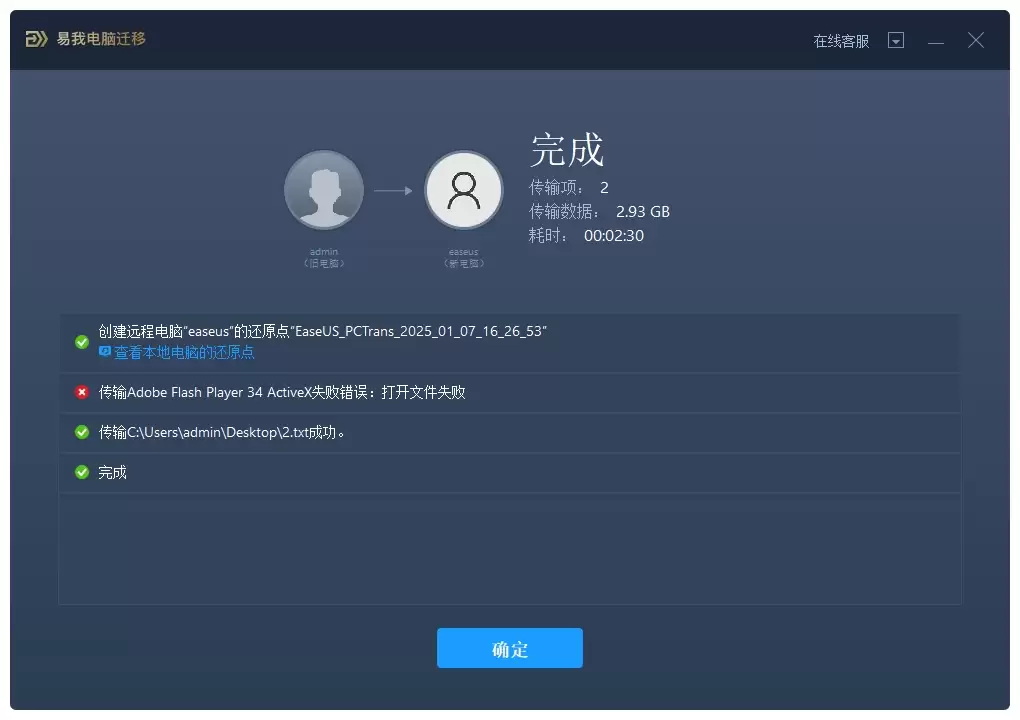
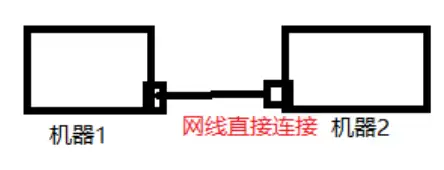
方法 3:通过网线直连互传
如果身处没有WiFi、也没有路由器的环境,或者需要传输超大文件(比如4K视频、大型3D建模文件),那么网线直连就是最直接、最稳定的选择。
它的传输速度几乎不受外界网络干扰,效率非常高。
操作步骤其实也不复杂:
1. 准备工作:
- 准备一根千兆网线(建议选择Cat6及以上规格,速度更有保障)。
- 确认两台电脑都有网线接口。如果笔记本没有网口,使用USB转网口适配器也能解决。
2. 连接电脑:
用网线直接将两台电脑的网口连接起来。连接后,系统通常会识别为“有线网络”或“以太网”。
3. 设置IP地址(关键步骤):
为了让两台电脑能互相识别,需要为它们手动设置静态IP地址。
操作路径是:右键点击“此电脑”->“管理”->“设备管理器”侧边栏找到“网络适配器”,或者更直接地,在系统设置中找到“网络和Internet”->“以太网”->“更改适配器选项”。
找到对应的“以太网”连接,右键选择“属性”,双击“Internet协议版本4(TCP/IPv4)”。
- 在发送方电脑上,设置IP地址为“192.168.1.10”,子网掩码为“255.255.255.0”。
- 在接收方电脑上,设置IP地址为“192.168.1.11”,子网掩码同样为“255.255.255.0”。
设置完成后点击“确定”。
4. 传输文件:
IP地址设置好后,剩下的步骤就和方法一类似了。
在发送方电脑上,设置好需要共享的文件夹。然后,在接收方电脑的文件资源管理器地址栏,输入“\192.168.1.10”(即发送方的IP地址),回车,就能访问共享文件夹,进行文件复制了。
总结
总的来说,两台笔记本互传数据,完全可以根据实际情况灵活选择:
- 追求方便快捷,用WiFi共享。
- 需要稳定批量迁移,用局域网软件。
- 面对极速传输大文件或恶劣网络环境,网线直连是最可靠的保障。
如果在操作中遇到网络连接失败、访问权限被拦截等问题,参考详细的步骤排查,通常都能解决。
希望这份指南能帮你彻底告别U盘中转的烦恼。

来源:整理自互联网
免责声明:文中图文均来自网络,如有侵权请联系删除,心愿游戏发布此文仅为传递信息,不代表心愿游戏认同其观点或证实其描述。
相关文章
更多-

- Edge浏览器效率模式延长笔记本电池续航技巧
- 时间:2026-06-16
-

- 笔记本电脑连不上WiFi?Windows无线网络故障修复技巧
- 时间:2026-06-09
-

- 笔记本电脑电池不充电显示已连接未充电的解决方法
- 时间:2026-06-08
-

- 15寸笔记本电脑长宽尺寸是多少厘米
- 时间:2026-06-06
-

- 华硕推出Radeon RX 9060 XT LP笔记本GPU显卡坞XG Core
- 时间:2026-06-02
-

- MacBook Neo卖爆后 Windows笔记本终于坐不住了!
- 时间:2026-05-30
-

- 戴尔电脑重装系统卡在开机界面解决方法
- 时间:2026-05-20
-
- 笔记本电脑无线网卡安装与使用设置教程
- 时间:2026-05-19
精选合集
更多大家都在玩
大家都在看
更多-

- 植物大战僵尸2全植物获取攻略与解锁方法详解
- 时间:2026-06-20
-

- 植物大战僵尸2击杀鹦鹉技巧三招轻松通关
- 时间:2026-06-20
-

- 植物大战僵尸2通关攻略 巧用植物搭配轻松获胜
- 时间:2026-06-20
-

- 植物大战僵尸2西部第七关通关攻略与技巧详解
- 时间:2026-06-20
-

- 植物大战僵尸2绿色精华高效收集攻略
- 时间:2026-06-20
-

- 植物大战僵尸2机械牛打法攻略与通关技巧
- 时间:2026-06-20
-

- 植物大战僵尸2最强植物战力解析与实战排行
- 时间:2026-06-20
-

- 植物大战僵尸2西部关卡通关技巧与阵容推荐
- 时间:2026-06-20