如何在PPT中启用实时预览
时间:2026-04-22 | 作者:318050 | 阅读:0PPT实时预览功能:开启高效设计的“所见即得”模式
在PPT设计过程中,反复点击“确认”才能看到效果的日子该结束了。实时预览功能,正是那个能让你摆脱繁琐操作、实现“所见即得”的效率利器。它让格式调整从一种猜测变成一种直观的互动,设计流程自然变得无比流畅。那么,这个功能究竟该如何启用呢?
核心设置步骤:以Microsoft PowerPoint为例
不同软件的路径大同小异,这里以最常用的Microsoft PowerPoint为例,带你走一遍流程。操作其实非常简单,关键在于找到正确的设置入口。
首先,启动PowerPoint并打开你的演示文稿。接着,将目光移至软件界面的左上角,点击那个至关重要的“文件”选项卡。
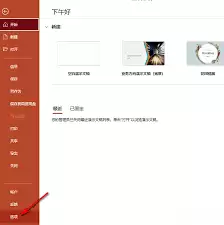
在弹出的菜单中,选择底部的“选项”。这一步会打开PowerPoint的后台设置中枢。
随后,你会看到一个名为“PowerPoint选项”的窗口。在窗口左侧的一列菜单中,找到并点击“高级”。
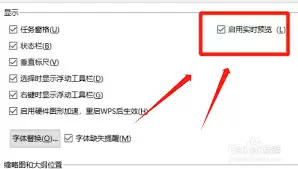
现在,右侧主区域会显示大量高级设置。你需要向下滚动,找到“显示”这个分类板块。在这里,仔细寻找“启用实时预览”这个选项。确保它前面的复选框被勾选上,最后点击“确定”保存所有设置。至此,魔法开关就打开了。
功能体验:从“试错”到“直观呈现”
设置完成后,你的设计体验将截然不同。当你选中一个文本框、形状或图片,然后去尝试更改它的字体、颜色、阴影或边框样式时,效果会直接呈现在元素本身上。
比如,你想为标题换一种颜色,只需将鼠标悬停在色板的不同选项上,标题文字的颜色就会随之实时变化,无需点击,一目了然。调整形状的渐变填充?同样,鼠标滑过不同预设,效果立现。这彻底告别了“点击-查看-撤销-再点击”的传统试错循环。

为何它至关重要:不止于节省时间
这个功能的优势远不止是快。它从根本上改变了设计决策的方式。
首先,它极大地促进了方案的快速对比。面对多种字体或配色方案犹豫不决时,只需用鼠标快速滑过各个选项,哪种效果更契合整体风格,瞬间就能做出判断。这种直观对比的效率,是任何脑内想象都无法比拟的。
其次,它让细节把控更为精准。无论是微调透明度,还是尝试不同的边框粗细,每一个细微的变化都能被立即感知。这意味着,你能确保最终呈现的每一处细节都完全符合,甚至超出最初的预期。
广泛适用性
当然,实时预览并非Microsoft PowerPoint的独家秘技。市面上主流的其他演示文稿软件,无论是WPS演示还是Apple Keynote,通常都内置了类似的功能。启用路径也颇为相似,大多隐藏在“偏好设置”、“选项”或“高级设置”菜单中。花一分钟时间找一找,绝对是一笔超值的效率投资。
总结
总而言之,启用PPT的实时预览功能,相当于为你的设计工作流安装了一个“可视化翻跟斗”。它通过简单的设置,将创作过程转化为一种即时、直观的互动体验,从而大幅节省时间和精力,让你能更专注于创意本身,而非重复的操作。不妨现在就打开你的软件,开启这个功能,亲身感受一下“所见即得”带来的流畅与高效吧。

来源:整理自互联网
免责声明:文中图文均来自网络,如有侵权请联系删除,心愿游戏发布此文仅为传递信息,不代表心愿游戏认同其观点或证实其描述。
相关文章
更多-

- 熊猫办公官网首页入口与登录地址查询方法
- 时间:2026-07-02
-

- PPT幻灯片背景填充设置完整详细教程与方法
- 时间:2026-07-01
-

- PPT制作电子相册的技巧与步骤
- 时间:2026-06-29
-
- PPT时间轴动态图插入技巧
- 时间:2026-06-29
-
- PPT统一背景的简单设置方法
- 时间:2026-06-12
-

- 优品PPT官网入口直达
- 时间:2026-06-11
-

- PPT更换背景图片的设置方法详解
- 时间:2026-06-06
-

- PPT文档设置密码限制他人查看修改权限
- 时间:2026-06-01
精选合集
更多大家都在玩
大家都在看
更多-

- 高考志愿填报模板完整版附表格填写示例
- 时间:2026-07-04
-

- 2026好玩的挂机手游推荐
- 时间:2026-07-04
-

- 高考志愿填报规划师职业前景与报考指南
- 时间:2026-07-04
-

- 高考志愿填报实用指导与技巧
- 时间:2026-07-04
-

- 高考志愿填报时间安排
- 时间:2026-07-04
-

- 高考志愿填报系统使用技巧与注意事项
- 时间:2026-07-04
-

- 高考志愿填报模拟系统指南
- 时间:2026-07-04
-

- 高考志愿填报方法与技巧详解
- 时间:2026-07-04