剪映如何制作开门转场-制作开门转场的详细步骤
时间:2026-04-25 | 作者:多维游侠 | 阅读:0剪映开门转场制作指南:三步打造电影感画面
想在视频里玩点新花样?开门转场绝对是个能瞬间提升画面质感的小技巧。听起来复杂,但在剪映里,实现起来其实非常顺手。今天,我们就来手把手拆解这个效果的制作全过程,保证你看完就能上手。
剪映如何制作开门转场
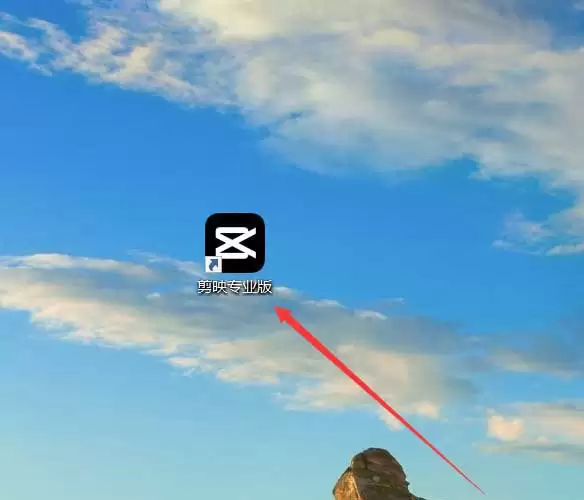
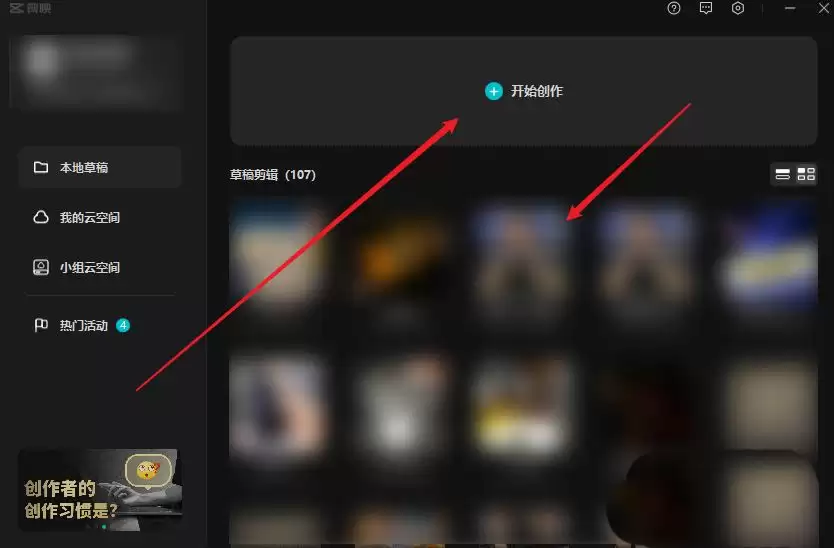
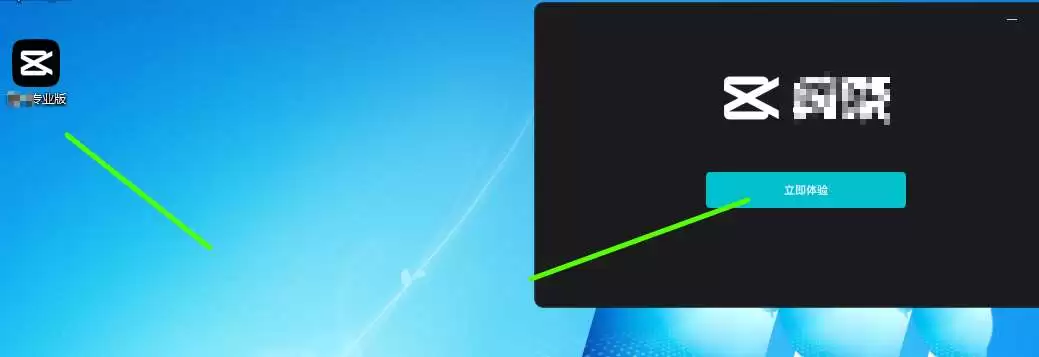
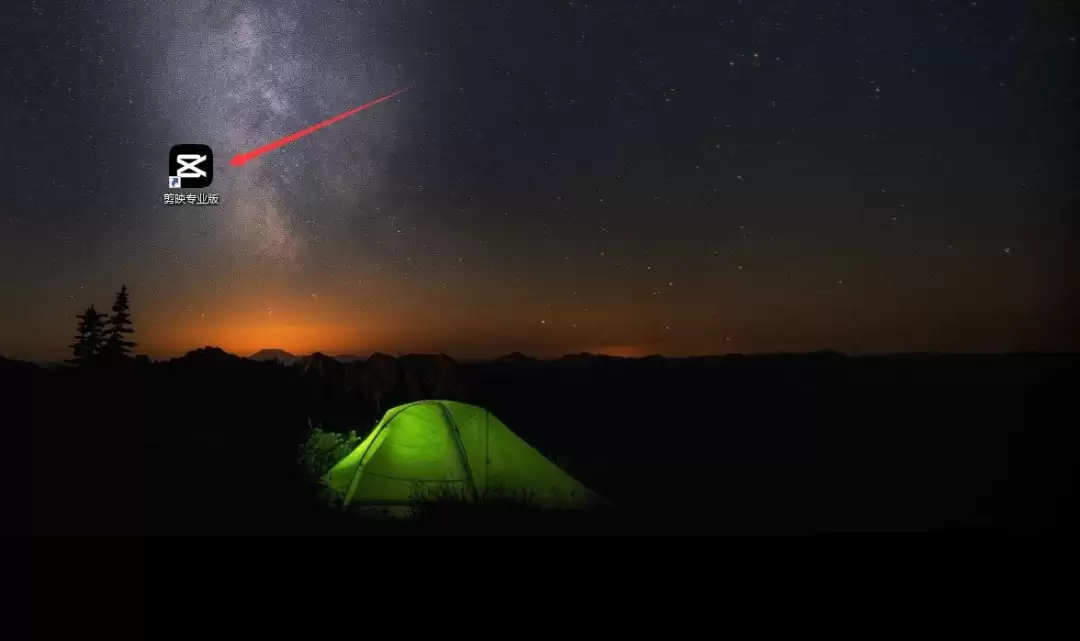
首先,启动你的剪映专业版。软件界面清爽直观,这是我们所有创意操作的起点。
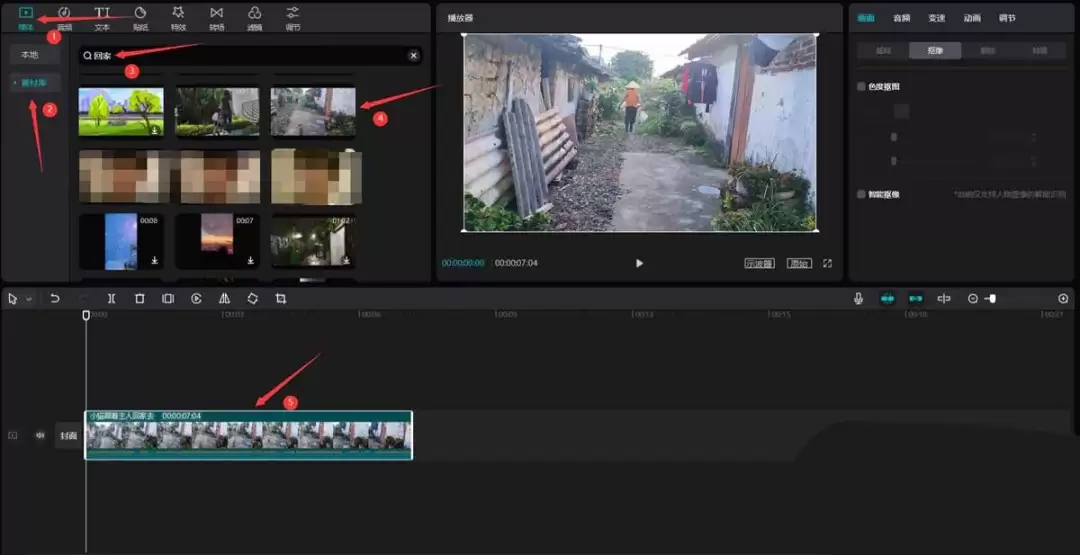
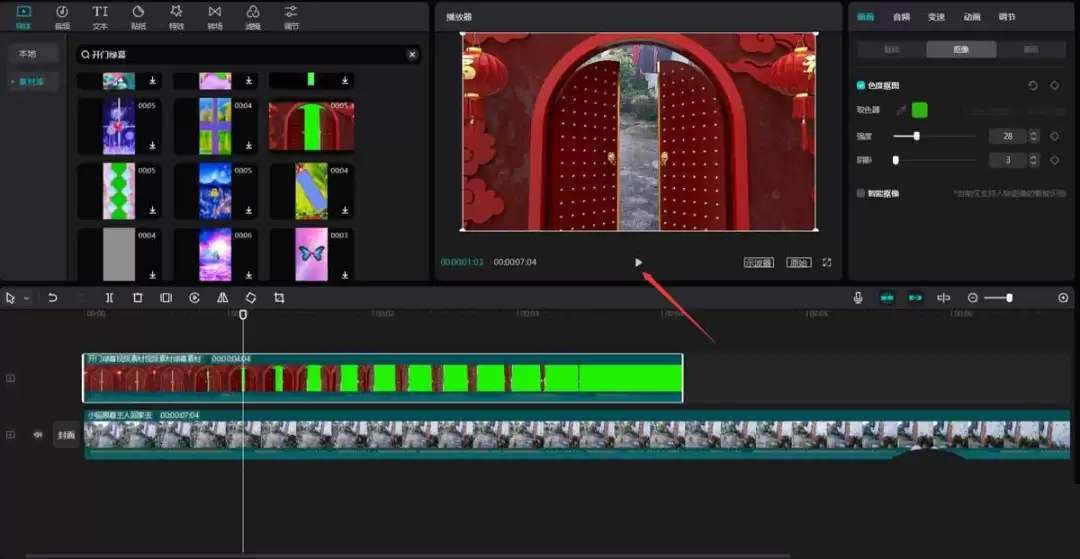
第一步,准备素材。点击左侧的「媒体」按钮,进入「素材库」。在搜索框里输入关键词,比如“回家”,从结果中挑选一段你心仪的背景视频,把它拖到下方的主视频轨道上。
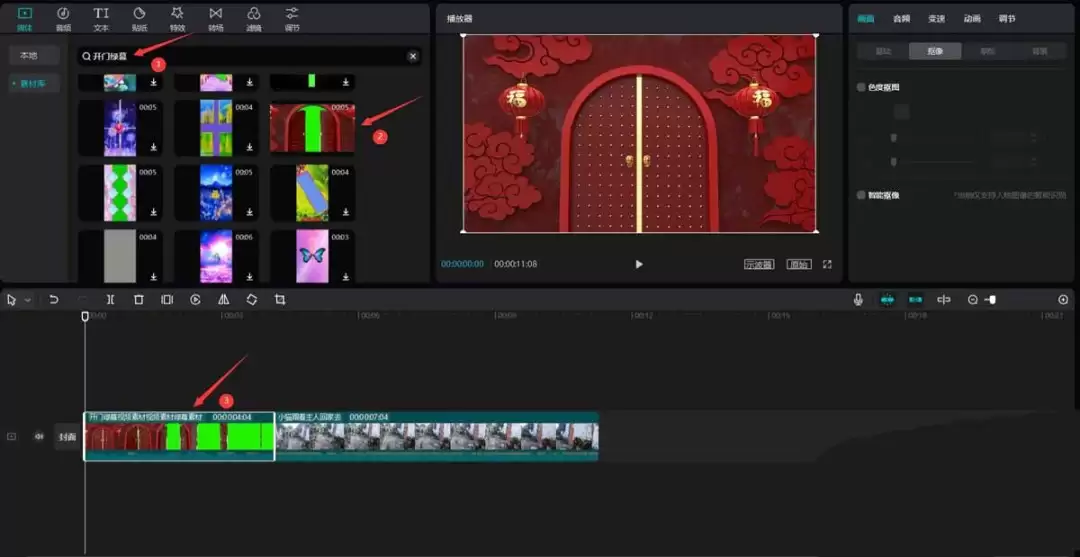
接下来是关键。清空刚才的搜索框,重新输入“开门绿幕”进行搜索。你会找到许多带有绿色背景的开门动作素材,选择一段,同样添加到时间轴。注意,这里有个小诀窍:最好把它放在“回家”素材的上一个轨道。
这里需要留意一个细节:绿幕素材的时长最好短于背景素材。这样,开门动作结束后,画面能完美地停留在你想要的背景场景上,过渡更自然。
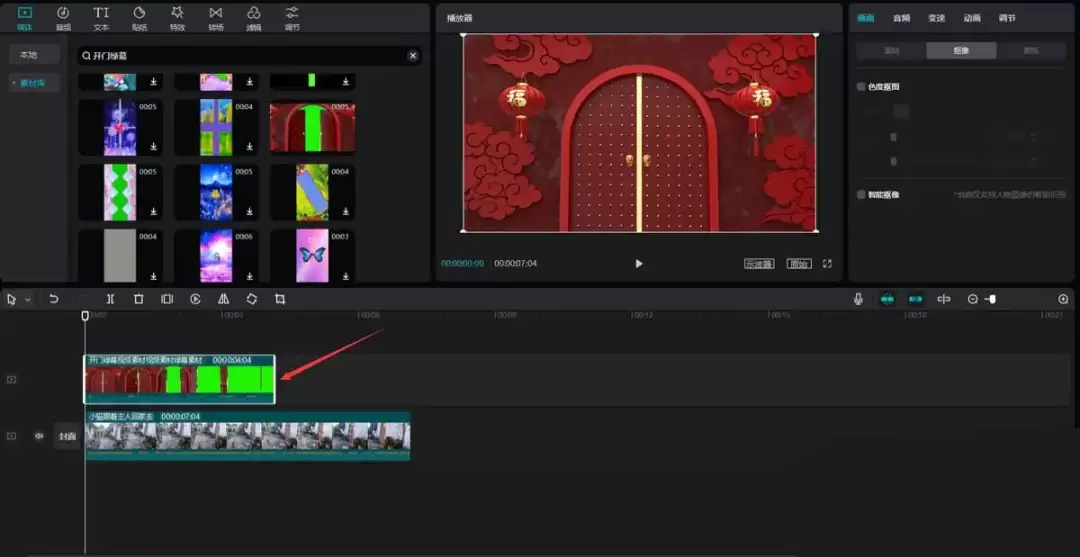
现在,选中轨道上的绿幕素材,把时间轴指针拖动到开门动作刚开始、绿色背景完全出现的那一帧。这一步是为了精准定位我们要处理的范围。
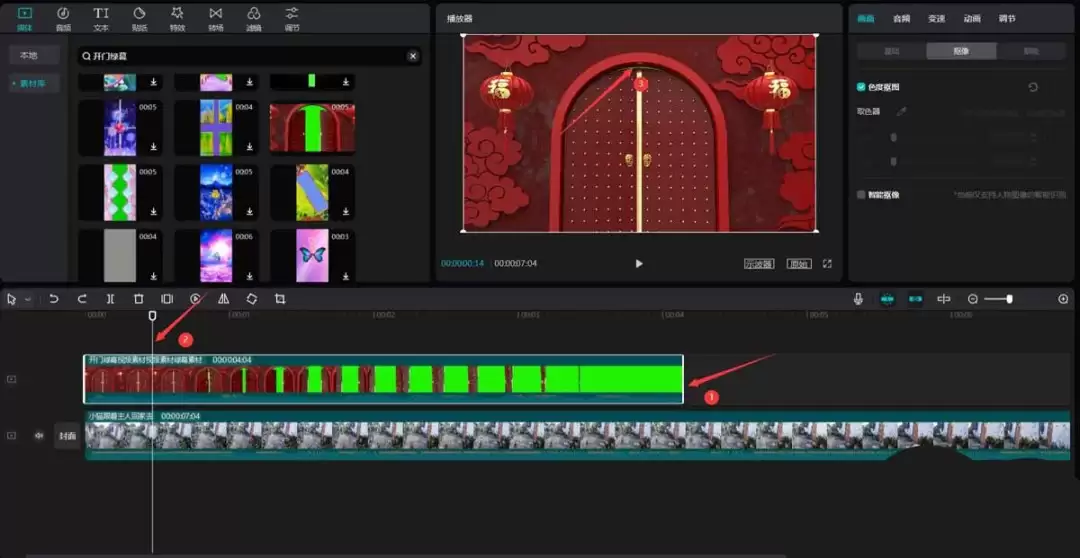
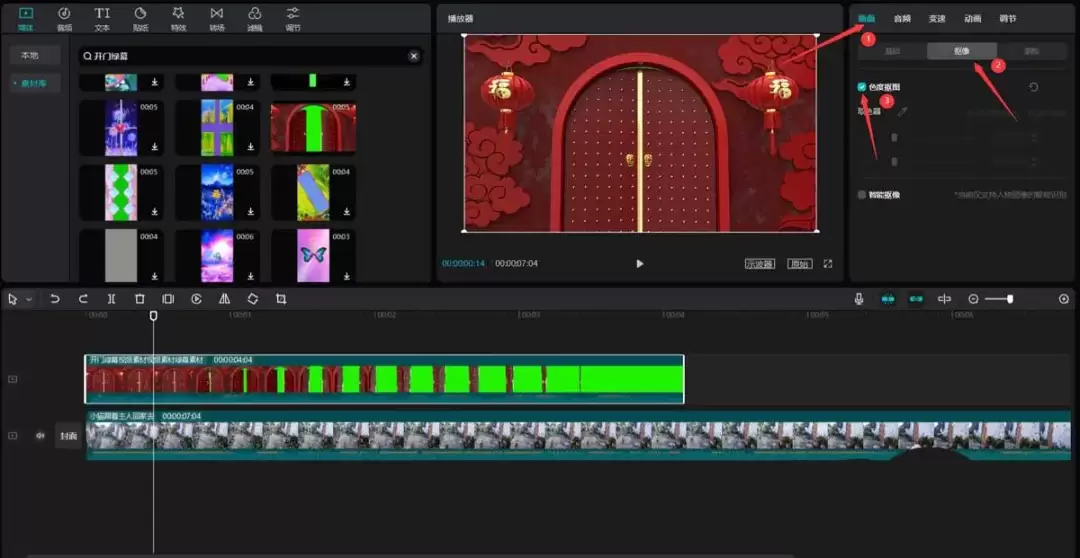
然后,转向右侧的功能面板。点击「画面」选项,找到「抠像」菜单,并选择其中的「色度抠图」功能。这就是我们“魔法”的核心工具。
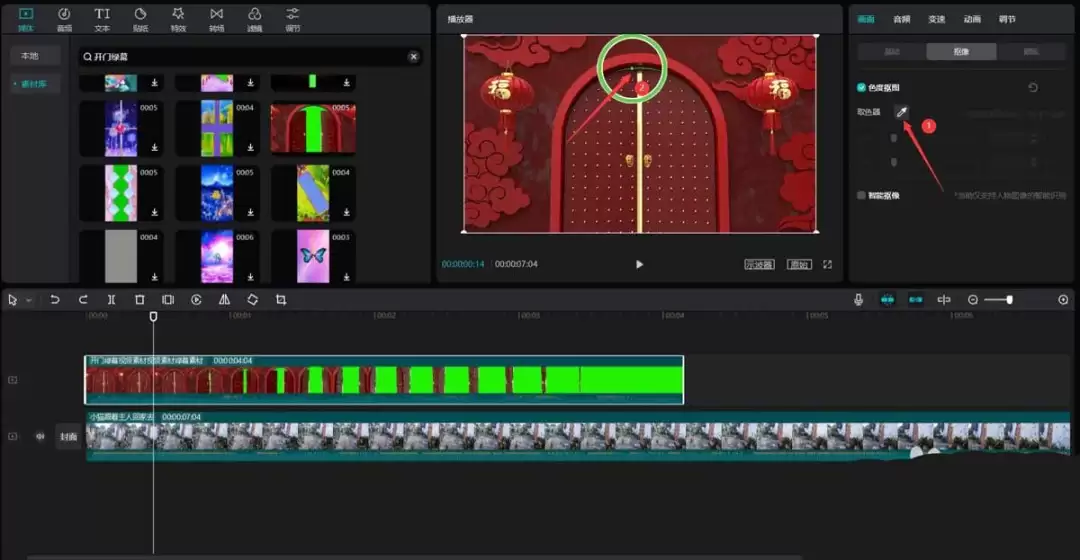
看到那个吸管图标了吗?点击这个「取色器」,然后把鼠标移动到预览窗口的绿色背景上,单击左键进行取色。软件会自动识别并选中这个绿色范围。
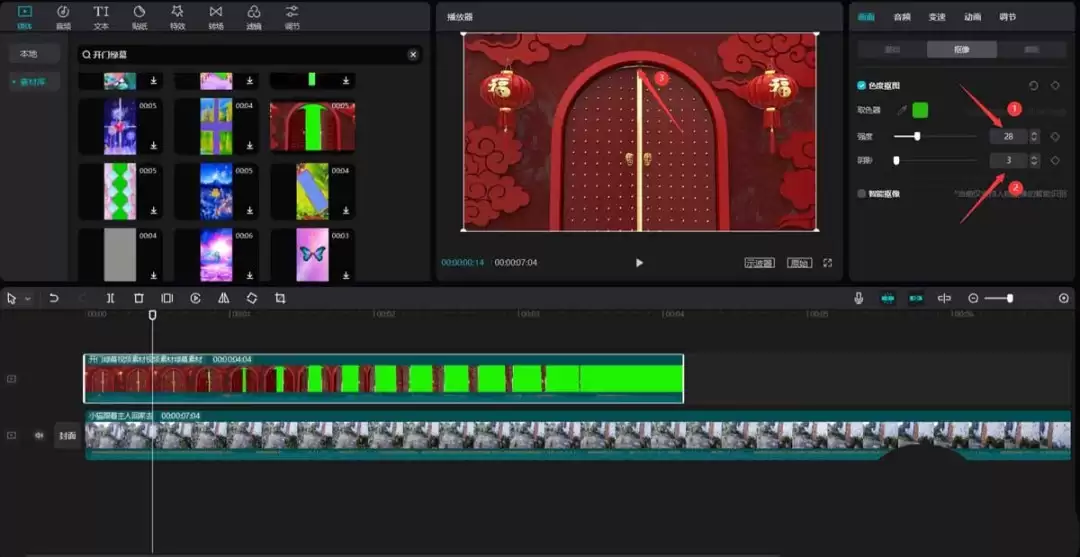
取色后,微调下方的「强度」和「阴影」滑块。观察预览窗口,直到绿色背景完全消失,下方的“回家”场景清晰地透过门框展现出来。调整时记住一个原则:恰到好处即可,不必将参数拉得过高,以免边缘出现毛刺。
大功告成!最后,点击播放按钮预览一下效果。你会发现,一个生动的“推门而入”的转场已经完美呈现,视频的叙事感和沉浸感瞬间提升了一个档次。

免责声明:文中图文均来自网络,如有侵权请联系删除,心愿游戏发布此文仅为传递信息,不代表心愿游戏认同其观点或证实其描述。
相关文章
更多-
- 剪映如何锁定音频轨道禁止编辑?教程来了
- 时间:2026-08-24
-
- 剪映怎么遮挡视频字幕?详细步骤教给你
- 时间:2026-08-24
-
- 剪映怎么给视频加喇叭喊话片头
- 时间:2026-08-24
-
- 剪映新闻字幕条怎么做?详细步骤来了
- 时间:2026-08-24
-
- 剪映制作圆角阴影视频的详细步骤教程
- 时间:2026-08-24
-
- 剪映视频人物美颜教程 手把手教你轻松美化人像
- 时间:2026-07-16
-
- 剪映牛皮纸特效在哪 如何添加与使用教程
- 时间:2026-05-11
-

- 剪映视频分割教程详解 轻松掌握分割步骤与技巧
- 时间:2026-05-08
精选合集
更多大家都在玩
大家都在看
更多-

- 为什么湿头发更容易断裂 蚂蚁庄园今日答案9.15
- 时间:2026-09-14
-
- 蚂蚁庄园今天答题答案2026年9月15日
- 时间:2026-09-14
-
- 蚂蚁庄园答题今日答案2026年9月15日
- 时间:2026-09-14
-
- 蚂蚁庄园小课堂2026年9月15日最新题目答案
- 时间:2026-09-14
-
- 小鸡答题今天的答案是什么2026年9月15日
- 时间:2026-09-14
-
- 蚂蚁庄园每日答题答案2026年9月15日
- 时间:2026-09-14
-
- 糖尿病患者禁食所有含糖食物吗 蚂蚁庄园今日答案9月15日
- 时间:2026-09-14
-
- 2026年9月14日蚂蚁新村答案
- 时间:2026-09-14