剪映怎么制作背景模糊特效-制作背景模糊特效的详细步骤
时间:2026-04-25 | 作者:318050 | 阅读:0剪映背景模糊特效制作指南
很多朋友在剪辑视频时,都想突出主体、营造氛围,这时候背景模糊特效就成了一个非常实用的技巧。不过,具体在剪映里怎么操作,可能不少人还不太熟悉。别急,下面这份详细的步骤拆解,能帮你快速掌握这个功能,让你的视频质感瞬间提升。
剪映怎么制作背景模糊特效
首先,打开手机剪映,将你需要处理的视频素材导入并添加到下方的编辑轨道中。这是所有操作的第一步。
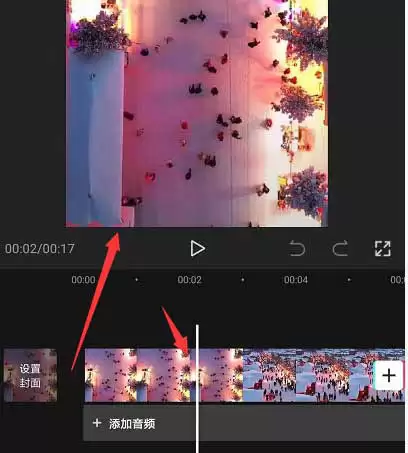
接着,留意编辑界面底部的工具栏。在一排功能图标中,找到并点击【背景】这个选项,它的图标通常比较直观。
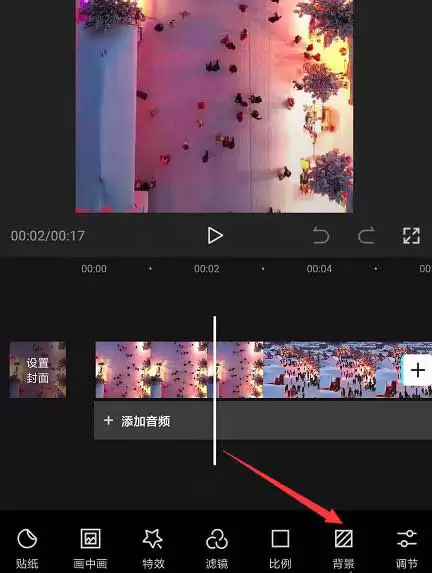
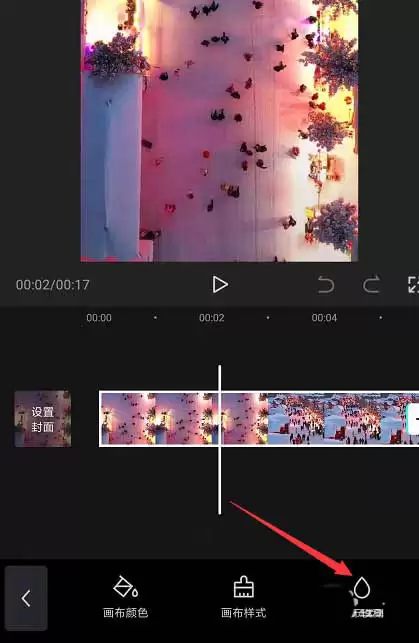
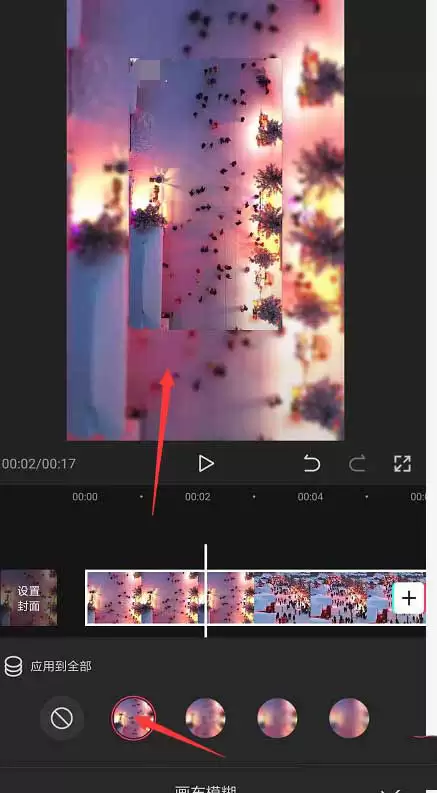
点击后,屏幕下方会弹出背景设置面板。在这里,你需要把注意力转向右侧,选择【画布模糊】这一属性。没错,我们想要的效果就藏在这里。
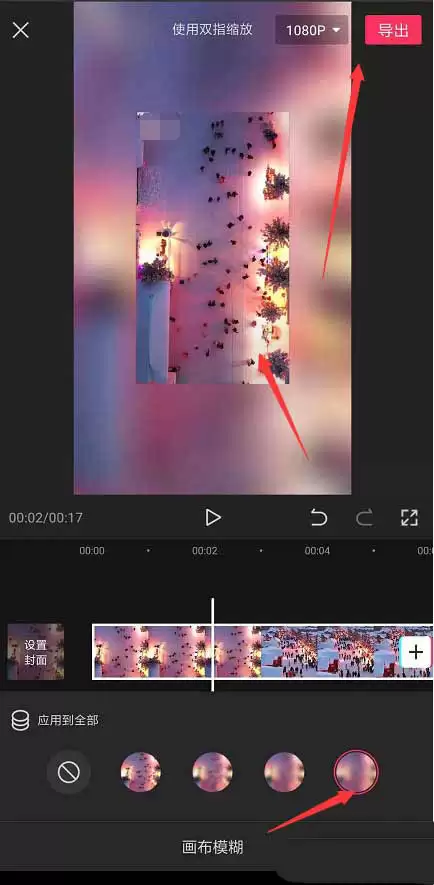
进入模糊属性栏后,你会看到剪映提供了四种不同程度的模糊效果。这给了你很大的选择空间。
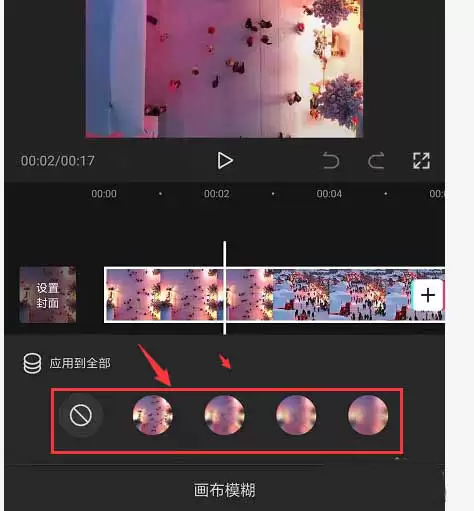
这四种效果,从左侧到右侧,模糊程度是依次递增的。你可以逐个点击预览,看看哪种程度最符合你视频的调性。选定之后,点击【应用到全部】,就能看到视频背景已经变成了你选择的模糊样式。
最后,别忘了根据你的发布平台(比如抖音、小红书等)或个人偏好,调整一下视频的画面比例。一切调整满意后,保存并导出你的视频作品即可。

来源:整理自互联网
免责声明:文中图文均来自网络,如有侵权请联系删除,心愿游戏发布此文仅为传递信息,不代表心愿游戏认同其观点或证实其描述。
相关文章
更多-
- 剪映怎么逐渐变色
- 时间:2026-04-25
-
- 剪映彩虹特效在哪里
- 时间:2026-04-25
-
- 剪映怎么做诗词片头-做诗词片头的详细步骤
- 时间:2026-04-25
-
- 剪映自动卡点视频怎么制作-制作自动卡点视频的详细教程
- 时间:2026-04-25
-
- 剪映怎么做漫画效果-做漫画效果的详细步骤
- 时间:2026-04-25
-
- 剪映怎么做英文字母翻转效果-做英文字母翻转效果的详细步骤
- 时间:2026-04-25
-
- 剪映怎么把人物背景虚化
- 时间:2026-04-25
-
- 剪映怎么剪变速卡点视频-剪变速卡点视频的详细步骤
- 时间:2026-04-25
精选合集
更多大家都在玩




大家都在看
更多-

- 和平精英急救信号在哪刷新
- 时间:2026-04-25
-

- 偃武双仙盾阵容玩法攻略分享
- 时间:2026-04-25
-

- 造梦西游之黎尤浩劫篇隐藏关卡怎么找
- 时间:2026-04-25
-

- 王者之弈零氪上分教程
- 时间:2026-04-25
-

- 笔记本内存条型号怎么看DDR几?
- 时间:2026-04-25
-

- 三国杀武将觉醒郭嘉溯影选择一览
- 时间:2026-04-25
-

- 忘却前夜血链希洛攻略
- 时间:2026-04-25
-

- 忘却前夜是灵犀互娱的吗
- 时间:2026-04-25