剪映怎么剪变速卡点视频-剪变速卡点视频的详细步骤
时间:2026-04-25 | 作者:318050 | 阅读:0剪映软件中,我们可以直接进行剪变速卡点视频,操作的步骤也非常的简单。这里为大家带来详细的操作步骤分享,想了解的小伙伴快一起来看看下面的介绍吧!
剪映怎么剪变速卡点视频
想做出那种节奏感爆棚、画面碎银乐精准切换的卡点视频?其实用剪映就能轻松搞定,尤其是它的“曲线变速”功能,配合自动踩点,效果非常专业。下面,咱们就手把手走一遍完整的制作流程。
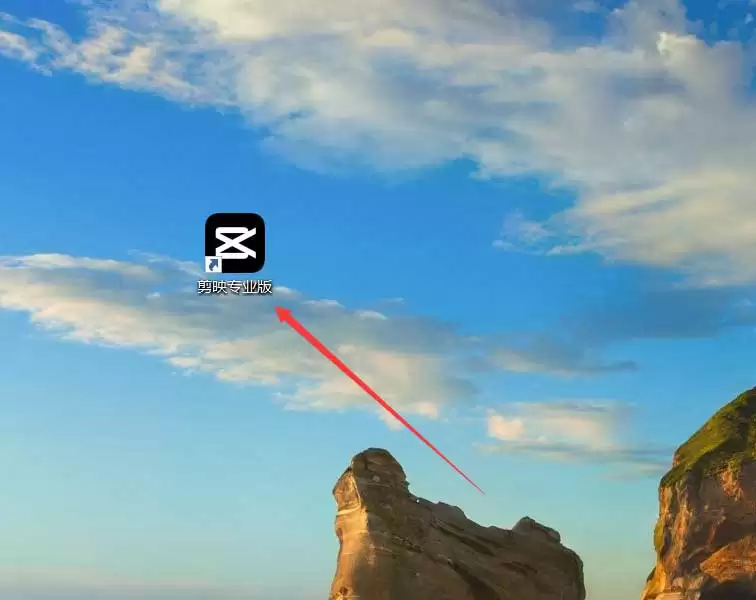
首先,启动你的剪映专业版软件。界面清爽,功能一目了然,咱们就从这里开始。
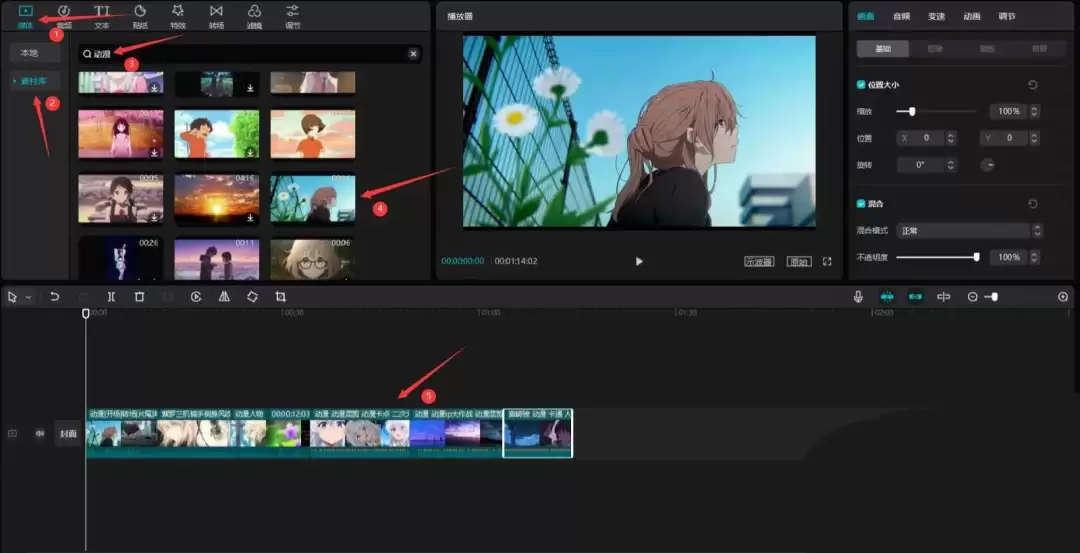
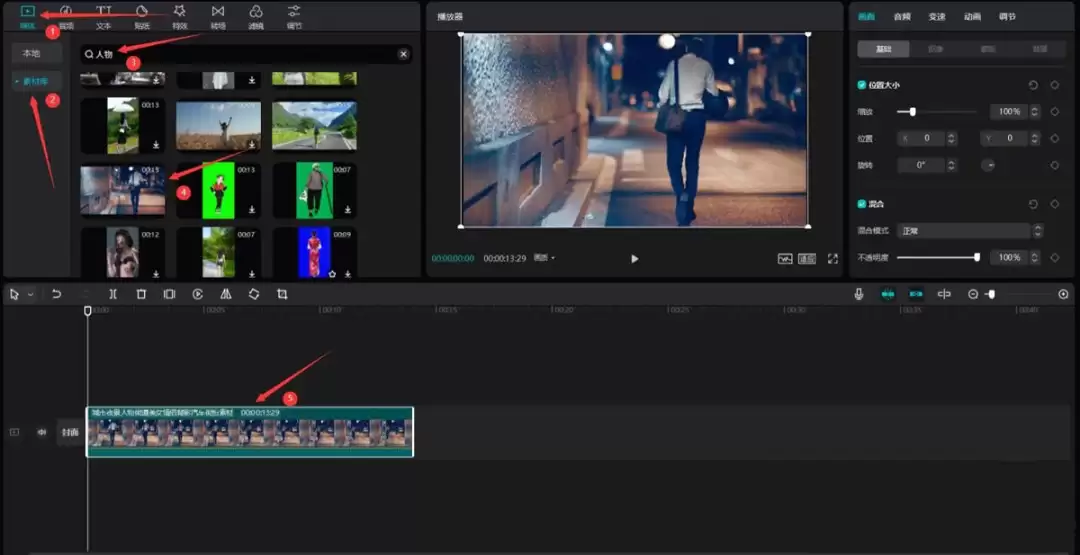
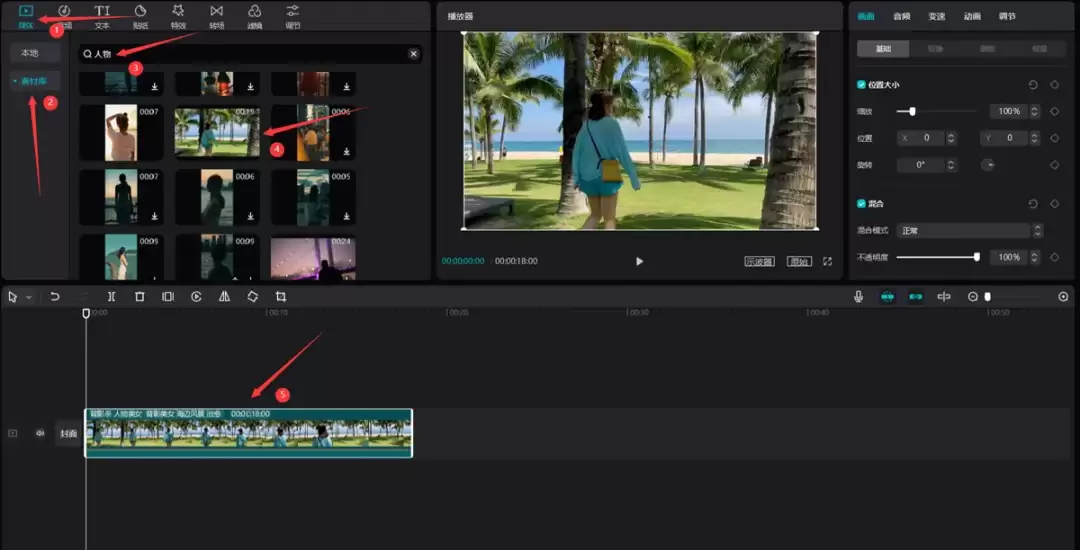
第一步,导入素材。点击左侧的“媒体”按钮,进入“素材库”。为了效果更动感,咱们在搜索栏输入“动漫”,挑选六段风格鲜明的视频片段,依次将它们拖到下方的主视频轨道上排好。
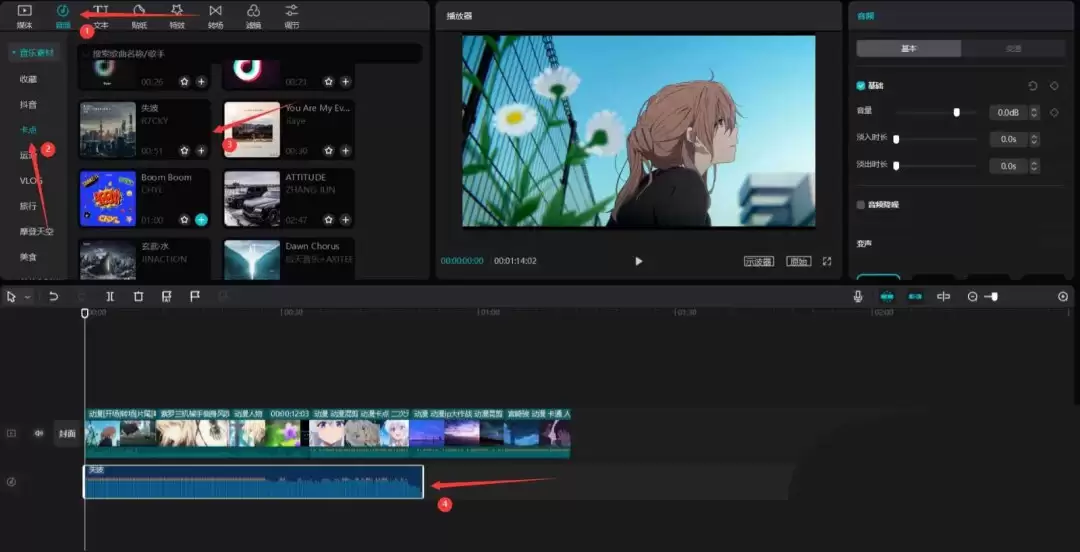
画面有了,接下来就是灵魂——音乐。点击“音频”标签,找到“卡点”音乐分类。这里有很多节奏感强的预设音乐,选择一首你喜欢的,把它添加到音频轨道。
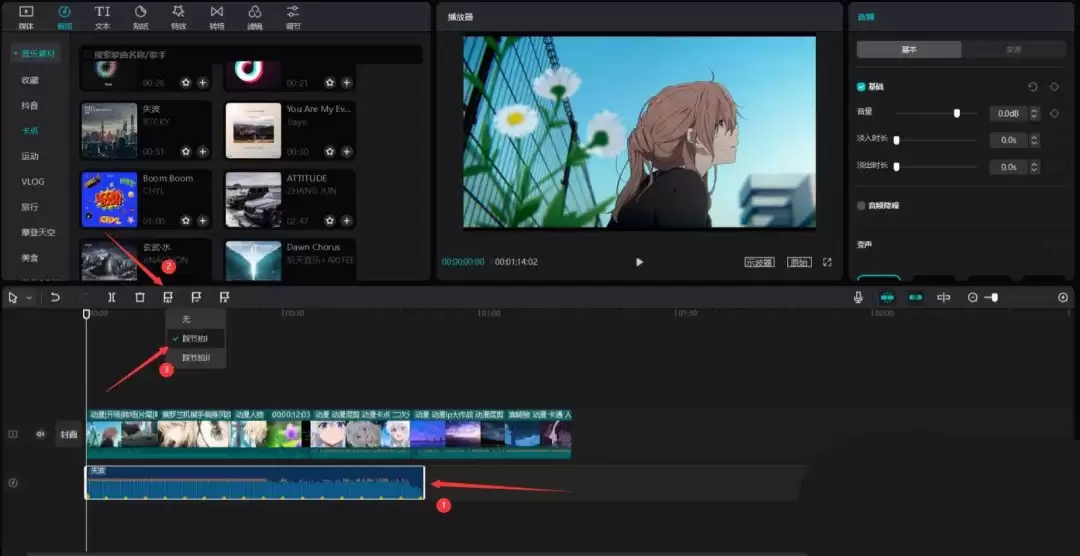
音乐添加好后,关键的一步来了:让软件帮我们标记节奏点。选中音频轨道上的音乐片段,在右上角的功能面板中找到“自动踩点”按钮。点击它,通常会选择“踩节拍I”,软件就会自动在音频波形上生成一排黄色的小点,这些就是音乐的节拍位置。
节奏点标记完毕,现在来处理视频,让它“动”起来。选中第一段动漫素材,在右侧面板点击“变速”选项。别只用常规变速,咱们要的是“曲线变速”里的“闪进”效果。这个效果会让视频开头瞬间加速,然后恢复正常,冲击力很强。
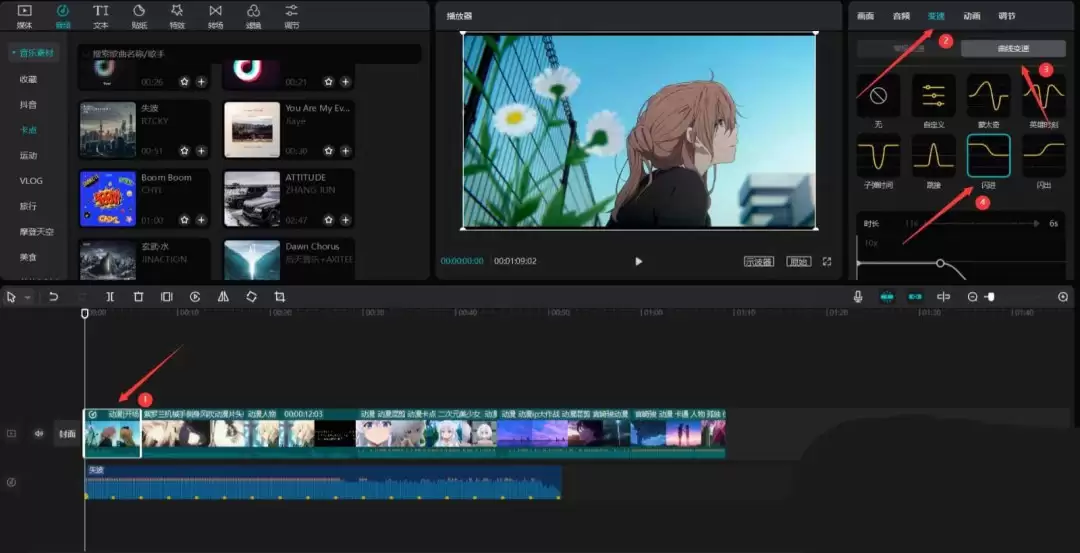
接下来,如法炮制。把轨道上剩下的五段动漫素材,全部依次添加上“闪进”的曲线变速效果。这样,每一段视频的开头都有了相同的动态节奏。
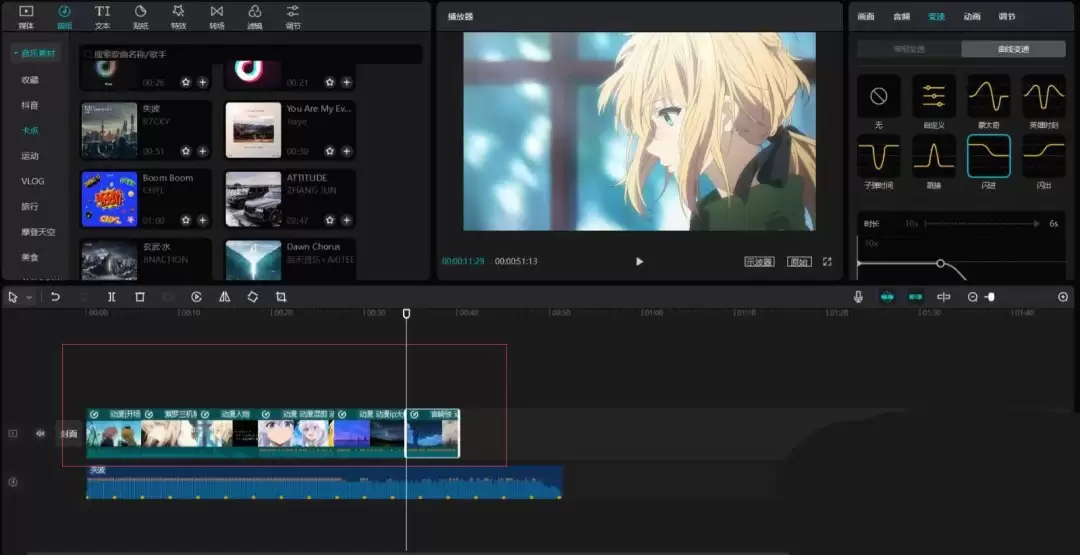
现在,要让视频的切换和音乐的卡点严丝合缝。选中第一段视频,拖动它的尾部边缘,将其与音频轨道上第二个黄色节奏点(也就是第一个节拍后的那个点)对齐。这意味着第一个画面会在第一个重音处结束。
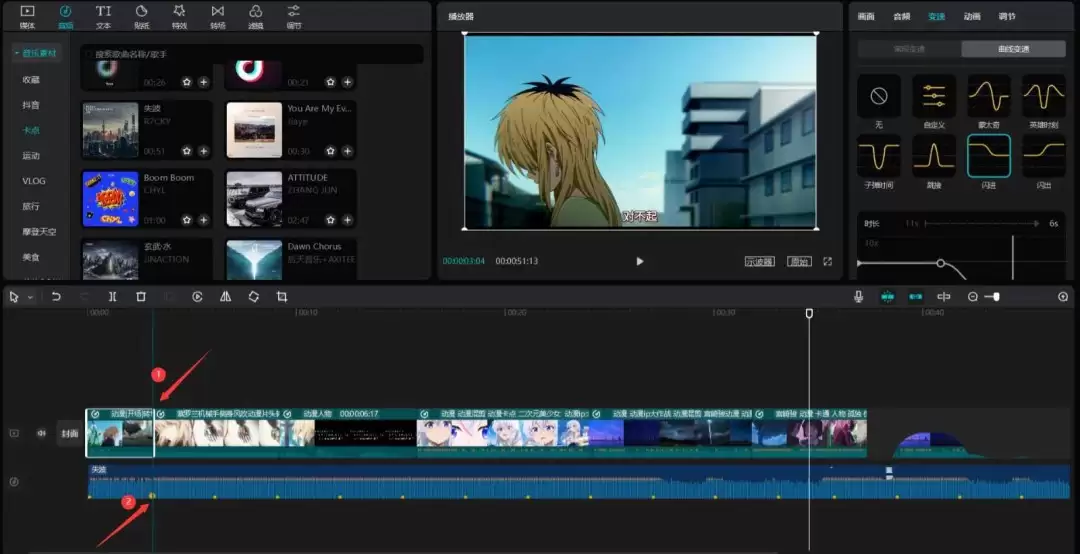
重复这个操作。将第二段视频的结尾拖到第三个节奏点,第三段对到第四个点……以此类推,让每一段视频的结束都卡在一个音乐节拍上。
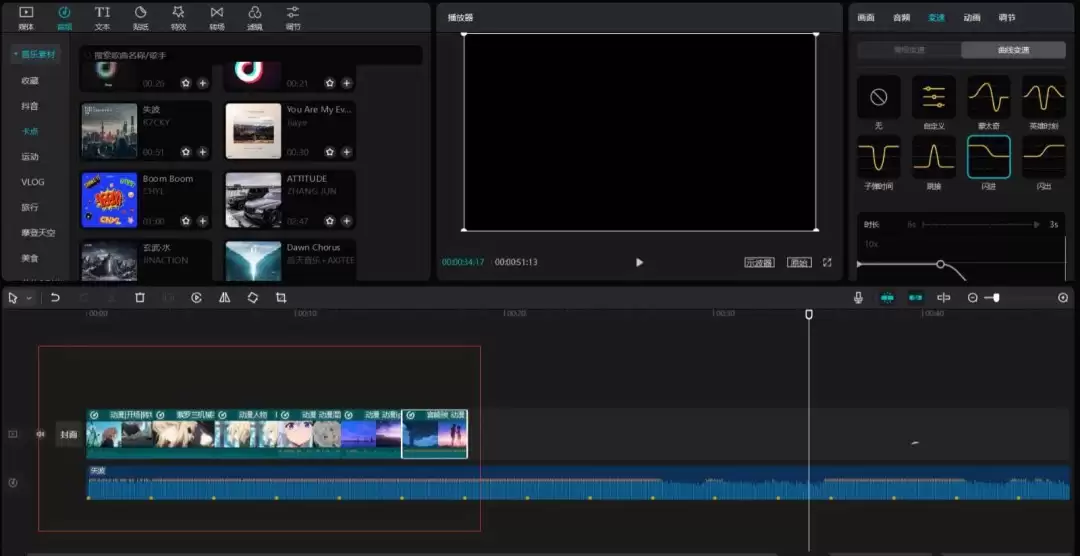
调整整体时长。最后,将音频素材的末尾,与最后一段视频的结尾对齐,确保音乐和画面同步结束。
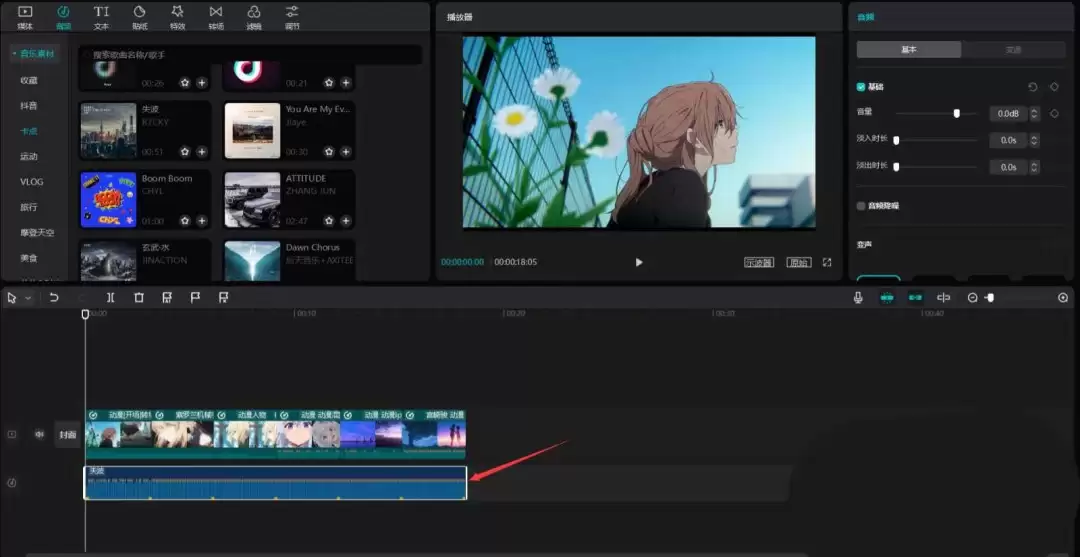
光有变速还不够,再加点动画让过渡更炫。选中第一段视频,在右侧点击“动画”选项,在“入场动画”里找到“缩小”效果。把动画的持续时间拉满,这样缩小动画会贯穿整段视频,与闪进变速结合,效果加倍。
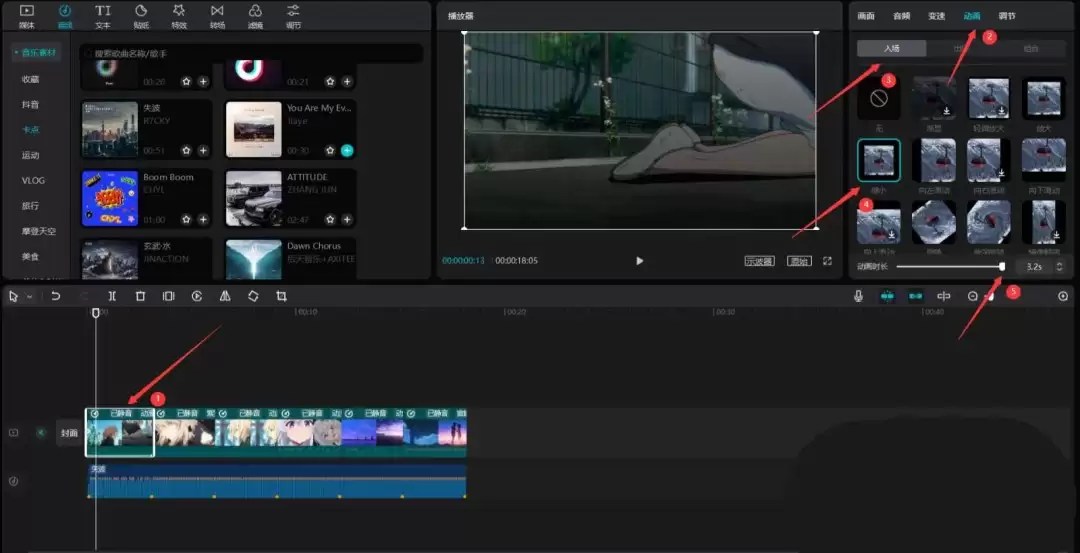
同样的,把“缩小”入场动画应用到所有剩下的视频片段上,保证风格统一。
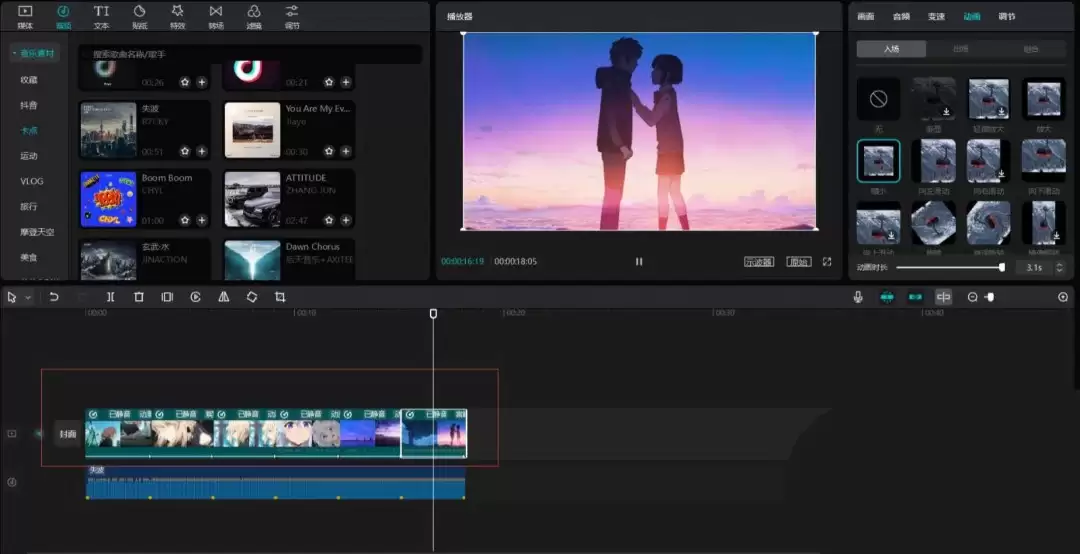
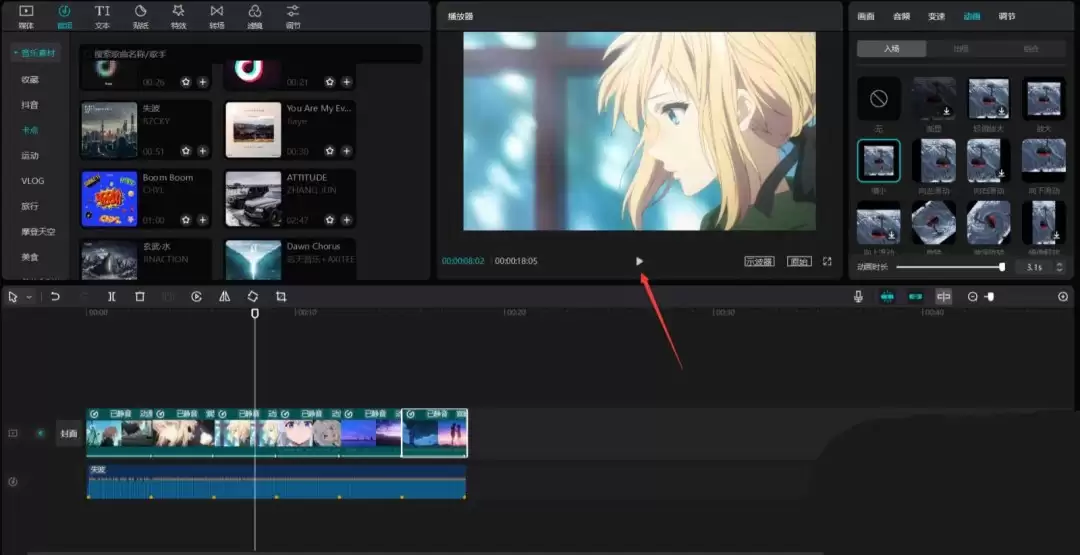
大功告成!现在,点击预览窗口下方的播放按钮,欣赏一下你的作品吧。看看画面是否精准地踩在每一个鼓点上,那种节奏带来的爽感,就是卡点视频的精髓所在。

来源:整理自互联网
免责声明:文中图文均来自网络,如有侵权请联系删除,心愿游戏发布此文仅为传递信息,不代表心愿游戏认同其观点或证实其描述。
相关文章
更多-
- 剪映怎么做诗词片头-做诗词片头的详细步骤
- 时间:2026-04-25
-
- 剪映自动卡点视频怎么制作-制作自动卡点视频的详细教程
- 时间:2026-04-25
-
- 剪映怎么做漫画效果-做漫画效果的详细步骤
- 时间:2026-04-25
-
- 剪映怎么做英文字母翻转效果-做英文字母翻转效果的详细步骤
- 时间:2026-04-25
-
- 剪映怎么把人物背景虚化
- 时间:2026-04-25
-
- 剪映专业版视频画面怎么调出火星质感-视频画面调出火星质感的详细步骤
- 时间:2026-04-25
-
- 剪映怎么制作背景模糊特效-制作背景模糊特效的详细步骤
- 时间:2026-04-25
-
- 剪映泛白转场在哪里-泛白转场位置
- 时间:2026-04-25
精选合集
更多大家都在玩




大家都在看
更多-

- 和平精英急救信号在哪刷新
- 时间:2026-04-25
-

- 偃武双仙盾阵容玩法攻略分享
- 时间:2026-04-25
-

- 造梦西游之黎尤浩劫篇隐藏关卡怎么找
- 时间:2026-04-25
-

- 王者之弈零氪上分教程
- 时间:2026-04-25
-

- 笔记本内存条型号怎么看DDR几?
- 时间:2026-04-25
-

- 三国杀武将觉醒郭嘉溯影选择一览
- 时间:2026-04-25
-

- 忘却前夜血链希洛攻略
- 时间:2026-04-25
-

- 忘却前夜是灵犀互娱的吗
- 时间:2026-04-25