软碟通怎么制作UEFI启动盘-软碟通制作UEFI启动盘的方法
时间:2026-04-30 | 作者:318050 | 阅读:0UltraISO:制作UEFI启动盘的经典工具与详细步骤
UltraISO,也就是大家熟知的软碟通,堪称光盘映像处理领域的“老炮儿”。这款工具功能相当全面,无论是制作、编辑、转换映像格式,还是刻录光盘、制作启动U盘,它都能一手包办。它既可以直接从物理光盘或硬盘文件生成ISO,也支持对现有映像进行灵活的编辑和提取。今天,我们就来详细拆解一下,如何利用这款经典工具,一步步制作出兼容UEFI引导模式的系统启动盘。
第一步:载入系统镜像文件
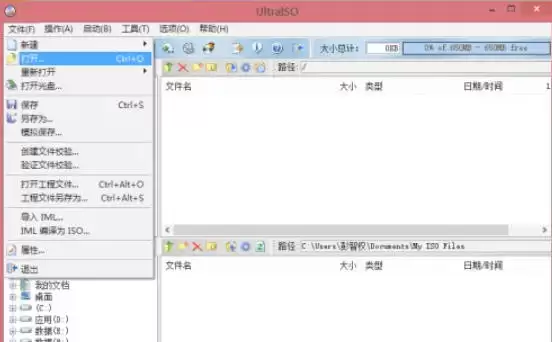
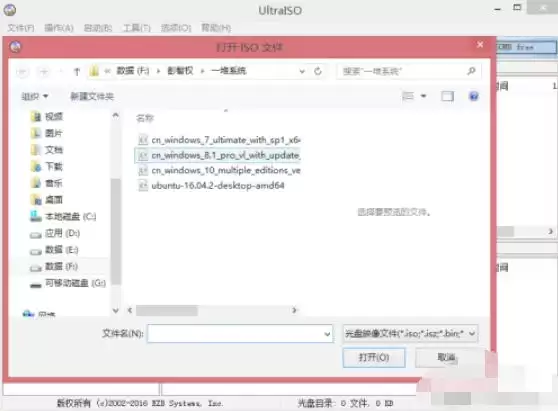
首先,启动UltraISO软件。在菜单栏中,依次点击“文件” -> “打开”。这时,会弹出一个文件选择窗口,你需要在这里找到并选中你准备好的ISO格式系统镜像文件。为了演示方便,这里我们以一份Windows 8.1的系统镜像为例。选中文件后,点击“打开”即可。
第二步:选择写入硬盘镜像功能
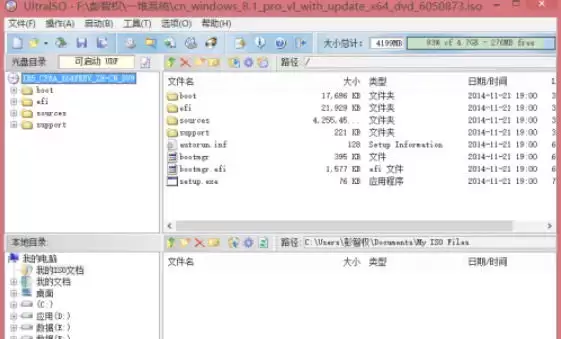
成功加载系统镜像后,软件界面会显示该ISO文件的内容。接下来,点击菜单栏上的“启动”选项,从下拉菜单中选择“写入硬盘镜像”。这个操作会弹出一个新的配置窗口,所有关键的写入设置都在这里完成。
第三步:关键一步——写入便捷启动(针对UEFI)
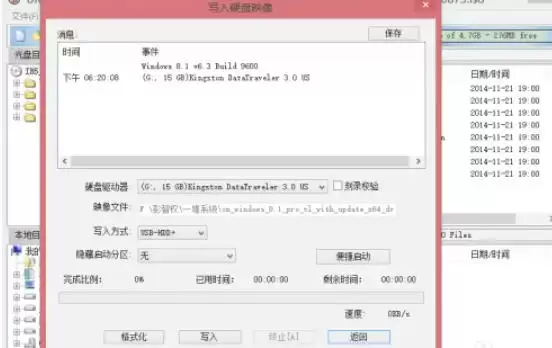
这一步至关重要,它的作用是配置U盘的引导格式,以匹配现代电脑的UEFI启动方式。这里有个简单的区分原则:Windows 7及更早版本的系统通常采用传统的BIOS引导,制作这类启动盘时,此步骤可以跳过。而对于Windows 8、Windows 10及之后的大部分系统,UEFI引导已成为主流。因此,制作这类系统的启动盘,就必须进行“写入便捷启动”操作。如何鉴别你的系统镜像需要哪种引导方式?一个实用的方法是,查看镜像来源或说明,通常64位现代系统都默认支持UEFI。
第四步:务必提前备份U盘数据
在进行任何写入操作之前,有一个绝对不能省略的步骤:备份你的U盘。因为接下来的写入过程会彻底清空U盘中的所有现有数据。请务必提前将U盘里的重要文件转移到电脑硬盘或其他安全位置,以免造成不可挽回的数据丢失。
第五步:执行写入操作
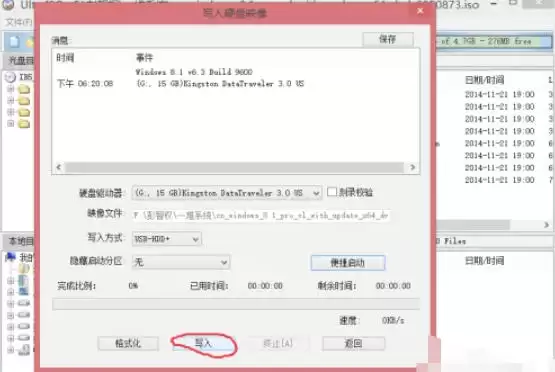
完成所有准备工作后,在“写入硬盘镜像”窗口中,直接点击那个醒目的“写入”按钮。软件会再次弹出警告提示,确认无误后,写入过程便正式开始了。这个过程需要一些时间,比如本次演示大约用了十分钟。具体耗时取决于你的电脑性能和U盘本身的读写速度,请耐心等待进度条走完。
第六步:制作完成
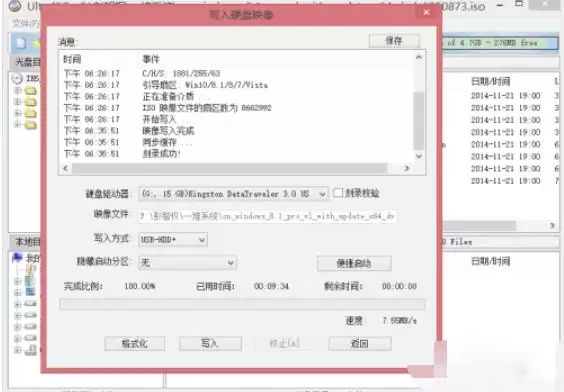
当进度条达到100%,并且软件弹出“写入成功”的提示时,恭喜你,一个完整的UEFI启动盘就制作好了。回顾整个流程,其实并不复杂,核心就是选对镜像、配置对引导方式、然后放心交给软件执行。只要按部就班操作,成功率非常高。

来源:整理自互联网
免责声明:文中图文均来自网络,如有侵权请联系删除,心愿游戏发布此文仅为传递信息,不代表心愿游戏认同其观点或证实其描述。
相关文章
更多-

- 软碟通怎么提取光盘引导文件-软碟通提取光盘引导文件的方法
- 时间:2026-04-28
-
- 软碟通怎么使用固定ISO文件夹-软碟通使用固定ISO文件夹的方法
- 时间:2026-04-28
-

- 软碟通怎么在显示区段选择对话框-软碟通显示区段选择对话框的方法
- 时间:2026-04-23
-

- 软碟通怎么设置压缩后关机-软碟通设置压缩后关机的方法
- 时间:2026-04-22
-

- 软碟通怎么设置压缩密码保护-软碟通设置压缩密码保护的方法
- 时间:2026-04-22
-
- 软碟通怎么设置新建目录-软碟通设置新建目录的方法
- 时间:2026-04-22
精选合集
更多大家都在玩




大家都在看
更多-

- 修真高手手游贞德阵容搭配指南
- 时间:2026-05-02
-

- 红色沙漠战场之光套装怎么获得
- 时间:2026-05-02
-

- 红色沙漠残响峭壁古代遗迹解谜攻略
- 时间:2026-05-02
-

- 龙魂大陆戒指如何获取-龙魂大陆怎么得到戒指
- 时间:2026-05-02
-

- 牧场气息手游精灵玩法指南
- 时间:2026-05-02
-

- 无限轮回推图的方法是什么-无限轮回如何进行推图
- 时间:2026-05-02
-

- 落落大方的你配上自拍照朋友圈就这么发
- 时间:2026-05-02
-

- 适合五月发的朋友圈文案
- 时间:2026-05-02