笔记本电脑黑屏只有鼠标怎么办?进程重启修复 (2026 最新)
时间:2026-05-01 | 作者:318050 | 阅读:0电脑开机黑屏仅显示鼠标箭头,是因explorer.exe未启动或异常,需依次重启该进程、结束残留实例、用命令行重建Shell、校验Winlogon注册表Shell值、重置显卡驱动。

登录电脑后,屏幕一片漆黑,只剩下一个孤零零的鼠标箭头还能动——这场景是不是让人心头一紧?别慌,这恰恰说明Windows系统的内核已经跑起来了,只是负责“装修”桌面的那个关键进程——explorer.exe——没能正常上岗。尤其是在2026年春季更新后,这个现象在多显卡配置的机器上出现得格外频繁。好消息是,绝大多数情况下,问题都出在进程层面,完全用不着大动干戈地重装系统。下面这几种方法,层层递进,总有一款能帮你把桌面“救”回来。
一、强制重启Windows资源管理器进程
Explorer.exe是什么?简单说,它就是Windows的“脸面”,任务栏、开始菜单、桌面图标,乃至你看到的这个文件窗口,都由它一手绘制。它一旦“罢工”,黑屏留个鼠标指针也就不奇怪了。好在,这张“脸”可以随时安全地换一张新的,无需惊动整个系统。
1. 首先,请同时按下 Ctrl + Shift + Esc 这组快捷键。这是召唤任务管理器的“直通车”。如果没反应,那就试试老办法:Ctrl + Alt + Delete,然后从菜单里选择“任务管理器”。
2. 任务管理器窗口弹出后(别管它是不是在后台,能操作就行),点击左上角的“文件”菜单,选择“运行新任务”。
3. 这时会弹出一个创建新任务的对话框。在“打开”一栏里,请准确无误地输入 explorer.exe(注意:不要加空格,不要加引号)。然后,务必勾选下方那个“以管理员身份创建此任务”的复选框,最后点击“确定”。
4. 接下来,请耐心等待5到8秒钟。如果一切顺利,你会发现任务栏、桌面图标这些熟悉的元素会像变魔术一样,一个个重新出现。如果没动静?没关系,把第三步的操作原封不动地再来一遍。
二、结束残留explorer进程后重建
有时候,explorer.exe并非完全消失,而是进入了某种“僵尸”状态——进程还在,占用着资源,却无法输出画面。这时候,仅仅新建一个进程可能无法覆盖掉那个坏掉的“壳”,我们需要先彻底清理,再从头开始。
1. 在任务管理器中,切换到“详细信息”选项卡。这里能看到所有正在运行的进程列表。
2. 在列表里仔细找找,把所有名叫 explorer.exe 的进程都揪出来(注意,可能不止一个)。
3. 对每一个explorer.exe进程,右键点击它,然后选择“结束任务”。放心,屏幕可能会短暂地黑一下或闪烁,这是正常现象。
4. 确认列表里已经没有任何explorer.exe的“身影”后,再次点击“文件”->“运行新任务”,输入 explorer.exe 并勾选管理员权限,重新启动它。
三、通过命令行强制重建Shell环境
如果上面两招都不灵,那可能是某些第三方安全软件或者系统组策略在“使绊子”,它们有时会拦截图形界面的启动流程。这时候,绕开图形界面,直接用系统命令来操作,往往能突破限制。
1. 还是在任务管理器里,点击“文件”->“运行新任务”,这次输入 cmd,并且同样要勾选“以管理员身份创建此任务”。
2. 命令提示符窗口打开后,依次输入下面两条命令(每输入一条就按一次回车):
taskkill /f /im explorer.exe
start explorer.exe
3. 第一条命令会强制结束所有explorer进程,第二条则立即启动一个新的。通常3秒内就能看到效果。如果执行后依然一片寂静,那问题可能更深层,指向了系统的启动配置,也就是下一步要检查的注册表。
四、校验并修复Winlogon注册表Shell启动项
Windows在登录成功后,到底该启动哪个程序来显示桌面?这个“开机指令”就写在注册表里。具体来说,是由 Winlogon 服务读取一个特定的键值来决定的。如果这个指令被人为篡改或者意外清空了,explorer.exe自然就不会被自动调用。
1. 再次通过任务管理器“运行新任务”,输入 regedit 并回车,打开注册表编辑器。
2. 在左侧的目录树中,依次导航至以下路径:
HKEY_LOCAL_MACHINESOFTWAREMicrosoftWindows NTCurrentVersionWinlogon
3. 在右侧的窗格里,找到一个名为 Shell 的字符串值,双击它。
4. 弹出的编辑窗口中,“数值数据”这一栏里的内容,必须是精确的 explorer.exe。如果这里是空的、是空格,或者被改成了其他奇怪的名字(比如“shell.exe”),那么问题就找到了。把它修改回标准的 explorer.exe,点击“确定”保存即可。
五、重置图形驱动并同步刷新Shell依赖组件
最后一个常见“嫌疑犯”是显卡驱动。驱动异常会导致负责窗口合成的 dwm.exe 进程崩溃,从而切断了explorer.exe的显示通路。Windows提供了一个非常方便的快捷键,能强制重置显卡驱动堆栈,并顺带刷新相关服务。
1. 在黑屏状态下,只要鼠标还能动,就直接按下 Win + Ctrl + Shift + B 这组四键组合。
2. 你会听到一声短促的“嘀”声,同时屏幕可能会快速闪烁或黑屏一下(大约半秒),然后恢复原状(可能还是黑屏)。别担心,这说明重置指令已经发出。
3. 无论屏幕有无变化,请立刻、马上执行本文“第一步”的操作:唤出任务管理器,运行新的 explorer.exe 任务。重置驱动后立刻重建桌面进程,成功率最高。
4. 如果连这招都失败了,那说明问题可能不止在驱动,而是像 dwm.exe 或 UIAutomationCore.dll 这类更底层的系统组件已经损坏。这时,就需要考虑使用系统文件检查器(SFC)或系统还原等更深度的修复工具了。

来源:整理自互联网
免责声明:文中图文均来自网络,如有侵权请联系删除,心愿游戏发布此文仅为传递信息,不代表心愿游戏认同其观点或证实其描述。
相关文章
更多-

- Edge浏览器效率模式延长笔记本电池续航技巧
- 时间:2026-06-16
-

- 笔记本电脑连不上WiFi?Windows无线网络故障修复技巧
- 时间:2026-06-09
-

- 笔记本电脑电池不充电显示已连接未充电的解决方法
- 时间:2026-06-08
-

- 15寸笔记本电脑长宽尺寸是多少厘米
- 时间:2026-06-06
-

- 华硕推出Radeon RX 9060 XT LP笔记本GPU显卡坞XG Core
- 时间:2026-06-02
-
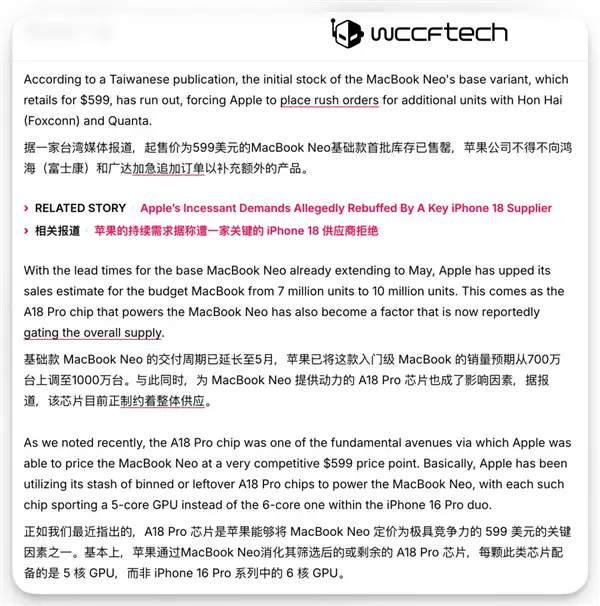
- MacBook Neo卖爆后 Windows笔记本终于坐不住了!
- 时间:2026-05-30
-

- 戴尔电脑重装系统卡在开机界面解决方法
- 时间:2026-05-20
-
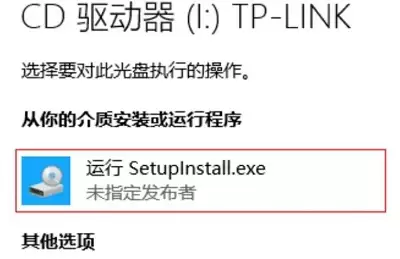
- 笔记本电脑无线网卡安装与使用设置教程
- 时间:2026-05-19
精选合集
更多大家都在玩
大家都在看
更多-

- Safari浏览器翻译外语页面失效的原因
- 时间:2026-06-19
-

- 国家税务总局电子税务局网页版登录入口
- 时间:2026-06-19
-

- UC浏览器智能预读开启实现自动翻页教程
- 时间:2026-06-19
-

- Safari浏览器全屏模式下工具栏无法自动隐藏或显示原因
- 时间:2026-06-19
-

- 米侠浏览器V5.9网页深色模式强行渲染开启方法
- 时间:2026-06-19
-

- 如何限制vivo浏览器后台耗电
- 时间:2026-06-19
-

- 宙斯浏览器加密网页证书不安全手动信任解决方法
- 时间:2026-06-19
-

- Premiere视频转场随机块擦除效果教程
- 时间:2026-06-19