Premiere视频中怎么导入LRC格式的歌词文件-视频中导入LRC格式的歌词文件的详细步骤分享
时间:2026-05-02 | 作者:318050 | 阅读:0Premiere视频中如何导入LRC格式的歌词文件:一份实用指南
很多朋友在剪辑视频时,都遇到过这样一个问题:手头有现成的LRC歌词文件,却不知道如何让它在Premiere里同步显示。
其实,这个过程并不复杂,关键在于一个格式转换的“桥梁”。下面,我们就一步步拆解这个操作,让你轻松搞定歌词导入。
核心步骤概览
整个过程的核心逻辑很清晰:通过“网页工具初步转换 → Aegisub标准化导出”这个组合拳,将Premiere不支持的LRC格式,转化为它熟悉的SRT格式。
第一步:检查与准备LRC文件
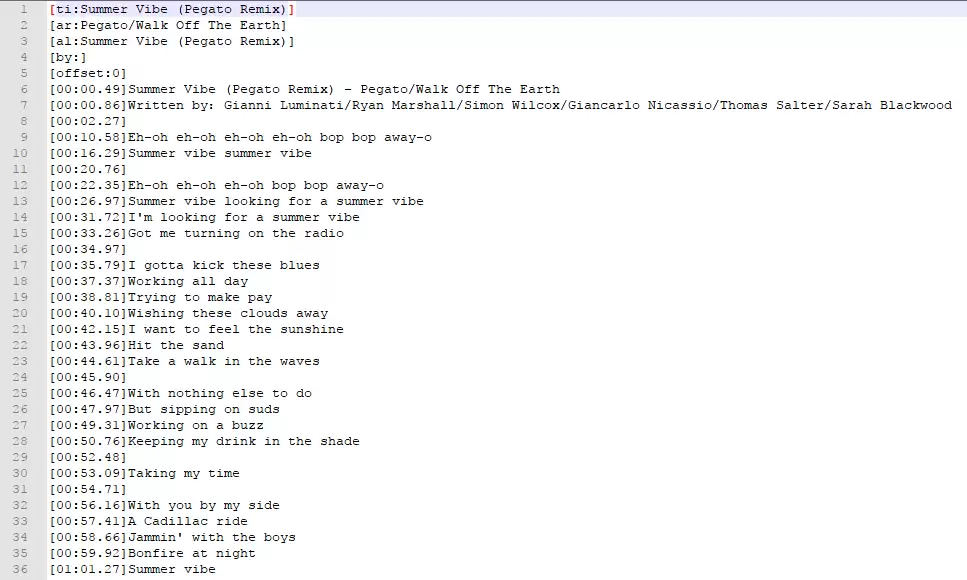
先打开你下载好的LRC歌词文件,检查它是否被加密。
通常,未被加密的歌词文件用记事本打开后,格式会像图中所示,是清晰的时间轴加文本内容。
第二步:使用网页工具进行格式转换
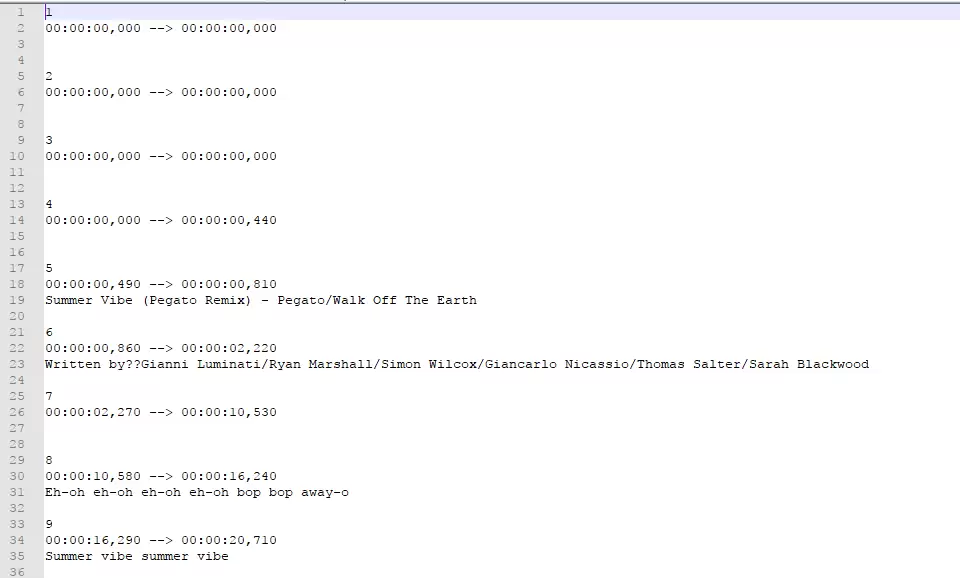
这是关键步骤。虽然网上能找到一些LRC转SRT的格式转换器,但很多在线工具并不稳定。
这里推荐一个更可靠的方法:使用一个特定的网页版转换工具。
操作流程如下:
- 打开网页后,直接上传你的LRC文件。
- 在“目标格式”处选择“SRT”。
- 输入验证码,然后点击“开始转换”。
第三步:创建并修改SRT文件

转换完成后,你会得到一个文本结果。请将框内的所有文字完整复制下来。
然后按以下步骤操作:
- 回到电脑桌面,新建一个文本文档(TXT格式)。
- 把复制的内容粘贴进去。
- 保存后,直接将这个文件的扩展名从“.txt”改为“.srt”。
这时,如果你安装了字幕编辑软件Aegisub,会发现它已经能识别这个文件了。
请注意:这个阶段的SRT文件,Premiere可能还无法正确读取,我们需要再“加工”一下。
第四步:使用Aegisub进行标准化导出
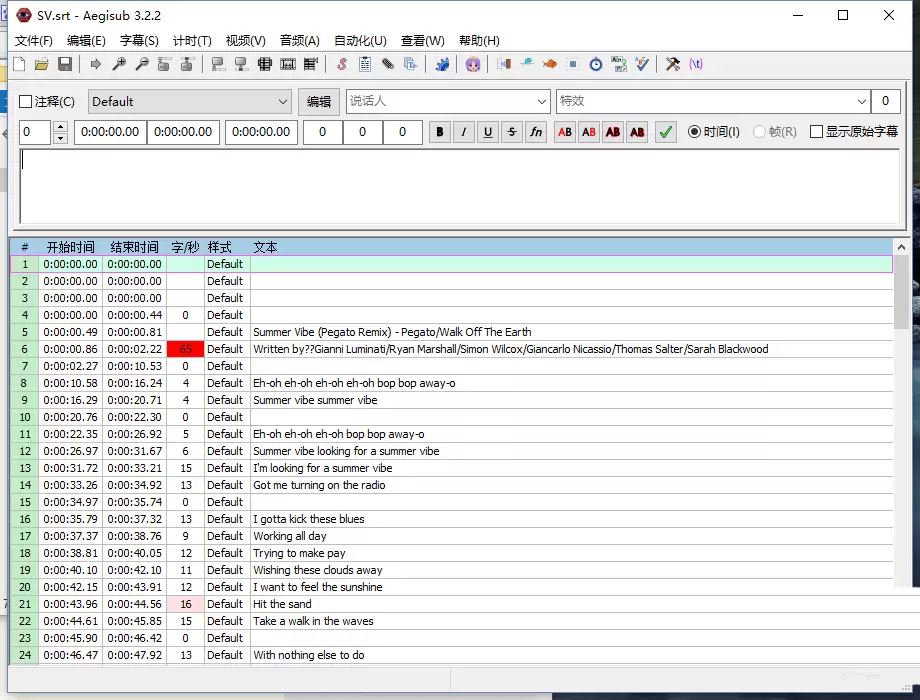
现在,请用Aegisub打开刚才那个.srt文件。检查一下,如果歌词和时间轴能逐句对应上,那就没问题了。
接着,在Aegisub顶部的菜单栏中找到“文件”,选择“导出字幕”。
在弹出的导出设置窗口中:
- 直接点击“导出”。
- 其他参数保持默认即可。
- 务必将格式再次明确选择为“SRT”。
这一步相当于用专业软件对字幕格式进行了一次标准化“洗礼”。
第五步:导入Premiere并完成
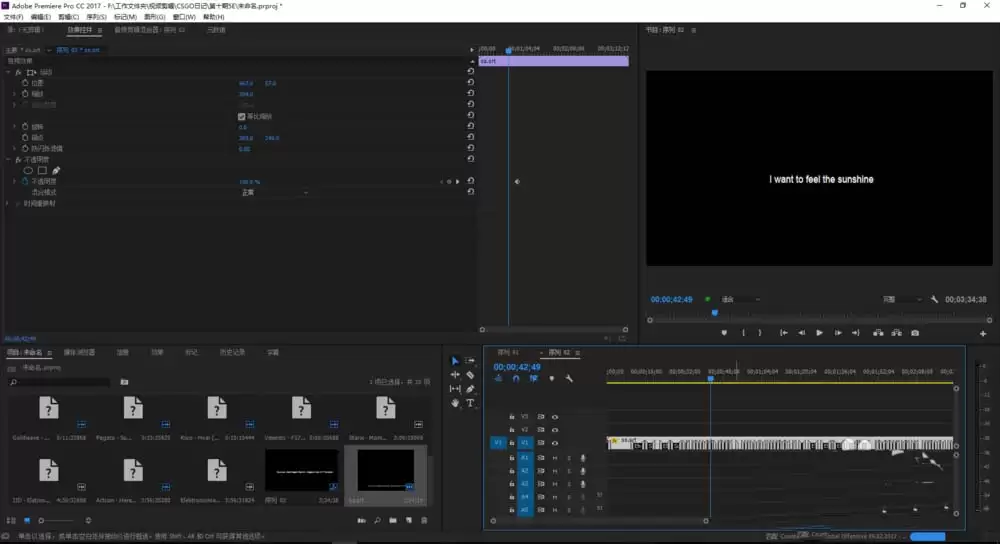
最后一步,大功告成。
将Aegisub导出的这个最终的SRT字幕文件,直接导入到你的Premiere项目中。
你会发现,Premiere现在已经能够完美识别并显示这些歌词字幕了。
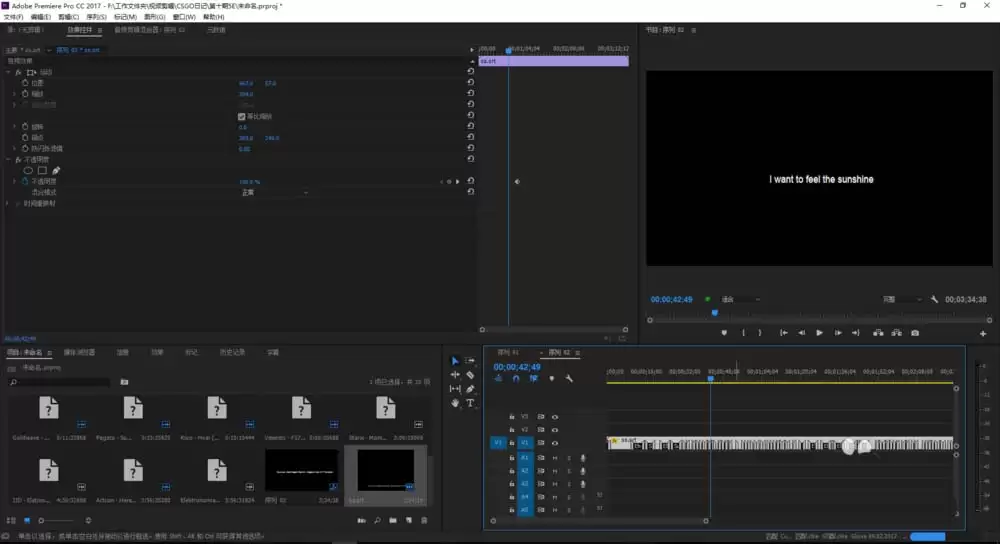
跟着图示操作一遍,你就能彻底掌握这个技巧。

来源:整理自互联网
免责声明:文中图文均来自网络,如有侵权请联系删除,心愿游戏发布此文仅为传递信息,不代表心愿游戏认同其观点或证实其描述。
相关文章
更多-
- Premiere2018怎么给视频调色-给视频调色的详细步骤分享
- 时间:2026-05-02
-
- premiere导入SRT字幕无法修改格式怎么办-导入SRT字幕无法修改格式的解决方法
- 时间:2026-05-02
-
- premiere2022文字怎么做渐隐效果-文字做渐隐效果的详细步骤
- 时间:2026-05-02
-
- premiere cc2018素材怎么局部放大-素材局部放大的详细步骤分享
- 时间:2026-05-02
-
- premiere视频怎么进行多机位剪辑-视频进行多机位剪辑的详细步骤
- 时间:2026-05-02
-
- premiere怎么给视频制作球面化效果-给视频制作球面化效果的详细步骤分享
- 时间:2026-05-02
-
- premiere怎么给视频添加摆入和摆出过渡效果-给视频添加摆入和摆出过渡效果的详细步骤分享
- 时间:2026-05-02
-
- Premiere怎么给视频中的人脸磨皮美化-给视频中的人脸磨皮美化的详细步骤分享
- 时间:2026-05-02
精选合集
更多大家都在玩




大家都在看
更多-

- 诺基亚105手机卡顿反应慢的解决方法
- 时间:2026-05-31
-

- 三星Note 8手机卡顿反应慢解决方法
- 时间:2026-05-31
-

- 安卓手机卡顿解决方法 360手机N5全网通提速指南
- 时间:2026-05-31
-

- 魅蓝5s手机卡顿反应慢解决方法全网通安卓系统优化
- 时间:2026-05-31
-

- 三星Note9无限重启解决方法与忘记密码刷机教程
- 时间:2026-05-31
-

- 一加8T手机无限重启与忘记密码刷机解决方法
- 时间:2026-05-31
-

- vivo Y3忘记锁屏密码怎么办?4步教你快速解锁手机
- 时间:2026-05-31
-

- 荣耀20青春版忘记密码解锁方法详解
- 时间:2026-05-31