premiere导入SRT字幕无法修改格式怎么办-导入SRT字幕无法修改格式的解决方法
时间:2026-05-02 | 作者:318050 | 阅读:0Premiere导入SRT字幕无法修改格式?详细解决步骤
Premiere是一款深受欢迎的视频剪辑工具。但许多用户在导入SRT字幕文件时,会遇到无法修改格式的问题。下面带来详细的解决步骤,希望能帮助到大家。
问题现象
在Premiere中导入SRT字幕文件后,将其拖到时间轴。当你尝试修改字体、颜色或背景时,会发现所有调整均无效,字幕样式纹丝不动。
解决方法
这个问题看似棘手,其实有一个巧妙的解决步骤。请按以下流程操作:
第一步:正常导入字幕
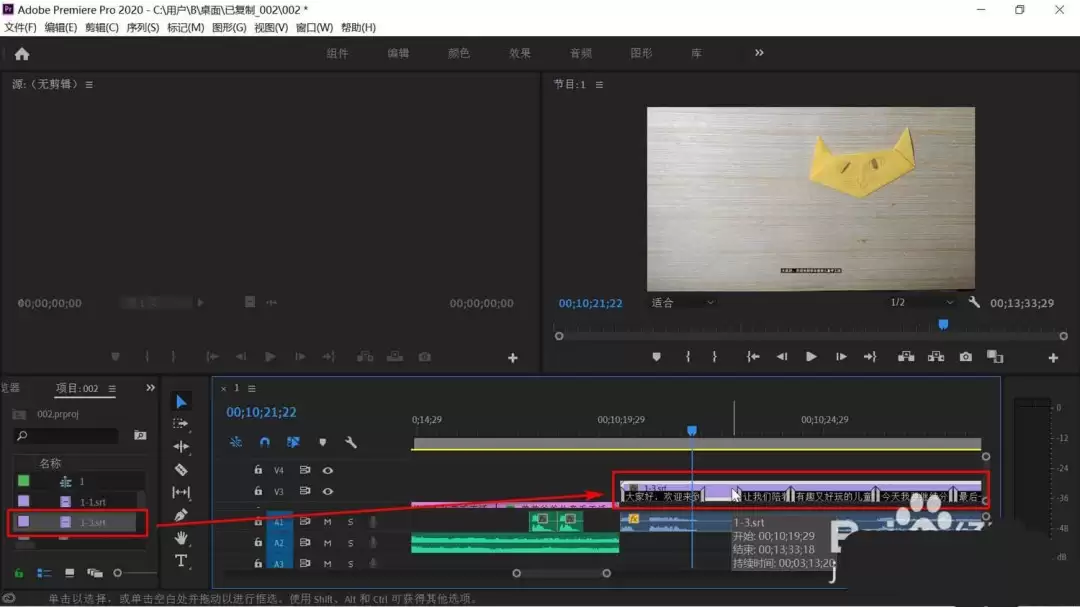
打开PR项目,将SRT字幕文件导入素材箱,并拖至时间轴轨道上。
第二步:确认问题
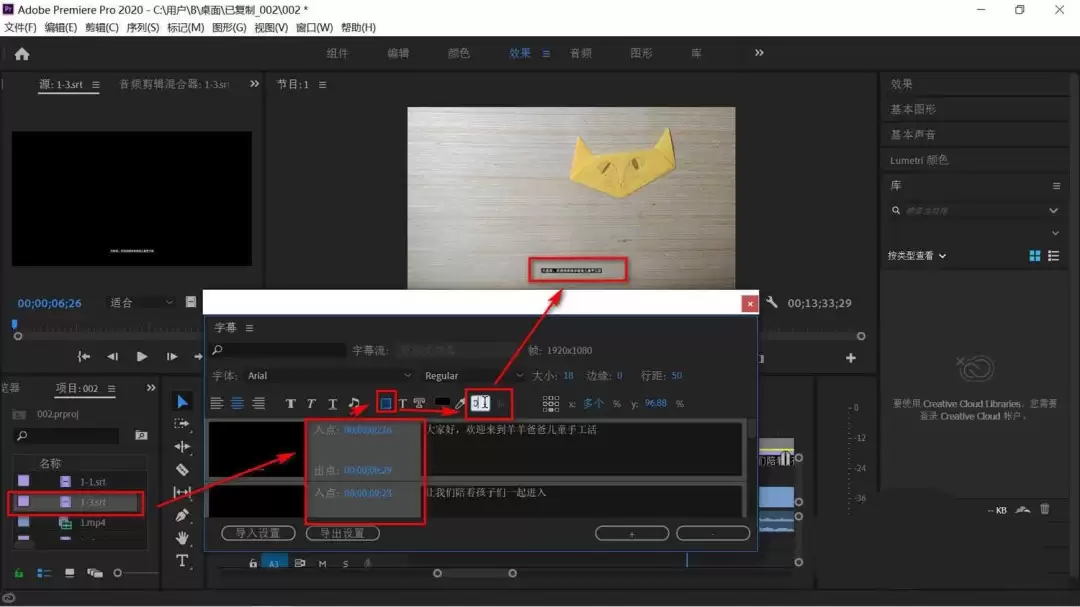
双击时间轴上的字幕文件,打开字幕编辑对话框。选中任意字幕后右键点击“全部”,尝试统一修改。例如,将背景透明度调整为0%,按回车确认。此时预览窗口中的字幕样式通常不会改变,字体、字号调整同样无效。
第三步:修改源文件
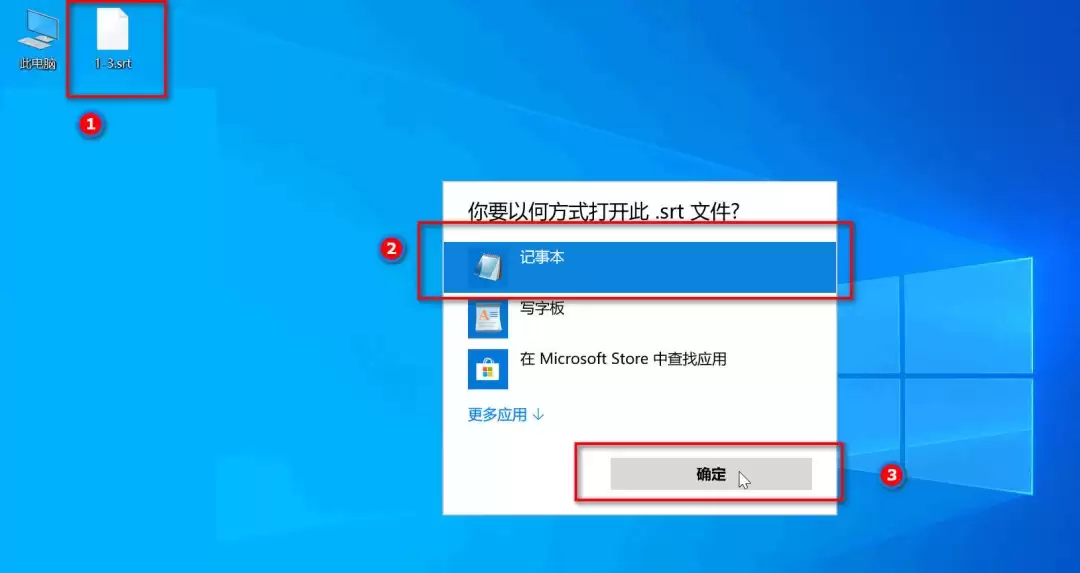
返回存放SRT文件的文件夹。右键点击文件,选择“打开方式”为“记事本”。
第四步:激活重新识别
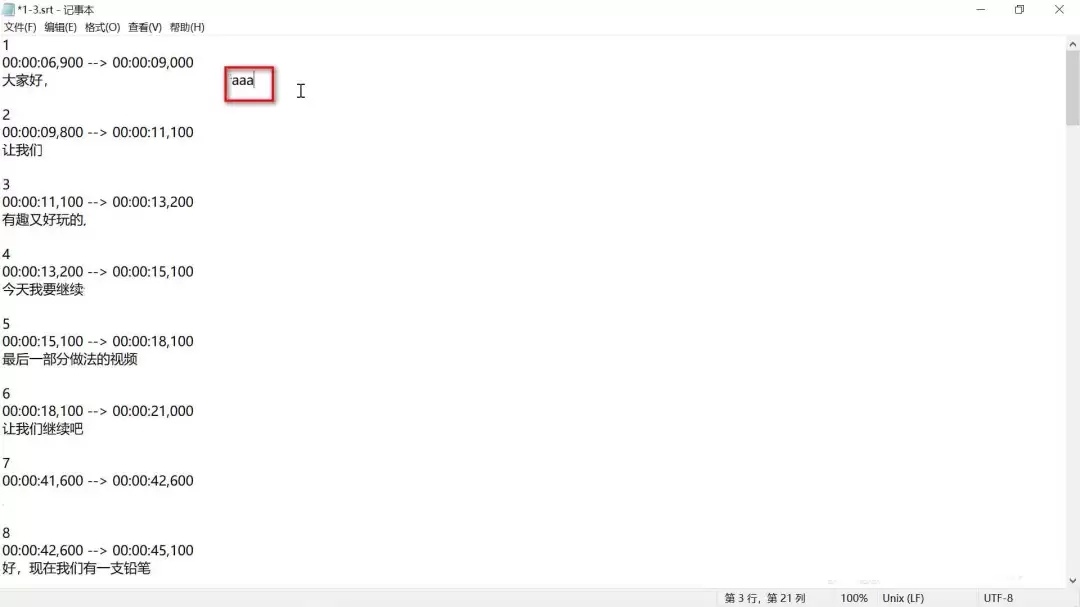
在记事本中,找到第一段实际字幕内容(时间码之后)。在文字末尾随意添加几个字符,例如“xxx”。保存并关闭记事本。此操作旨在让PR重新识别字幕文件。
第五步:返回PR并删除添加字符
返回PR软件,再次双击时间轴上的字幕打开编辑框。找到刚才添加了“xxx”的那条字幕,将多余字符删除,按回车确认。
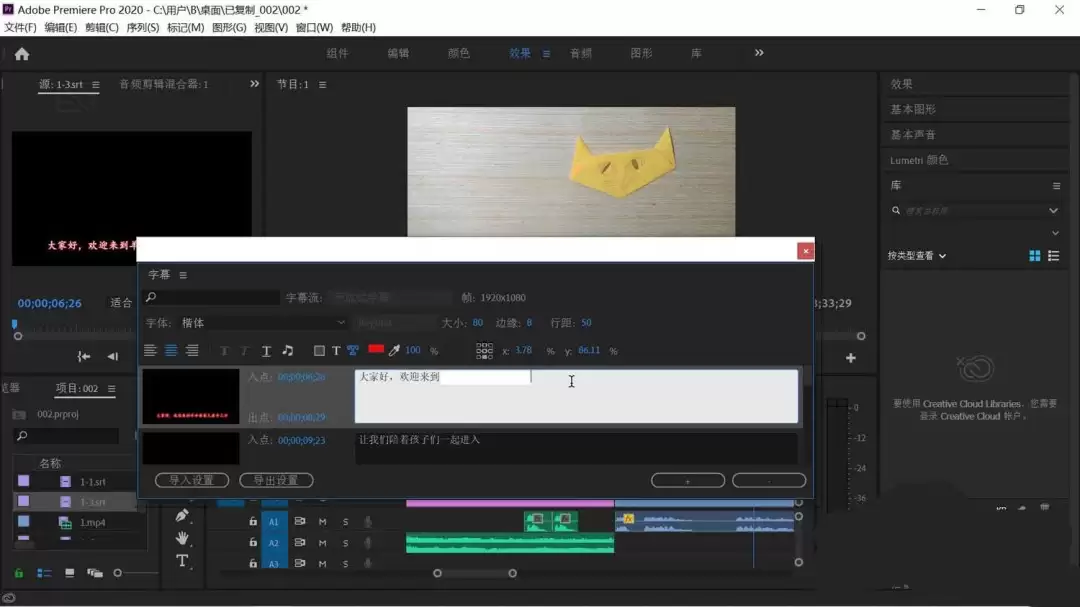
第六步:正常修改样式
现在,选中所有字幕,重新调整背景透明度(设为0%),并更改你想要的字体、大小等样式。修改后按回车确认。此时,视频预览区的字幕样式已可正常跟随调整。
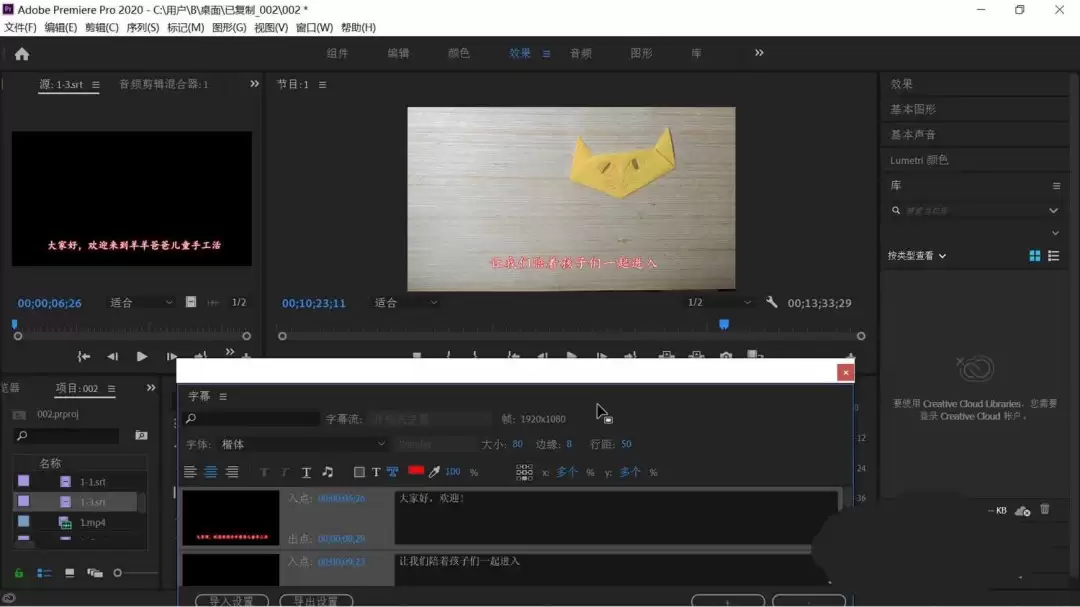
方法核心
此方法的核心,是通过外部修改源文件来“唤醒”PR内部对字幕样式的编辑权限。下次遇到SRT字幕无法修改的情况,可以尝试这个技巧。

来源:整理自互联网
免责声明:文中图文均来自网络,如有侵权请联系删除,心愿游戏发布此文仅为传递信息,不代表心愿游戏认同其观点或证实其描述。
相关文章
更多-
- Premiere2018怎么给视频调色-给视频调色的详细步骤分享
- 时间:2026-05-02
-
- premiere2022文字怎么做渐隐效果-文字做渐隐效果的详细步骤
- 时间:2026-05-02
-
- premiere cc2018素材怎么局部放大-素材局部放大的详细步骤分享
- 时间:2026-05-02
-
- premiere视频怎么进行多机位剪辑-视频进行多机位剪辑的详细步骤
- 时间:2026-05-02
-
- Premiere视频中怎么导入LRC格式的歌词文件-视频中导入LRC格式的歌词文件的详细步骤分享
- 时间:2026-05-02
-
- premiere怎么给视频制作球面化效果-给视频制作球面化效果的详细步骤分享
- 时间:2026-05-02
-
- premiere怎么给视频添加摆入和摆出过渡效果-给视频添加摆入和摆出过渡效果的详细步骤分享
- 时间:2026-05-02
-
- Premiere怎么给视频中的人脸磨皮美化-给视频中的人脸磨皮美化的详细步骤分享
- 时间:2026-05-02
精选合集
更多大家都在玩




大家都在看
更多-

- 诺基亚105手机卡顿反应慢的解决方法
- 时间:2026-05-31
-

- 三星Note 8手机卡顿反应慢解决方法
- 时间:2026-05-31
-

- 安卓手机卡顿解决方法 360手机N5全网通提速指南
- 时间:2026-05-31
-

- 魅蓝5s手机卡顿反应慢解决方法全网通安卓系统优化
- 时间:2026-05-31
-

- 三星Note9无限重启解决方法与忘记密码刷机教程
- 时间:2026-05-31
-

- 一加8T手机无限重启与忘记密码刷机解决方法
- 时间:2026-05-31
-

- vivo Y3忘记锁屏密码怎么办?4步教你快速解锁手机
- 时间:2026-05-31
-

- 荣耀20青春版忘记密码解锁方法详解
- 时间:2026-05-31