premiere视频怎么进行多机位剪辑-视频进行多机位剪辑的详细步骤
时间:2026-05-02 | 作者:318050 | 阅读:0Premiere多机位剪辑:从素材到成片的完整指南
剪辑访谈、音乐会或活动视频时,面对多个机位素材常让人无从下手。Premiere Pro内置的多机位剪辑功能,正是为高效处理这类场景而设计的。
本文将一步步拆解,如何将多段素材流畅整合成多机位序列,并进行高效剪辑。
第一步:导入所有机位素材
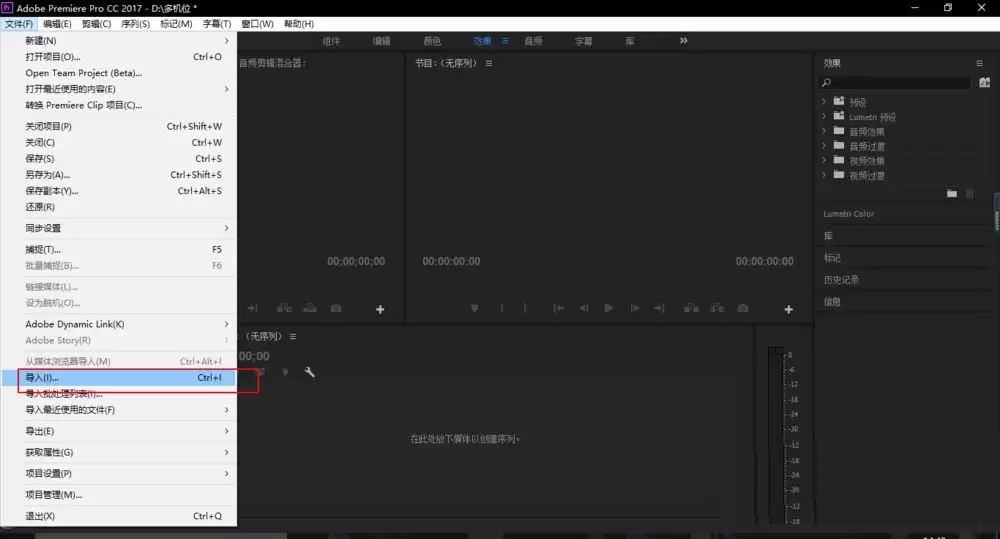
启动Premiere并新建项目后,点击左上角“文件”菜单,选择“导入”。
将需要用到的所有机位素材一次性选中并导入。这里支持批量操作,非常方便。
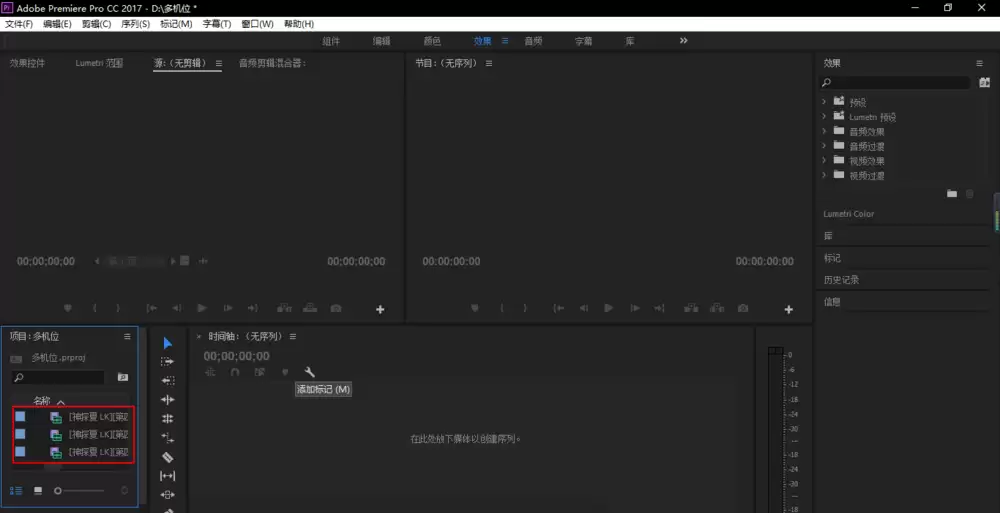
导入成功后,所有素材都会出现在软件左下角的“项目”面板中。
第二步:创建多机位源序列
在“项目”面板中,选中所有需要用于多机位剪辑的素材。
全选方法有两种:
- 点击第一个素材,按住Shift键再点击最后一个。
- 按住Ctrl键(Mac上是Command键)逐个点选。
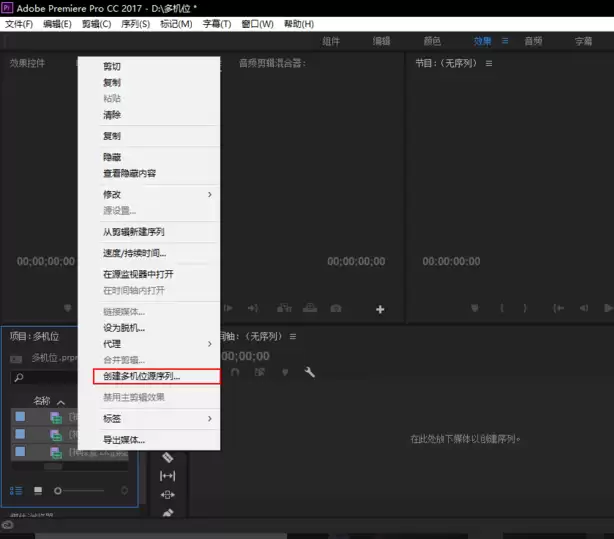
选中后,右键单击,在弹出的菜单中选择“创建多机位源序列”。
第三步:设置序列参数
点击后,会弹出一个设置对话框。
你可以为多机位序列自定义名称,例如“访谈多机位”。
对话框下方的“将剪辑处理为”选项,通常保持默认的“个体”即可。
特别注意:
- 对话框中的“音频”选项如果被勾选,意味着音频也会参与多机位同步。
- 这适用于各机位音频需要混剪的情况。
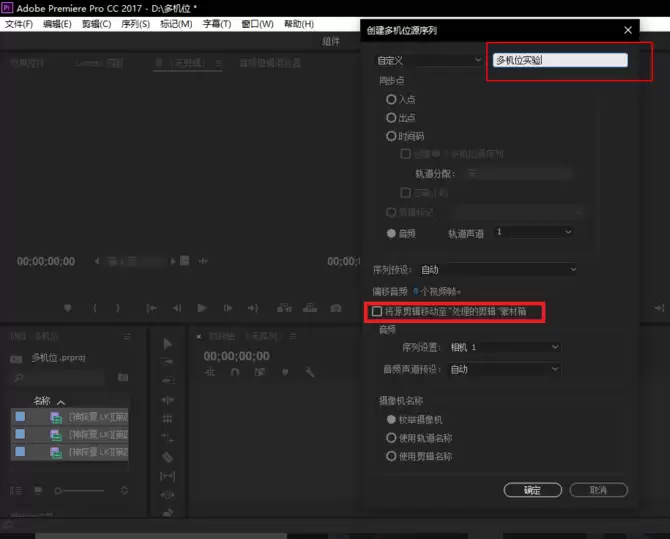
点击“确定”后,如果上一步勾选了音频同步,软件需要时间处理音频对齐。请耐心等待进度条完成。
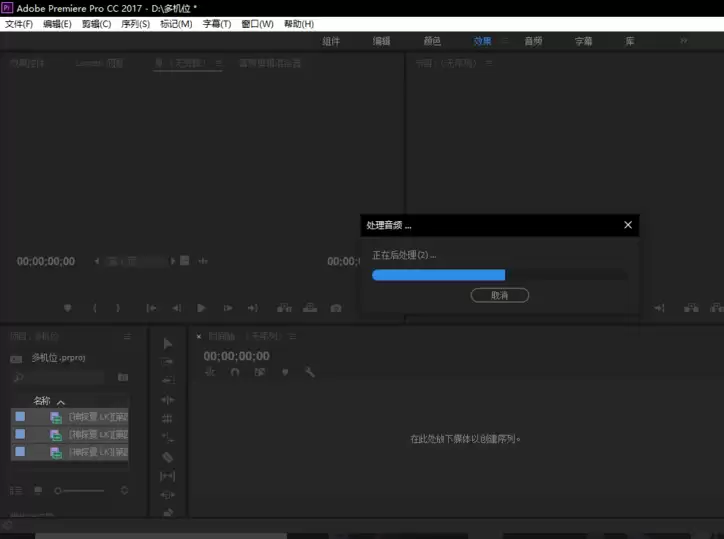
处理完毕后,你会在“项目”面板里看到一个新生成的“多机位源序列”图标。这表示核心的同步工作已经完成。
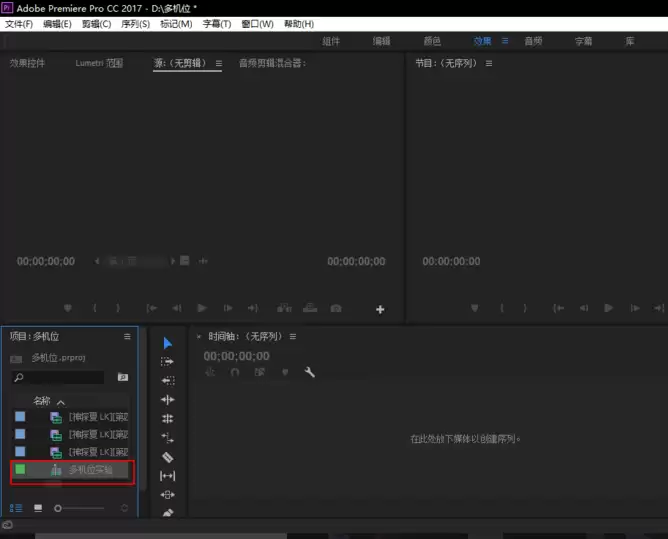
第四步:开始多机位剪辑
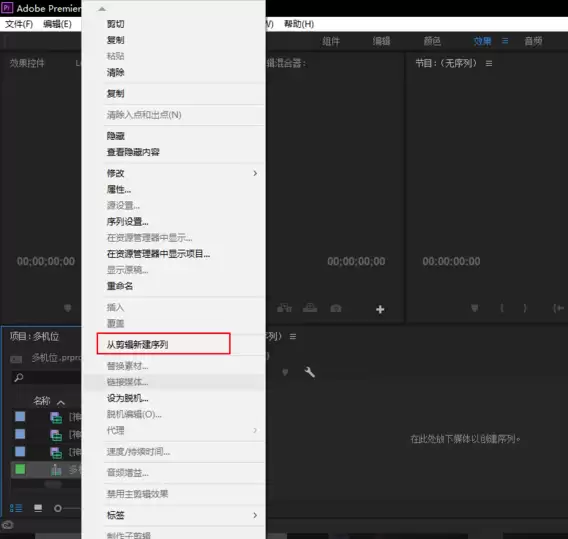
创建好的多机位序列如何开始剪辑?有两个常用方法:
- 直接将这个源序列拖拽到右侧的时间轴面板。
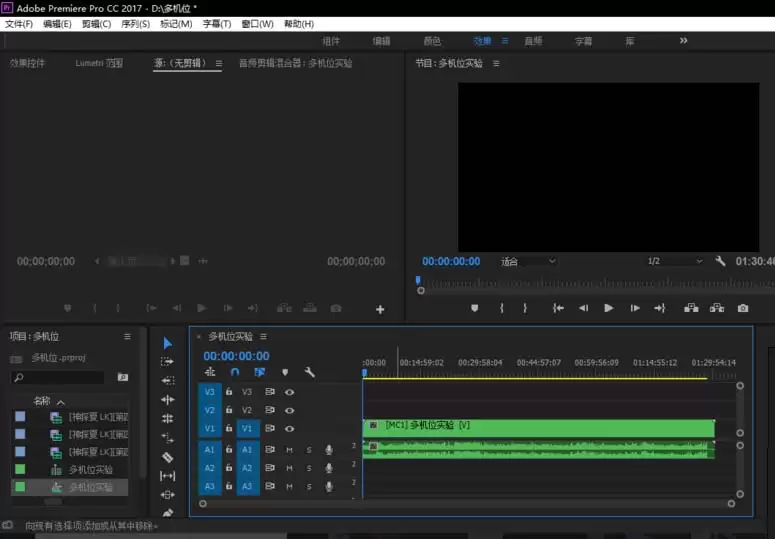
- 在源序列上右键,选择“从剪辑新建序列”。
之后,你就可以进入真正的多机位剪辑视图了。
关键细节提醒
将多机位源序列拖入时间轴时,务必注意一个新手易忽略的细节:
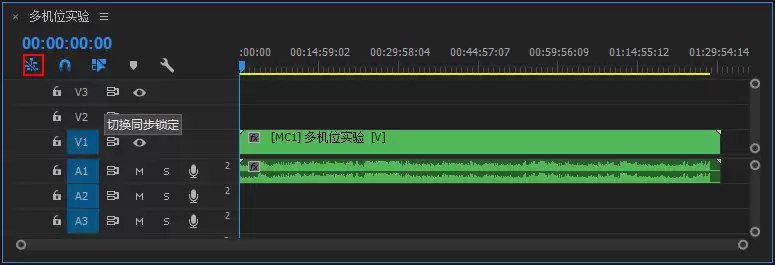
确保时间轴面板左上角“插入并覆盖”等按钮旁,那个“仅拖动视频”或“仅拖动音频”的链接选项是关闭的(即视频和音频图标是链接状态)。
否则,你可能只导入视频或音频,导致轨道不完整,给后续剪辑带来麻烦。

来源:整理自互联网
免责声明:文中图文均来自网络,如有侵权请联系删除,心愿游戏发布此文仅为传递信息,不代表心愿游戏认同其观点或证实其描述。
相关文章
更多-
- Premiere2018怎么给视频调色-给视频调色的详细步骤分享
- 时间:2026-05-02
-
- premiere导入SRT字幕无法修改格式怎么办-导入SRT字幕无法修改格式的解决方法
- 时间:2026-05-02
-
- premiere2022文字怎么做渐隐效果-文字做渐隐效果的详细步骤
- 时间:2026-05-02
-
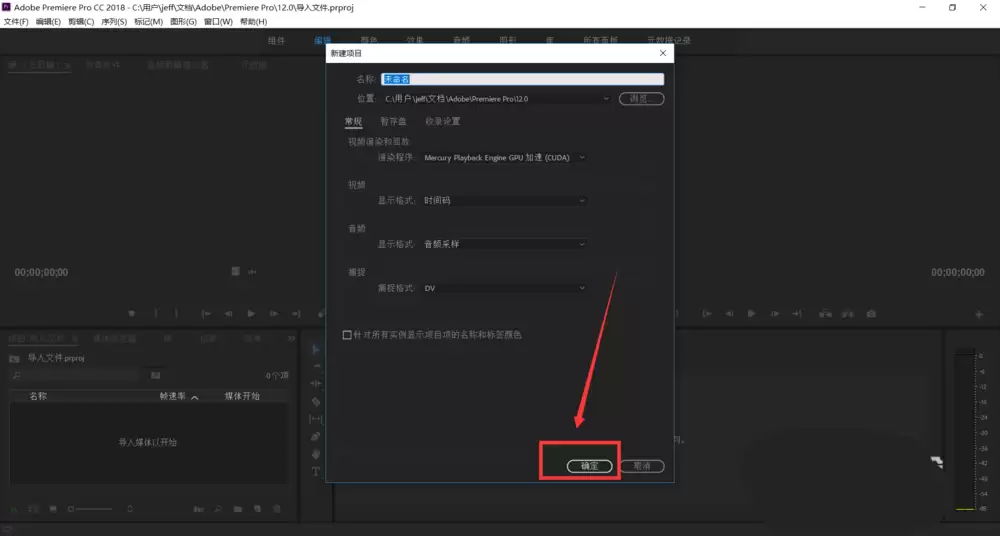
- premiere cc2018素材怎么局部放大-素材局部放大的详细步骤分享
- 时间:2026-05-02
-
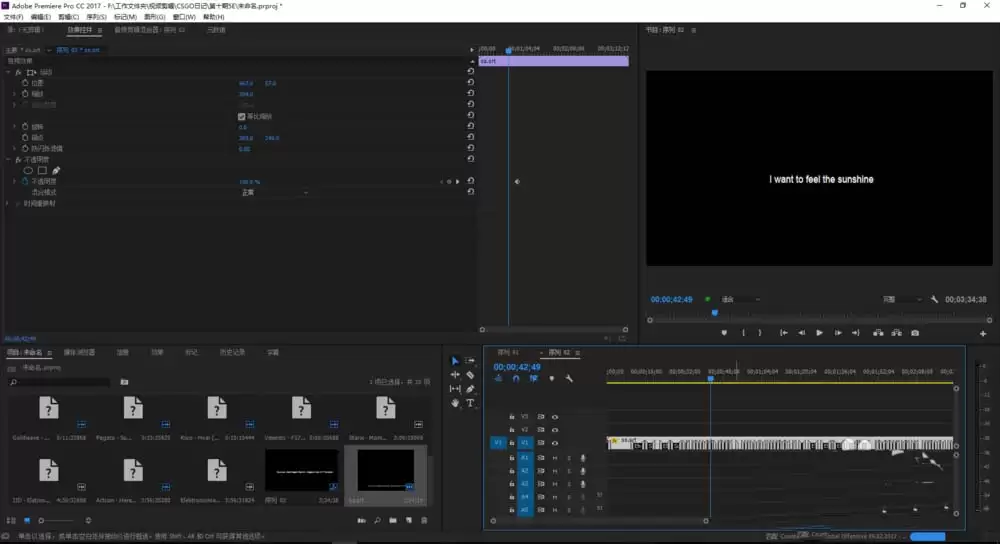
- Premiere视频中怎么导入LRC格式的歌词文件-视频中导入LRC格式的歌词文件的详细步骤分享
- 时间:2026-05-02
-
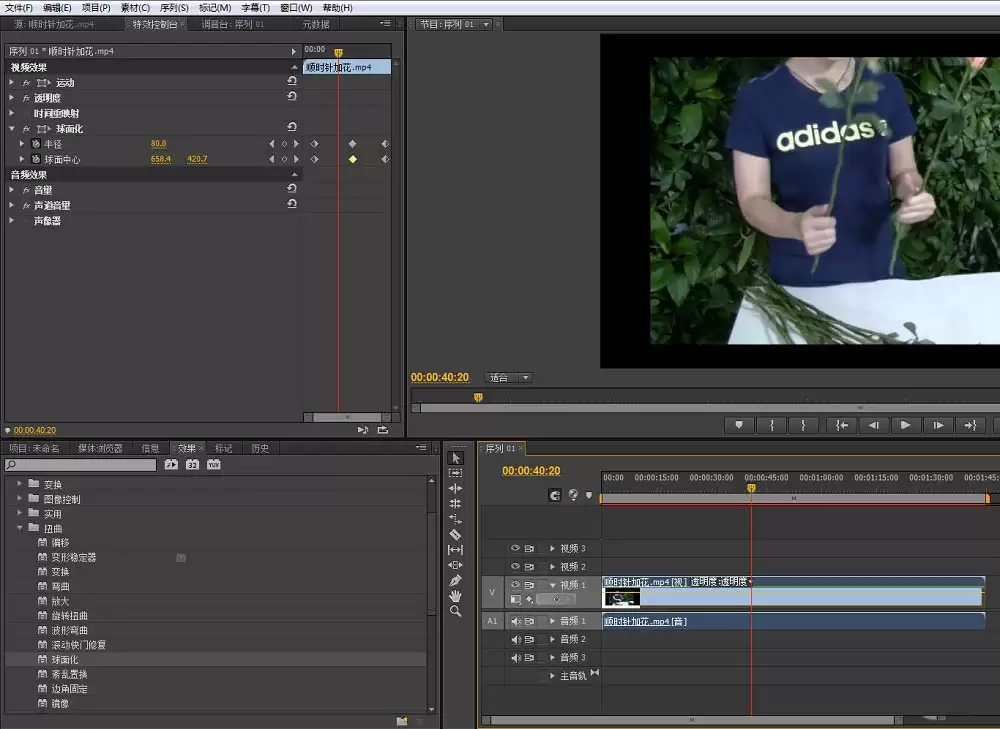
- premiere怎么给视频制作球面化效果-给视频制作球面化效果的详细步骤分享
- 时间:2026-05-02
-
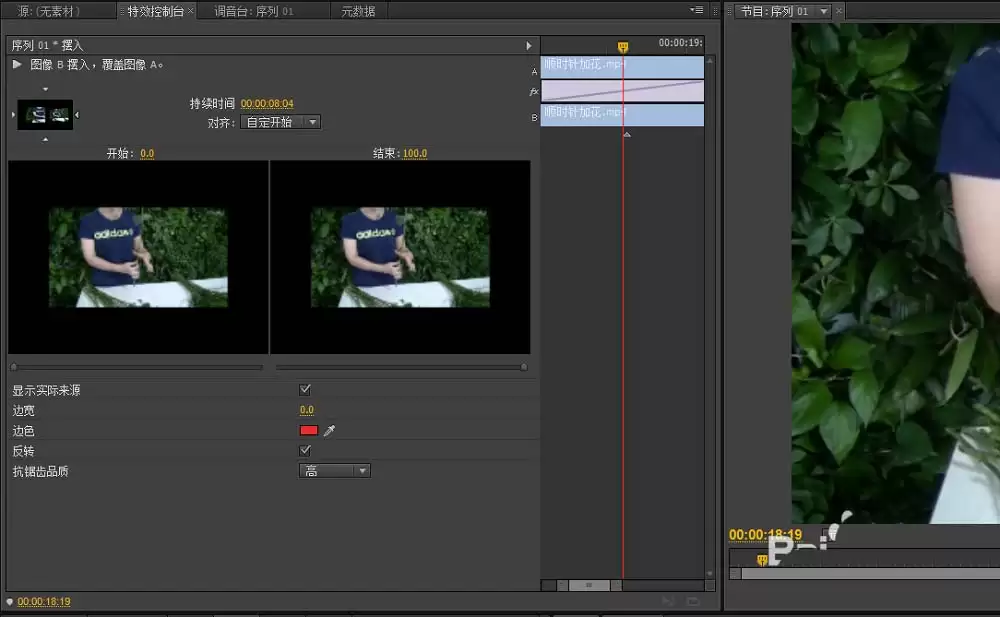
- premiere怎么给视频添加摆入和摆出过渡效果-给视频添加摆入和摆出过渡效果的详细步骤分享
- 时间:2026-05-02
-
- Premiere怎么给视频中的人脸磨皮美化-给视频中的人脸磨皮美化的详细步骤分享
- 时间:2026-05-02
精选合集
更多大家都在玩




大家都在看
更多-

- 诺基亚105手机卡顿反应慢的解决方法
- 时间:2026-05-31
-

- 三星Note 8手机卡顿反应慢解决方法
- 时间:2026-05-31
-

- 安卓手机卡顿解决方法 360手机N5全网通提速指南
- 时间:2026-05-31
-

- 魅蓝5s手机卡顿反应慢解决方法全网通安卓系统优化
- 时间:2026-05-31
-

- 三星Note9无限重启解决方法与忘记密码刷机教程
- 时间:2026-05-31
-

- 一加8T手机无限重启与忘记密码刷机解决方法
- 时间:2026-05-31
-

- vivo Y3忘记锁屏密码怎么办?4步教你快速解锁手机
- 时间:2026-05-31
-

- 荣耀20青春版忘记密码解锁方法详解
- 时间:2026-05-31