Premiere2018怎么给视频调色-给视频调色的详细步骤分享
时间:2026-05-02 | 作者:318050 | 阅读:0Premiere 2018视频调色全流程解析
Premiere Pro 2018拥有丰富的工具集,让视频剪辑与色彩调整变得游刃有余。
如果你想为视频注入独特的情绪与风格,调色无疑是关键一步。
下面,我们将一起拆解在Premiere 2018中完成视频调色的完整操作流程。
Premiere 2018怎么给视频调色
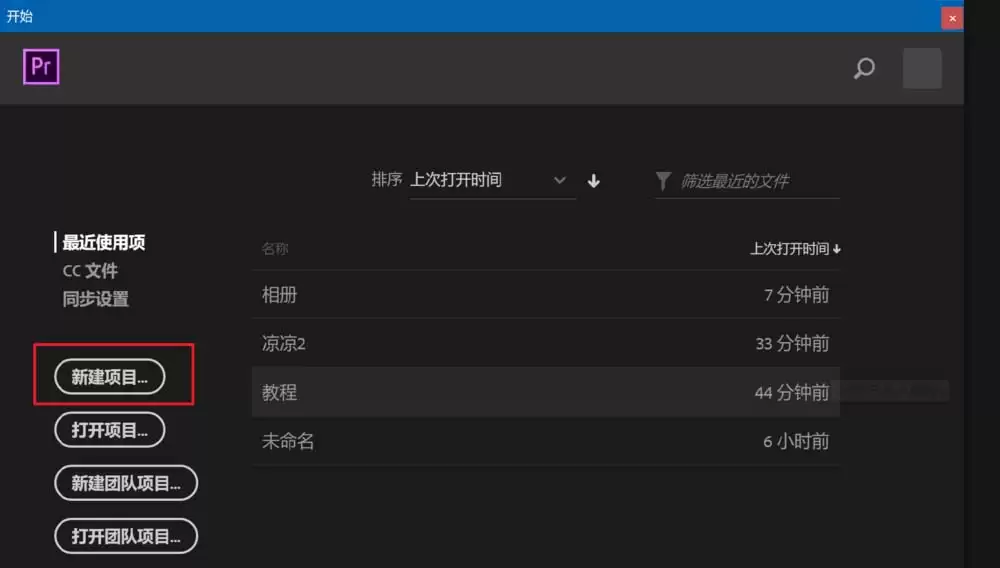
第一步:新建项目
启动软件后,点击“新建项目”来创建一个全新的工作环境。
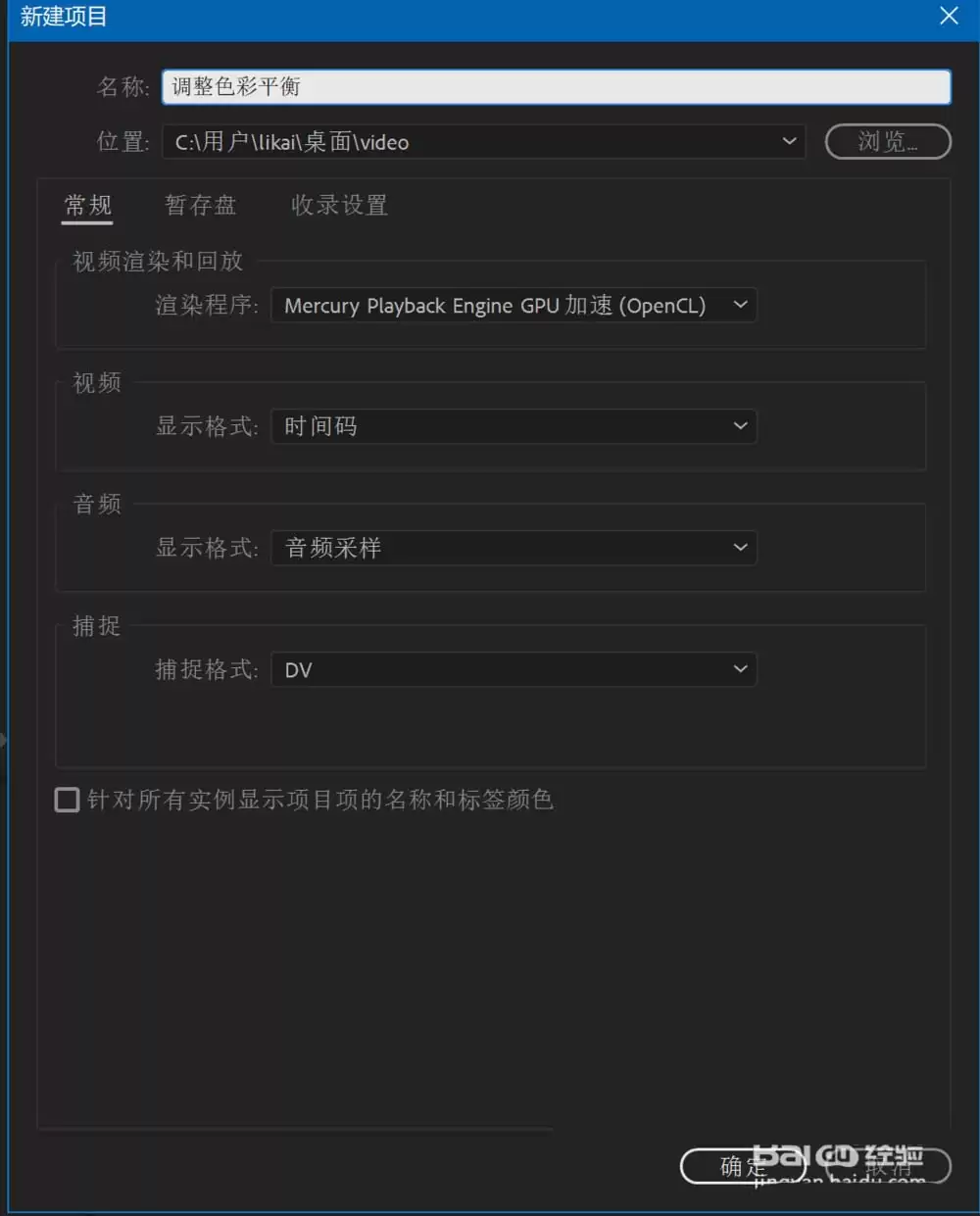
第二步:命名项目
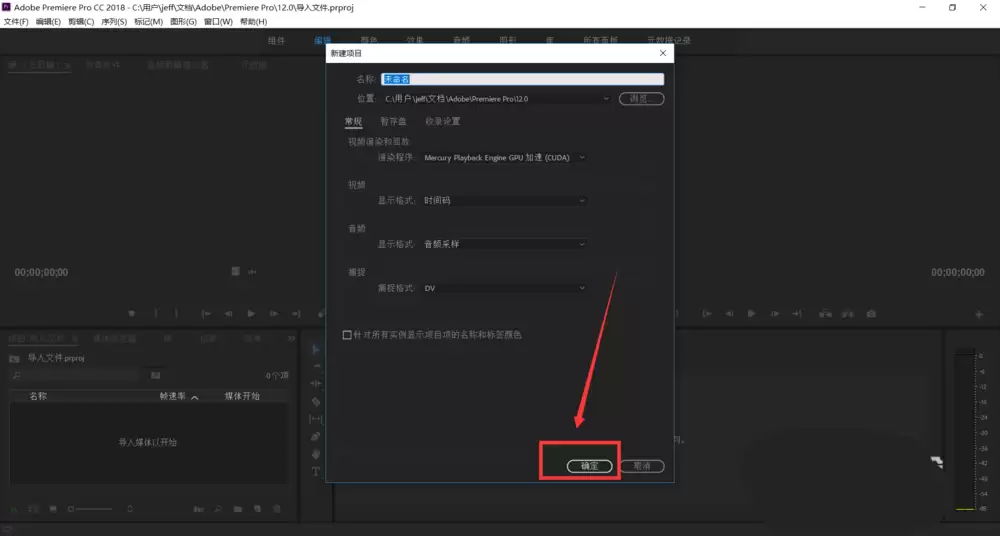
为你的项目起一个清晰易懂的名字,然后点击“确定”按钮。
具体位置可参考下图红框标注处。
第三步:导入素材
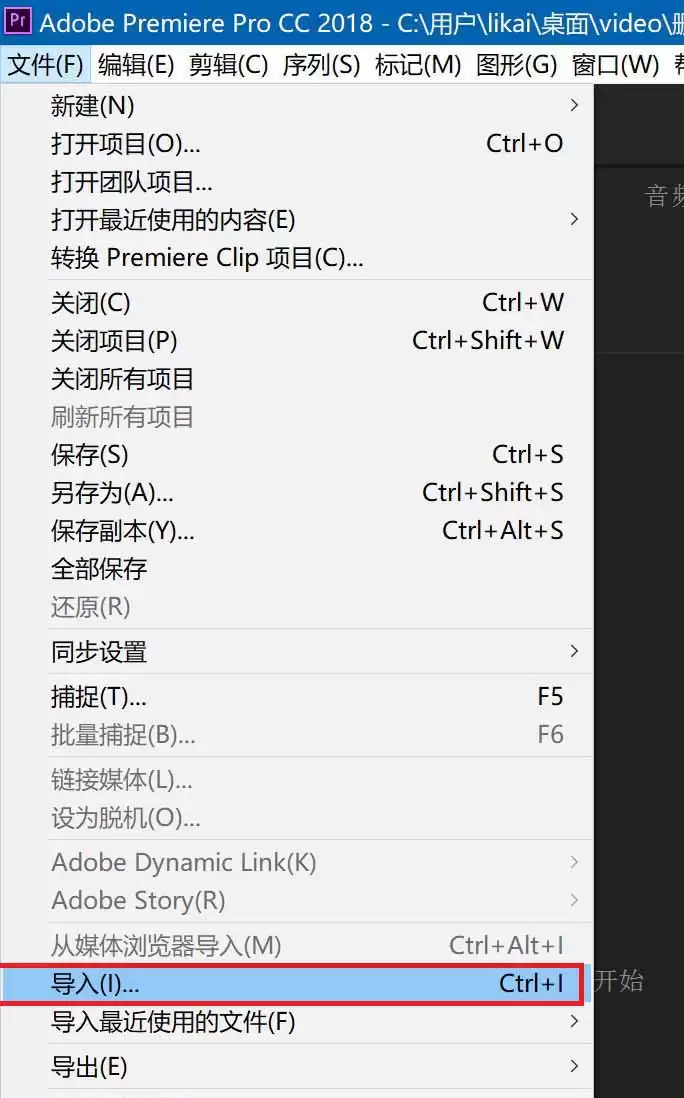
进入工作区后,在左上角菜单栏找到并点击“文件”。
接着在下拉菜单中选择“导入”命令。
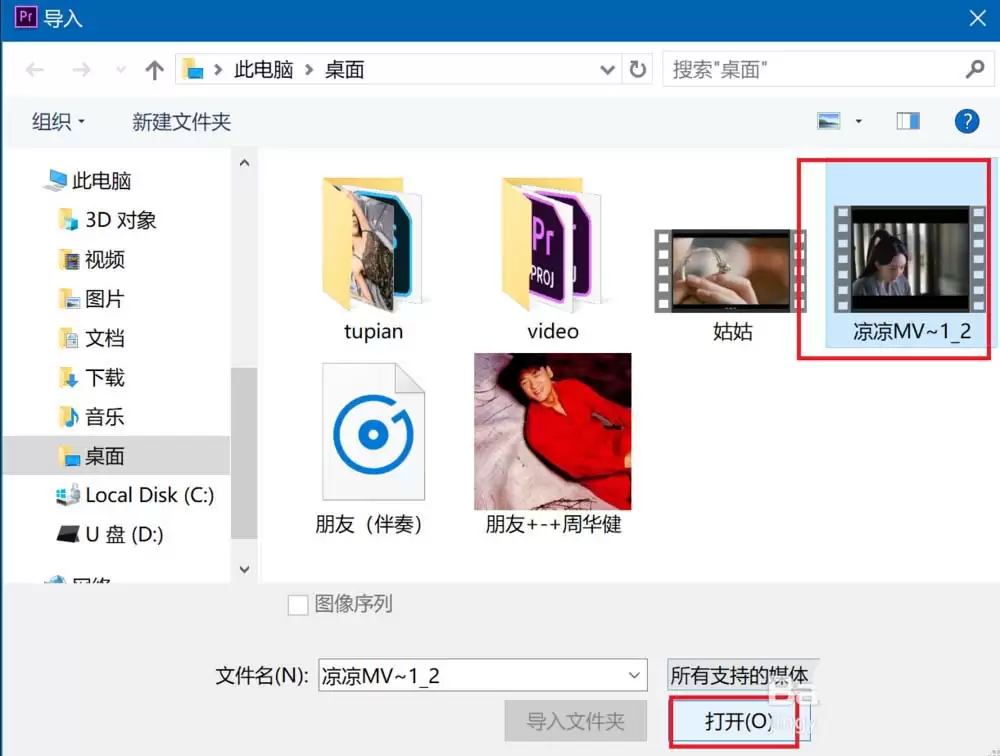
第四步:选择视频文件
在弹出的文件浏览窗口中,定位并选中你需要调色的视频素材。
然后点击“打开”。
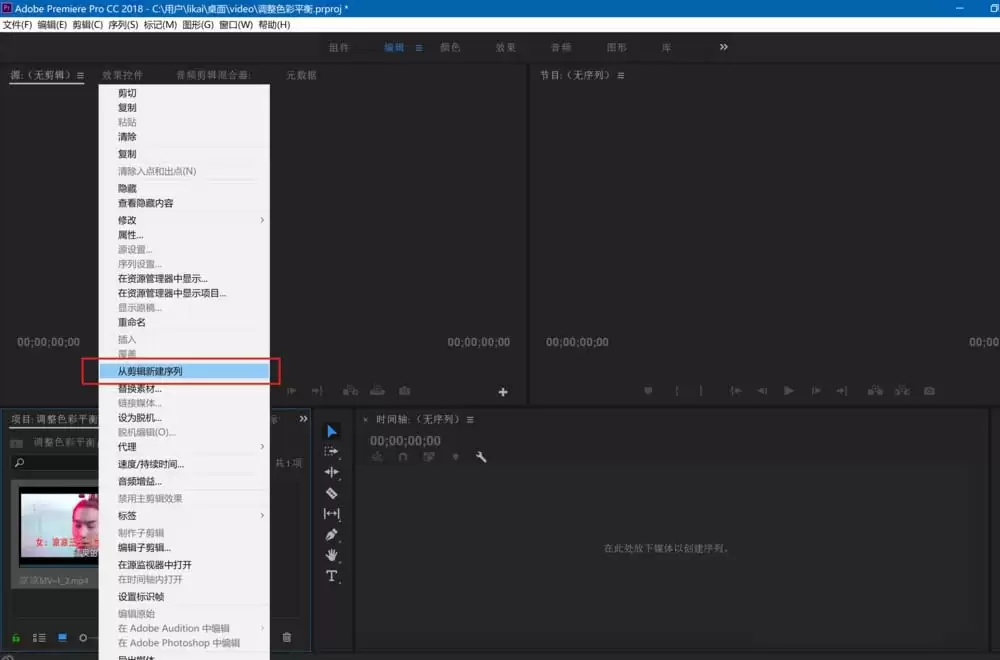
第五步:创建序列
素材导入项目面板后,在其上右键单击。
从弹出的菜单中选择“从剪辑新建序列”。
这一步能快速创建一个与素材属性匹配的时间线。
第六步:进入调色工作区
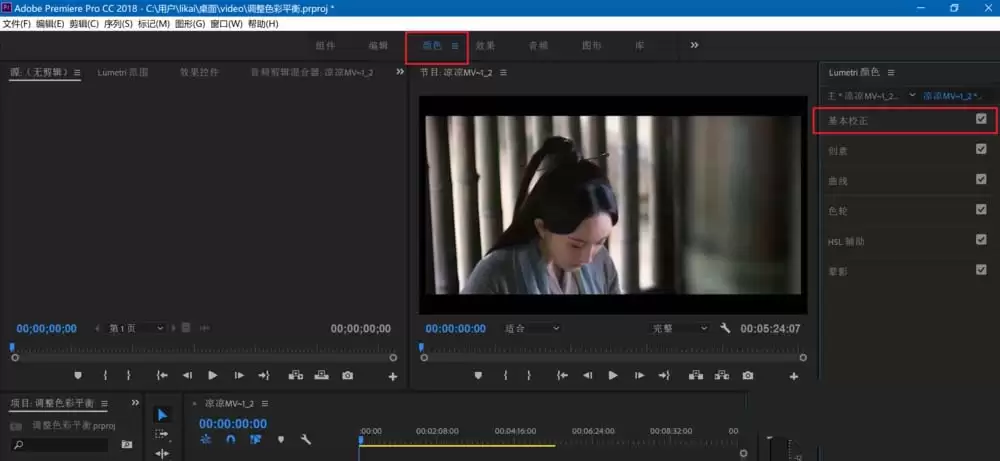
将视线转向工作区右上角,找到并点击“颜色”工作区模块。
随后,在右侧的“Lumetri颜色”面板中,展开“基本校正”选项卡。
这里汇集了最核心的初级调色工具。
第七步:调整白平衡
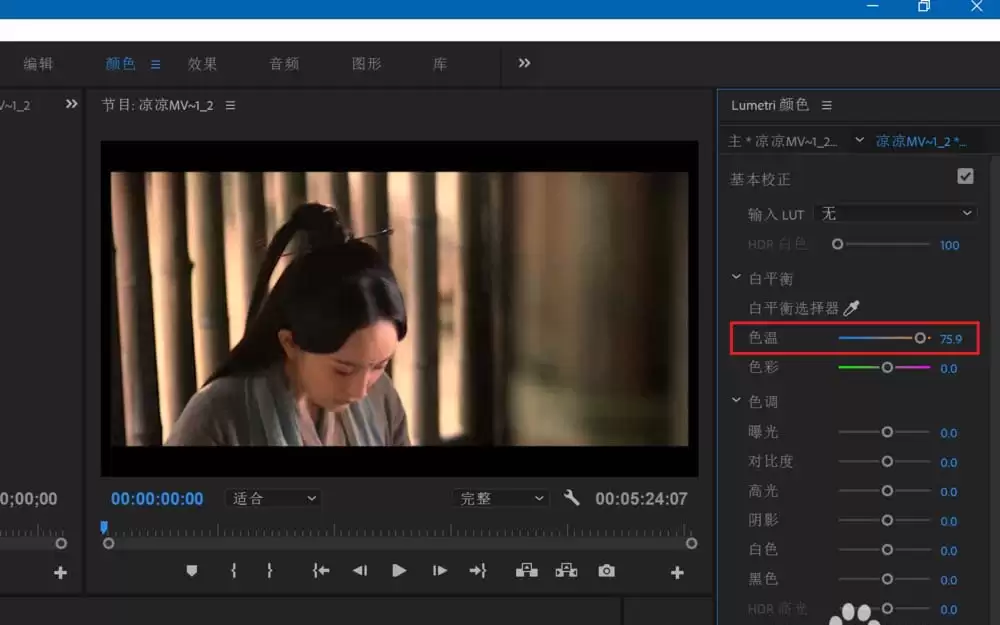
在“基本校正”参数中,找到“白平衡”下的“色温”调节滑块。
左右拖动滑块,你可以直观地看到视频画面的色调实时发生变化。
- 向左拖动(冷色调)
- 向右拖动(暖色调)
画面的情绪也随之改变。
第八步:导出媒体
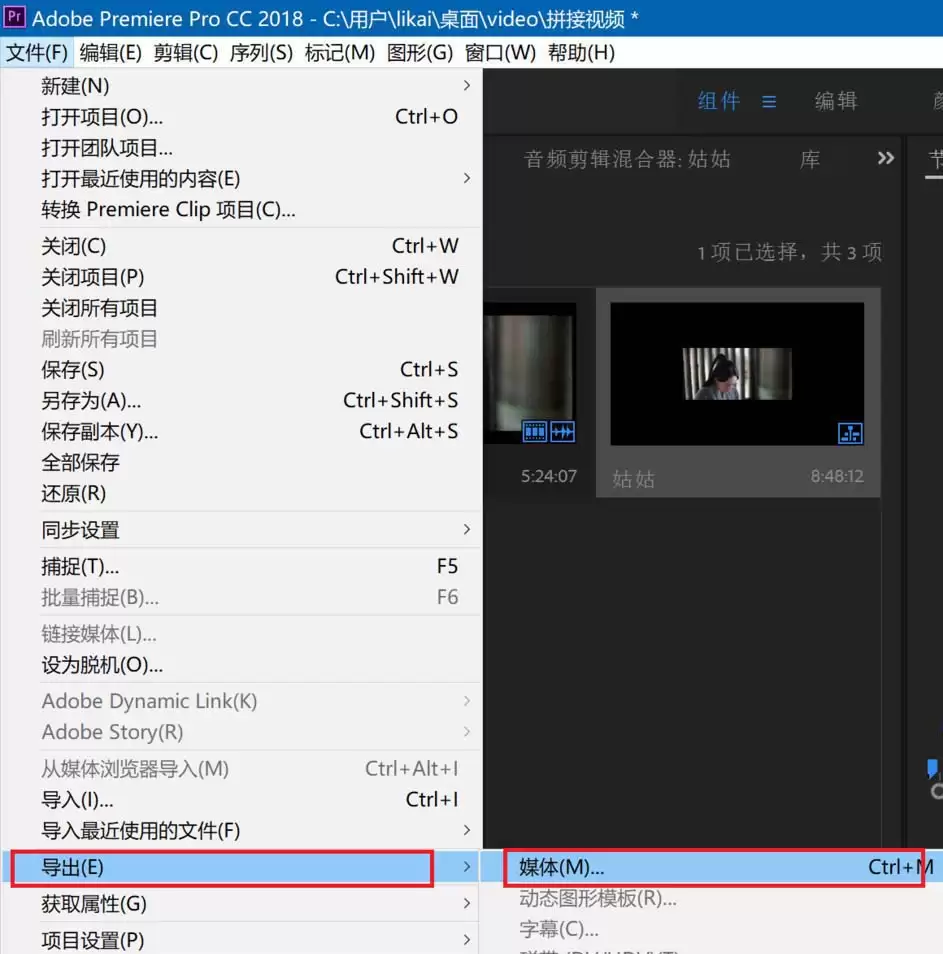
完成所有色彩调整并满意后,再次点击菜单栏的“文件”。
依次选择“导出” -> “媒体”命令,准备输出成品。
第九步:配置并导出
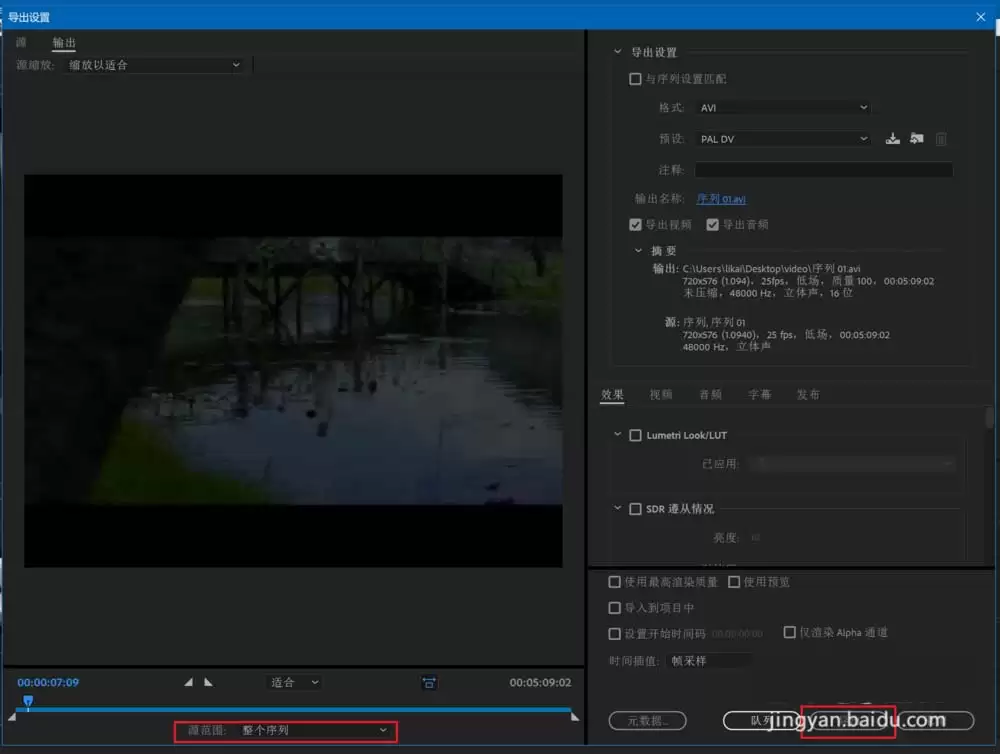
在导出设置窗口中,根据你的需求配置格式、预设、输出路径等参数。
具体可参考下图示例。
确认无误后点击“导出”,一段经过精心调色的视频就诞生了。

来源:整理自互联网
免责声明:文中图文均来自网络,如有侵权请联系删除,心愿游戏发布此文仅为传递信息,不代表心愿游戏认同其观点或证实其描述。
相关文章
更多-
- premiere导入SRT字幕无法修改格式怎么办-导入SRT字幕无法修改格式的解决方法
- 时间:2026-05-02
-
- premiere2022文字怎么做渐隐效果-文字做渐隐效果的详细步骤
- 时间:2026-05-02
-
- premiere cc2018素材怎么局部放大-素材局部放大的详细步骤分享
- 时间:2026-05-02
-
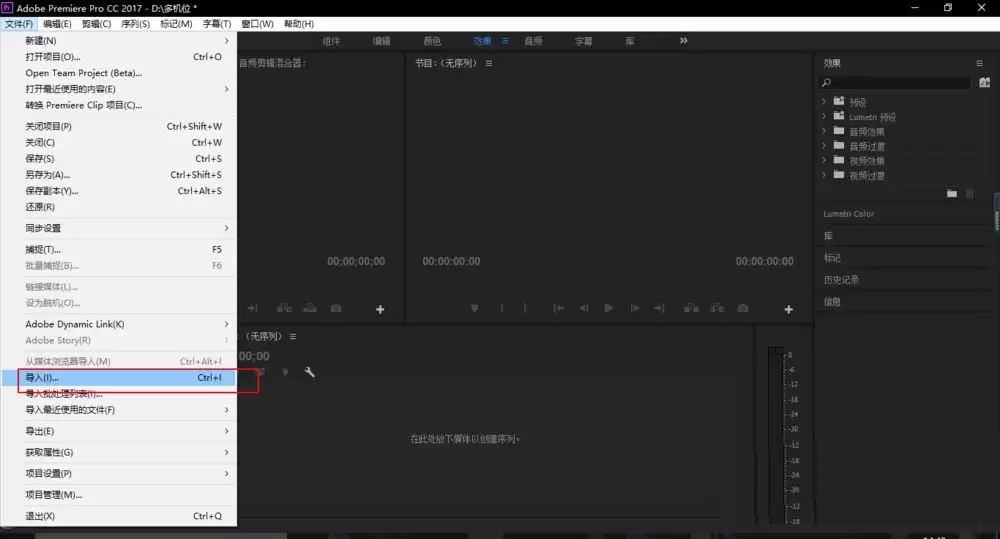
- premiere视频怎么进行多机位剪辑-视频进行多机位剪辑的详细步骤
- 时间:2026-05-02
-
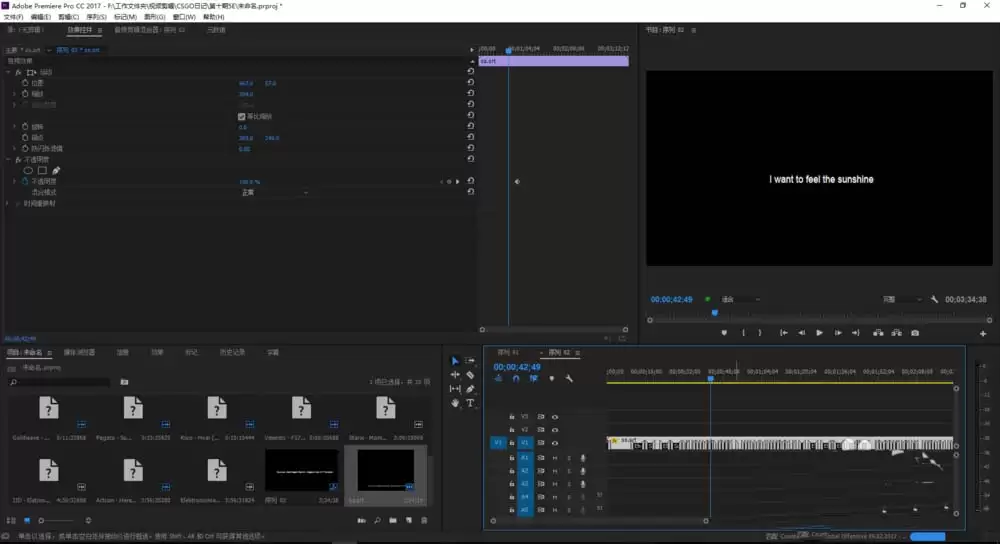
- Premiere视频中怎么导入LRC格式的歌词文件-视频中导入LRC格式的歌词文件的详细步骤分享
- 时间:2026-05-02
-
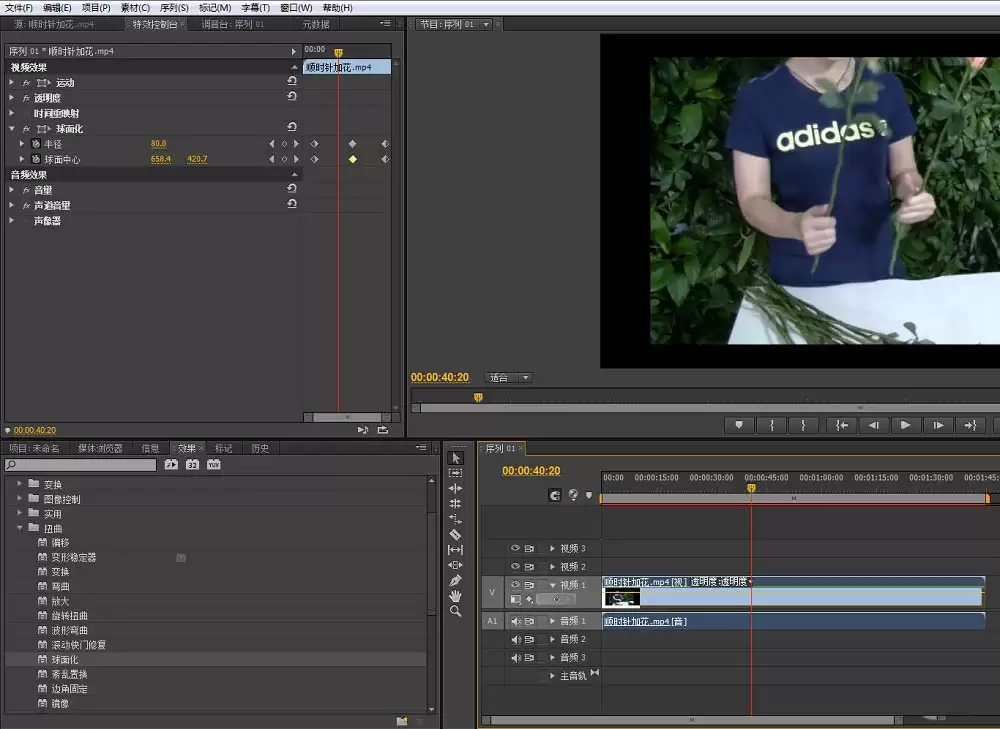
- premiere怎么给视频制作球面化效果-给视频制作球面化效果的详细步骤分享
- 时间:2026-05-02
-
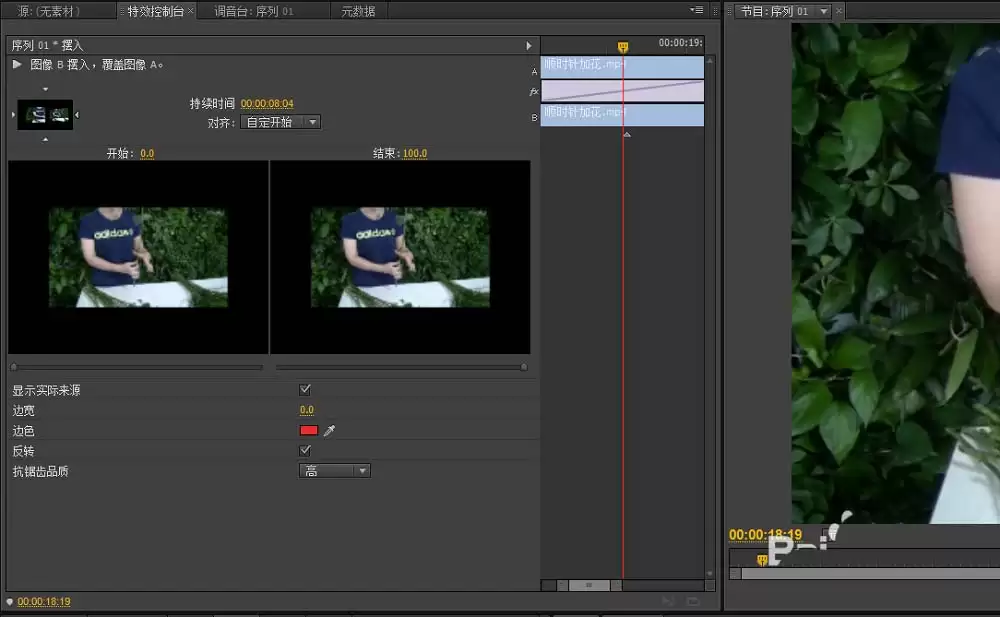
- premiere怎么给视频添加摆入和摆出过渡效果-给视频添加摆入和摆出过渡效果的详细步骤分享
- 时间:2026-05-02
-
- Premiere怎么给视频中的人脸磨皮美化-给视频中的人脸磨皮美化的详细步骤分享
- 时间:2026-05-02
精选合集
更多大家都在玩




大家都在看
更多-

- 诺基亚105手机卡顿反应慢的解决方法
- 时间:2026-05-31
-

- 三星Note 8手机卡顿反应慢解决方法
- 时间:2026-05-31
-

- 安卓手机卡顿解决方法 360手机N5全网通提速指南
- 时间:2026-05-31
-

- 魅蓝5s手机卡顿反应慢解决方法全网通安卓系统优化
- 时间:2026-05-31
-

- 三星Note9无限重启解决方法与忘记密码刷机教程
- 时间:2026-05-31
-

- 一加8T手机无限重启与忘记密码刷机解决方法
- 时间:2026-05-31
-

- vivo Y3忘记锁屏密码怎么办?4步教你快速解锁手机
- 时间:2026-05-31
-

- 荣耀20青春版忘记密码解锁方法详解
- 时间:2026-05-31