Arctime时间轴整体平移与缩放操作教程
时间:2026-05-08 | 作者:318050 | 阅读:0Arctime时间轴怎么整体平移缩放
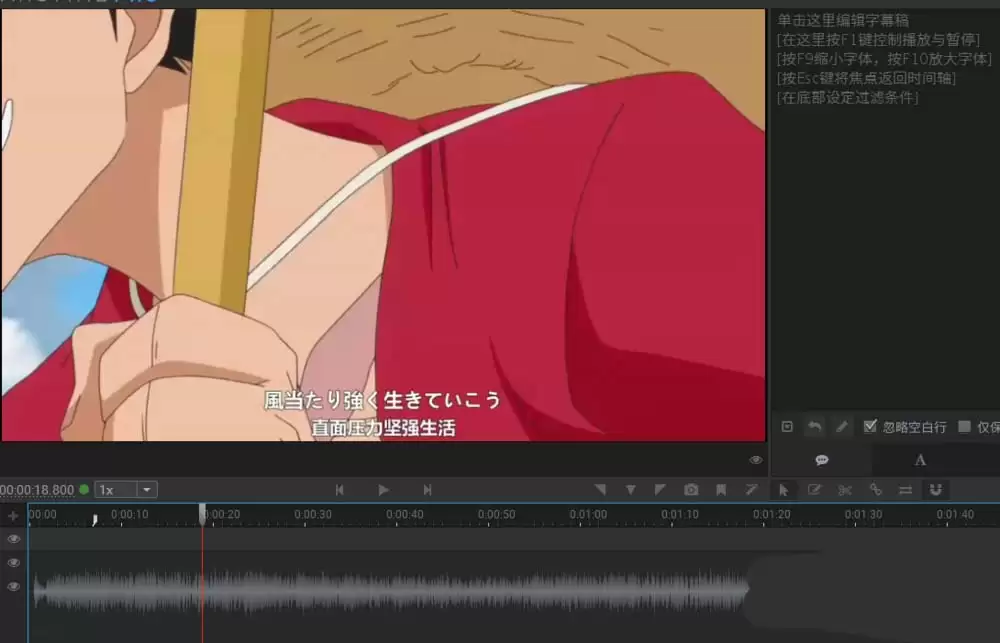
想给视频里的所有字幕,来个“集体搬家”或者统一调整时长?Arctime的“时间轴整体平移缩放”功能,就是为你准备的。
这个功能操作直观,下面我们一步步来看。
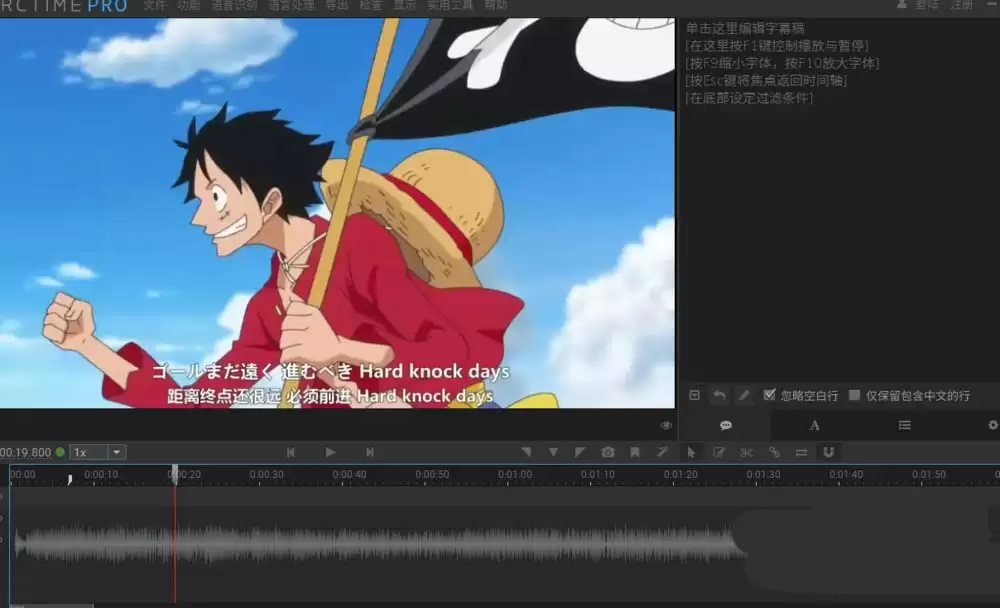
第一步:启动软件并导入项目
首先,启动Arctime软件,并导入你需要处理的视频项目。
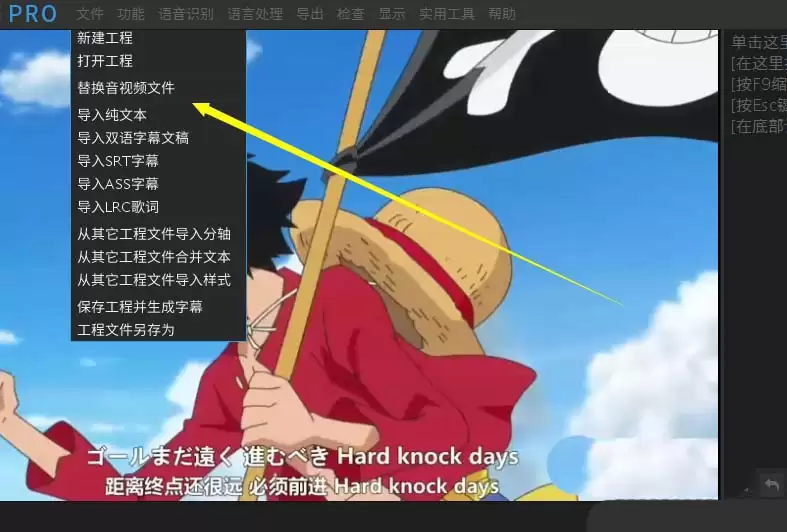
第二步:找到功能按钮
视频加载完成后,将注意力放到软件界面的工具栏上。
找到“时间轴整体平移缩放”按钮(图标通常是一个带箭头的时钟),点击它。
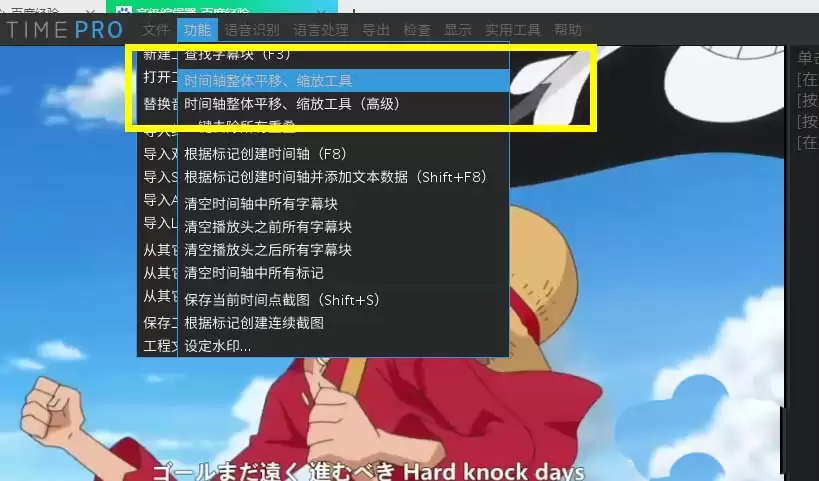
第三步:使用调整框进行操作
点击之后,时间轴区域会出现一个可拖动的调整框。
这个框覆盖的范围,就是你将要操作的所有字幕段。
- 缩放:拖动框的边缘,可以改变所有字幕的持续时间。
- 平移:拖动框的整体,可以改变所有字幕的起始时间。
请根据你的需求自由调整。
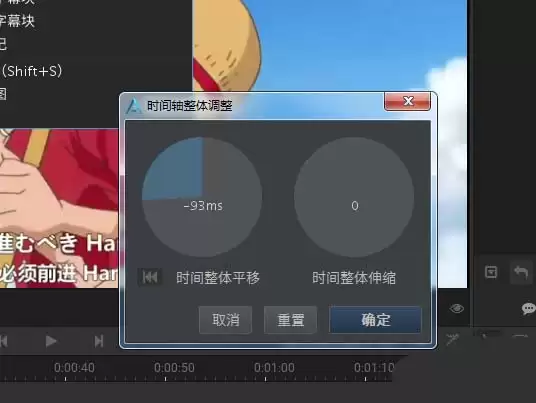
第四步:预览并确认
调整过程中,可以实时预览效果。
当位置和时长都调整到位后,点击调整框旁边的“确定”按钮。
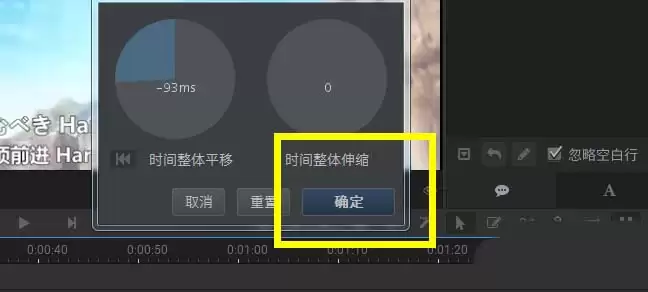
第五步:操作生效
点击“确定”后,操作立即生效。
现在,整条时间轴上的字幕都已按照你的设定,完成了整体的平移或缩放。
检查无误后,即可继续后续编辑或导出。

来源:整理自互联网
免责声明:文中图文均来自网络,如有侵权请联系删除,心愿游戏发布此文仅为传递信息,不代表心愿游戏认同其观点或证实其描述。
相关文章
更多-
- 小红书官网网页版入口查找方法与登录教程
- 时间:2026-05-08
-
- Win10系统桌面IE图标彻底删除步骤详解
- 时间:2026-05-08
-
- PPT时间轴制作教程详解从入门到精通的设计技巧
- 时间:2026-05-08
-

- 腾讯会议麦克风权限设置与声音问题解决指南
- 时间:2026-05-08
-

- 豆包克隆音色教程详解 手把手教你复刻声音
- 时间:2026-05-08
-
- 极点五笔输入法手工造词步骤详解与实用技巧
- 时间:2026-05-08
-
- C4D正视图歪斜恢复方法 快速调回初始状态教程
- 时间:2026-05-08
-

- 海豚听书app播放历史删除步骤与清除方法
- 时间:2026-05-08
精选合集
更多大家都在玩




大家都在看
更多-

- 盛世天下女帝篇100%探索度达成指南
- 时间:2026-05-08
-

- 嘟嘟脸恶作剧符文搭配攻略与推荐方案
- 时间:2026-05-08
-
- 异环浔配队推荐
- 时间:2026-05-08
-

- 归环猎宝异闻奖励大全
- 时间:2026-05-08
-

- 虎丘宝箱钥匙位置全攻略江南百景图详细收集指南
- 时间:2026-05-08
-

- Poki免费在线小游戏官方入口网页版游戏大全
- 时间:2026-05-08
-

- 植物大战僵尸砸罐子模式通关技巧与详细玩法教程
- 时间:2026-05-08
-

- 姓罗男生高级网名两个字怎么取?精选100个推荐
- 时间:2026-05-08