Cinema 4D多边形画笔工具建模不规则模型教程
时间:2026-05-08 | 作者:318050 | 阅读:0多边形画笔:Cinema 4D中的创意“神笔”
在三维建模领域,想要创造出天马行空的不规则造型,Maxon Cinema 4D里的多边形画笔工具不可或缺。它不像传统工具受限于规整几何体,而是给你一张自由画布,让你能像素描一样直接勾勒心中所想。
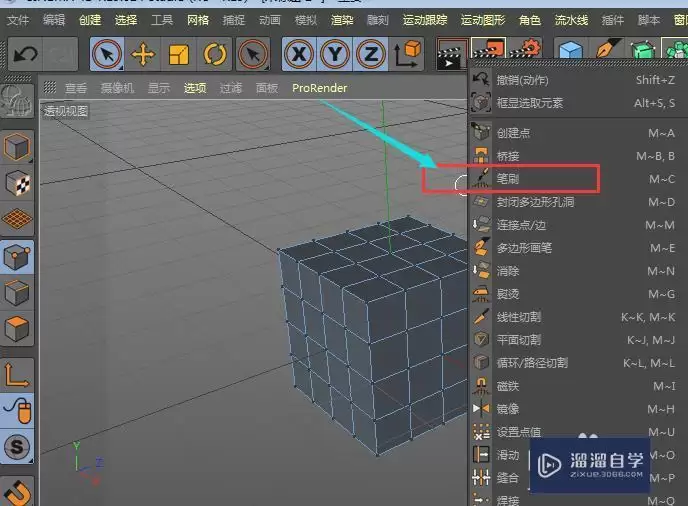
第一步:找到并启用工具
上手很简单:
- 新建一个场景;
- 切换到建模模式;
- 在工具栏找到画笔形状的图标并点选。
之后,你的创作就可以开始了。
第二步:自由绘制轮廓
在视图窗口按住鼠标左键并拖动,自由线条便会随之诞生。
你可以随意勾勒,无论是蜿蜒曲线还是锐利折角,都能一气呵成。关键在于“大胆”,先捕捉整体形态,细节后续再处理。
第三步:精细控制画笔
自由的画笔也需要精密控制。工具参数栏里的“大小”和“硬度”就是调节阀:
- 画笔大小:决定线条粗细,影响生成多边形的宽度;
- 硬度:关乎线条边缘平滑度,数值越低线条越柔和,更适合创建有机形态。
多尝试几次,找到最顺手的设置。
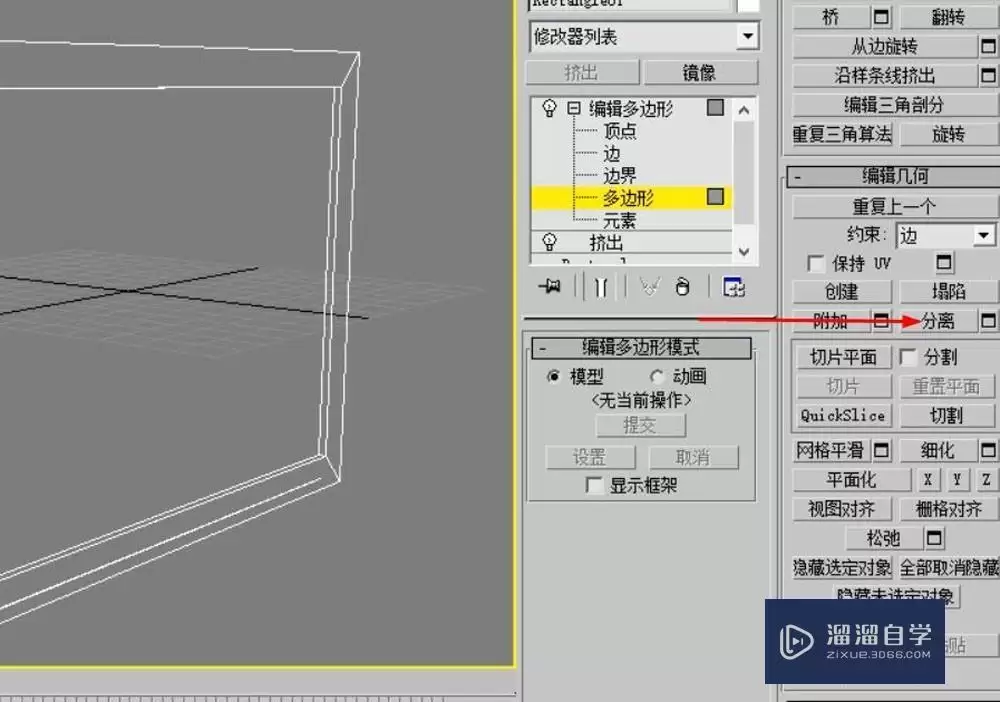
第四步:深度编辑模型
轮廓画好,模型创作进入核心阶段——编辑。
切换到点、边、面模式进行深度加工:
- 选中顶点并拖动,可进行局部变形;
- 框选边并进行拉伸或缩放,能立刻丰富模型细节。
这种从整体到局部、逐步细化的流程,是高质量建模的通用法则。
第五步:使用细分提升质感
想让模型更精致专业?别忘了“细分”功能。
它对多边形面进行平滑处理,让生硬边缘变得自然流畅,显著提升模型质感。对于追求写实或有机感的作品,这几乎是必经步骤。
进阶技巧:与其他工具联动
多边形画笔的强大,还在于它能与其他工具无缝协作。
一个常见思路是:用它画出基础形态,再结合布尔运算,与球体、立方体等基本几何体进行加、减、交集运算。这种“手绘+逻辑”的组合,能创造出单靠一种工具难以实现的复杂结构。
关键习惯:多角度观察
在整个过程中,有一个习惯至关重要:多角度观察。
频繁切换顶视图、侧视图、透视视图,像审视雕塑一样环顾你的模型。很多在单一视角下不明显的问题,换个角度就一目了然。这能帮你及时调整,避免在错误方向上走得太远。
总结
掌握多边形画笔工具,相当于在Cinema 4D里获得了一把打开创意建模大门的钥匙。
通过自由绘制、精细编辑以及与其他工具联动,那些独特、不规则的三维形态将从构想变为现实。无论是用于概念设计、动态图形还是视觉特效,这项技能都能让你的作品脱颖而出,充满个性与魅力。

来源:整理自互联网
免责声明:文中图文均来自网络,如有侵权请联系删除,心愿游戏发布此文仅为传递信息,不代表心愿游戏认同其观点或证实其描述。
相关文章
更多-

- 早安心语手机版文字特效设置教程
- 时间:2026-05-10
-
- AutoCAD2010文字输入方法详解与操作步骤
- 时间:2026-05-10
-
- accelerate文件夹是什么如何从电脑中彻底删除
- 时间:2026-05-10
-
- Cinema 4D树叶模型贴图添加步骤详解
- 时间:2026-05-10
-

- 茄子免费小说夜间模式设置教程 手机版开启护眼模式方法
- 时间:2026-05-10
-

- 易企秀查看手机号的方法与详细步骤
- 时间:2026-05-10
-

- Todo清单重复项删除方法详解与操作步骤
- 时间:2026-05-10
-

- C4D梯子建模教程从零开始制作三维楼梯模型
- 时间:2026-05-10
精选合集
更多大家都在玩




大家都在看
更多-

- iPhone白噪音开启教程 苹果手机背景声音设置方法
- 时间:2026-05-09
-

- iCloud空间不足照片会丢失吗 满额后注意事项与解决方法
- 时间:2026-05-09
-

- 小米手机内存清理全攻略 彻底清除系统缓存方法详解
- 时间:2026-05-09
-

- 男生霸气网名大全:精选100个,怎么选?为什么酷?
- 时间:2026-05-09
-

- 男生网名大全:100个精选推荐,怎么选?为什么火?
- 时间:2026-05-09
-

- 《幻灵召唤师》午夜挽歌版本重磅来袭
- 时间:2026-05-09
-

- 拼多多小编推荐机制解析如何提升商品入选概率
- 时间:2026-05-09
-

- 男生网名“枫落无痕”好听吗?精选100个推荐
- 时间:2026-05-09