Premiere画面位置与大小调整详细教程
时间:2026-05-09 | 作者:318050 | 阅读:0Premiere Pro 画面调整详细指南
处理视频素材时,画面位置和大小不合适是常事儿。别担心,在Premiere Pro里调整这些参数其实非常直观。
下面这个详细的步骤指南,能帮你快速掌握缩放和定位画面的技巧。
premiere视频怎么调整画面位置和大小

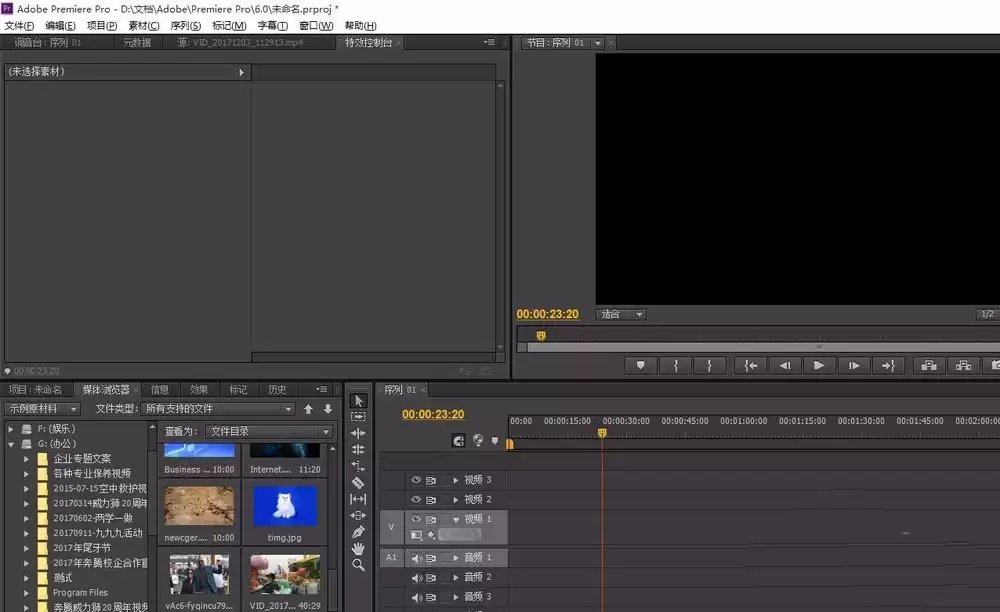
第一步:新建项目序列
首先,新建一个项目序列。现在主流的工作环境多是高清规格,比如720P或1080P,根据你的需求选择即可。
第二步:导入并放置素材
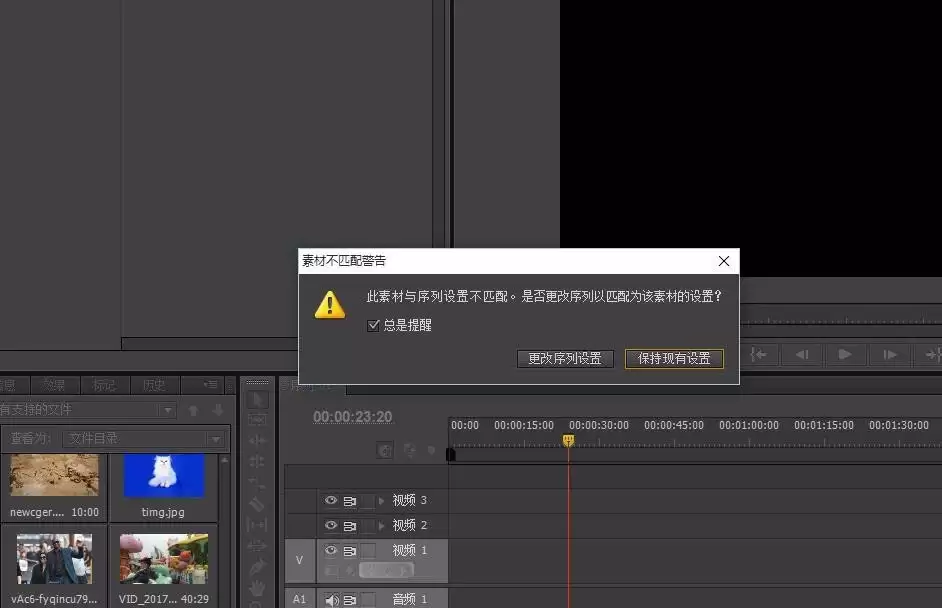
接着,将你的视频素材导入项目并拖到时间轴上。
如果弹出序列设置不匹配的提示,通常选择“保持现有设置”就能继续。
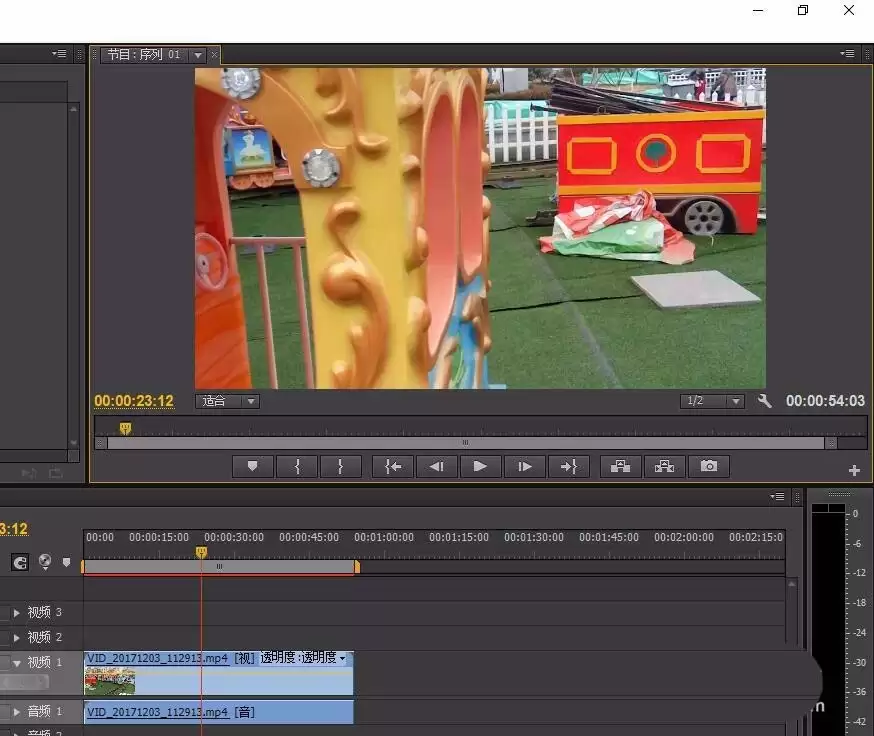
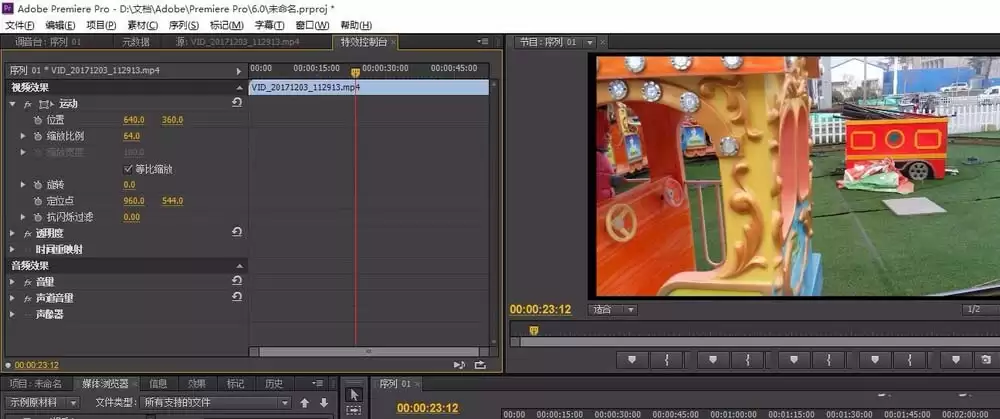
这时,你可能会在右上角的节目监视器里发现视频显示不完整,画面像是被放大了,边缘部分超出了画框。
第三步:在效果控件中调整
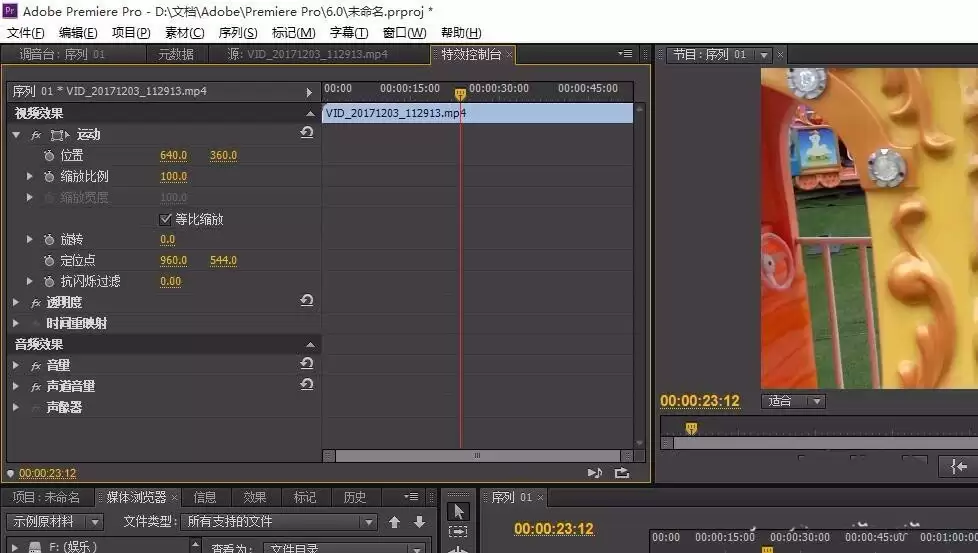
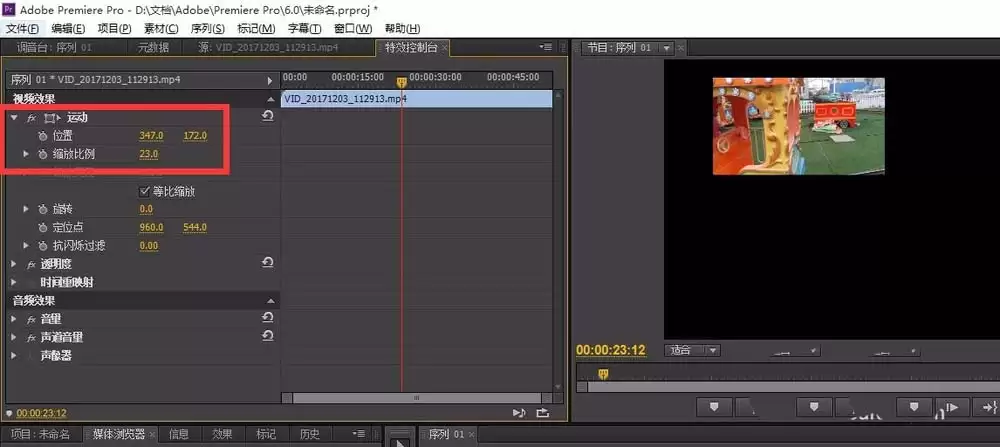
调整的核心就在左上角的“效果控件”面板。
找到“运动”下的“缩放”参数,适当调小数值,直到画面完整显示在画框内。
第四步:精细调整位置与大小
当然,调整不止于此。
- 你可以继续减小缩放值,让画面以更小的尺寸呈现。
- 同时,直接修改“位置”的X轴和Y轴坐标,就能让画面在画框内自由移动,实现你想要的构图。
第五步:应用于多视频层叠
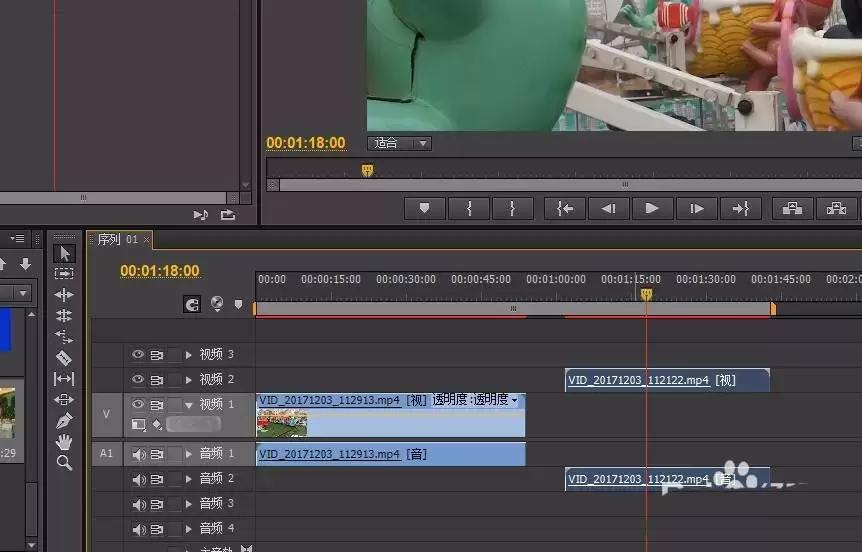
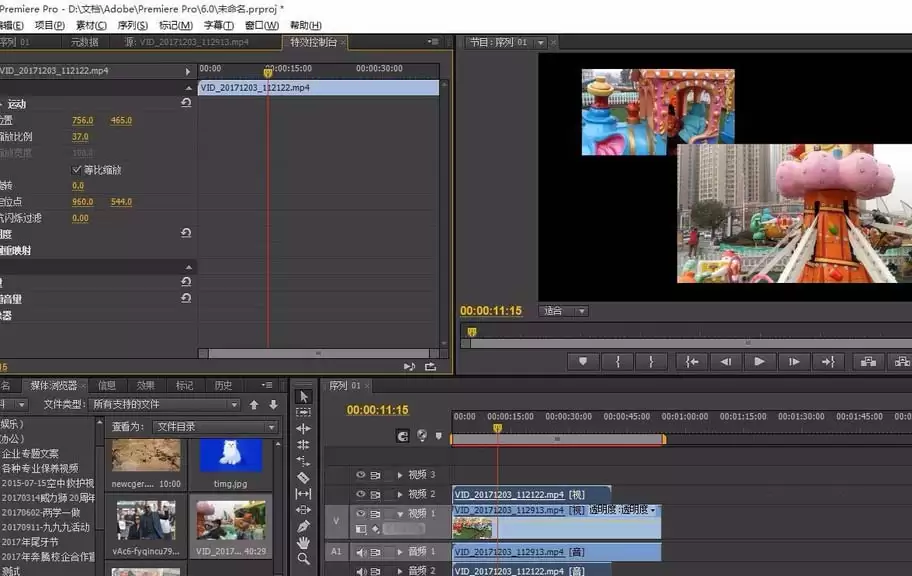
这套方法同样适用于多视频层叠。
比如,在同一时间段添加另一个视频轨道上的素材,分别调整它们的缩放与位置,就能轻松实现画中画等分屏效果。
重要操作细节
不过有个小细节需要注意:
Premiere的效果控件不支持直接用鼠标在节目监视器里拖拽来调整缩放和位置。
所有的微调,都需要在左侧面板中手动输入数值或拖动滑块来完成,这需要一点时间来适应。

来源:整理自互联网
免责声明:文中图文均来自网络,如有侵权请联系删除,心愿游戏发布此文仅为传递信息,不代表心愿游戏认同其观点或证实其描述。
相关文章
更多-
- Adobe Illustrator绘制柱状图详细步骤教程
- 时间:2026-06-05
-

- Adobe Illustrator内部绘图工具使用教程
- 时间:2026-06-05
-
- Adobe Illustrator绘制月牙图形详细步骤教程
- 时间:2026-06-05
-
- Adobe Illustrator CS6调整线条粗细的详细教程
- 时间:2026-06-05
-
- Adobe Illustrator CS6调整线条粗细方法详解
- 时间:2026-06-05
-
- Adobe Illustrator CS6全屏模式开启与使用教程
- 时间:2026-06-05
-
- Adobe Illustrator CS6绘制五角星详细步骤教程
- 时间:2026-06-05
-
- Adobe Illustrator CS6键盘增量设置步骤详解
- 时间:2026-06-05
精选合集
更多大家都在玩

大家都在看
更多-

- 剪映抖动特效添加教程:轻松制作酷炫视频效果
- 时间:2026-06-11
-

- 剪映视频格式设置教程:MP4与MOV格式导出方法
- 时间:2026-06-11
-

- 鸣潮洛瑟菈幕间介绍
- 时间:2026-06-11
-

- 剪映时间线放大操作步骤详解
- 时间:2026-06-11
-

- 剪映白色背景设置教程:轻松制作纯色视频画面
- 时间:2026-06-11
-
- 千元机倒退至6GB内存!网友吐槽梦回十年前
- 时间:2026-06-11
-

- 剪映视频变速设置教程 常规速度调整方法详解
- 时间:2026-06-11
-

- 剪映胶片连拍效果制作教程
- 时间:2026-06-11