Adobe Illustrator CS6全屏模式开启与使用教程
时间:2026-06-05 | 作者:318050 | 阅读:0对于Adobe Illustrator CS6的用户来说,充分利用界面空间能极大提升绘图效率。其中,全屏模式是一个常被忽略但非常实用的功能。今天,我们就来详细梳理一下在AI CS6中进入全屏模式的具体步骤。
首先,启动你的Adobe Illustrator CS6软件。
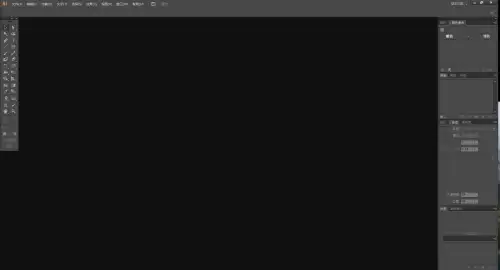
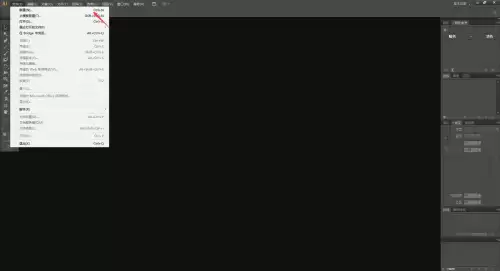
接着,你需要创建一个新的工作文件。点击菜单栏中的“文件”,然后选择“新建”。
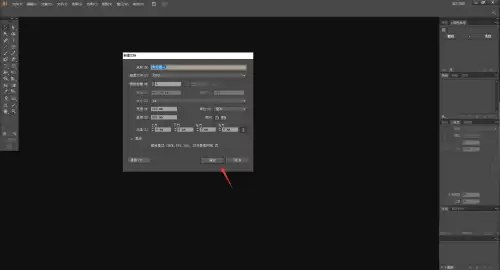
在弹出的“新建文档”对话框中,根据你的需求设置画板尺寸、颜色模式等参数,然后点击“确定”。
这样,一个新的画板就创建完成了,你将进入标准的工作区界面。
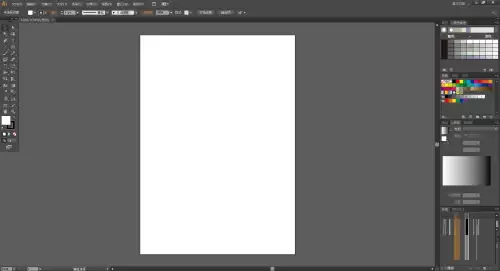
接下来是关键操作。请注意软件界面左下方,工具栏的底部,那里有一个名为“更改屏幕模式”的图标。

点击这个图标,会弹出一个包含三种显示模式的选项菜单。
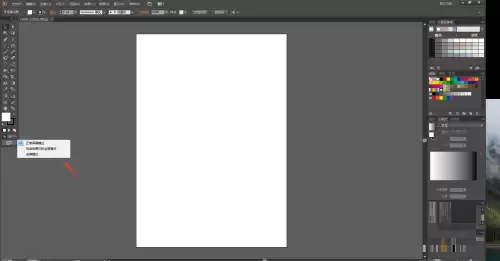
选择“带有菜单栏的全屏模式”。此时,软件界面会最大化,隐藏其他应用程序窗口,但顶部依然保留菜单栏,方便你进行各项操作。
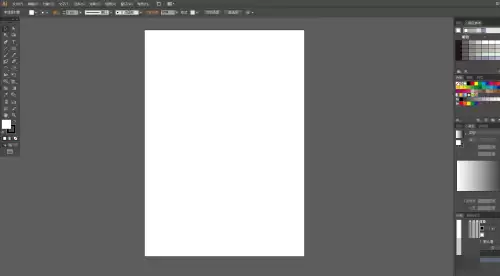
如果你希望获得最极致的、无干扰的绘图视野,可以在同一菜单中选择“全屏模式”。在这个模式下,顶部的菜单栏也会被隐藏,你的画布将占据整个屏幕。

要退出全屏模式,只需再次点击“更改屏幕模式”图标,并选择“标准屏幕模式”即可,或者直接按键盘上的Esc键。掌握这个简单的技巧,能让你的设计工作更加专注和高效。

来源:整理自互联网
免责声明:文中图文均来自网络,如有侵权请联系删除,心愿游戏发布此文仅为传递信息,不代表心愿游戏认同其观点或证实其描述。
相关文章
更多-
- Adobe Illustrator绘制柱状图详细步骤教程
- 时间:2026-06-05
-

- Adobe Illustrator内部绘图工具使用教程
- 时间:2026-06-05
-
- Adobe Illustrator绘制月牙图形详细步骤教程
- 时间:2026-06-05
-
- Adobe Illustrator CS6调整线条粗细的详细教程
- 时间:2026-06-05
-
- Adobe Illustrator CS6调整线条粗细方法详解
- 时间:2026-06-05
-
- Adobe Illustrator CS6绘制五角星详细步骤教程
- 时间:2026-06-05
-
- Adobe Illustrator CS6键盘增量设置步骤详解
- 时间:2026-06-05
-
- Adobe Media Encoder视频输出路径设置教程
- 时间:2026-06-04
精选合集
更多大家都在玩
热门话题
大家都在看
更多-

- 超现实游戏推荐
- 时间:2026-06-05
-

- SpaceSniffer开启日志扫描警告功能详细步骤教程
- 时间:2026-06-05
-

- SpaceSniffer设置弹出控制台登录事件方法详解
- 时间:2026-06-05
-

- SpaceSniffer磁盘空间分析工具扫描后窗口闪烁设置教程
- 时间:2026-06-05
-

- SpaceSniffer边界对比硬朗模式设置教程
- 时间:2026-06-05
-

- SpaceSniffer磁盘分析工具使用与设置指南
- 时间:2026-06-05
-

- NVIDIA显卡驱动安装失败解决方法与步骤详解
- 时间:2026-06-05
-

- NVIDIA显卡通用驱动64位安装教程与步骤详解
- 时间:2026-06-05