Premiere视频调色教程详解如何调整视频色彩
时间:2026-05-09 | 作者:318050 | 阅读:0视频调色是后期制作中画龙点睛的一步,它能赋予画面独特的情绪和风格。
很多刚接触Premiere的朋友可能会觉得调色工具繁多,不知从何下手。其实,掌握核心流程后,你会发现它并没有想象中那么复杂。
今天,我们就来拆解一下在Premiere中修改视频颜色的具体步骤,手把手带你入门。
Premiere怎么修改视频颜色
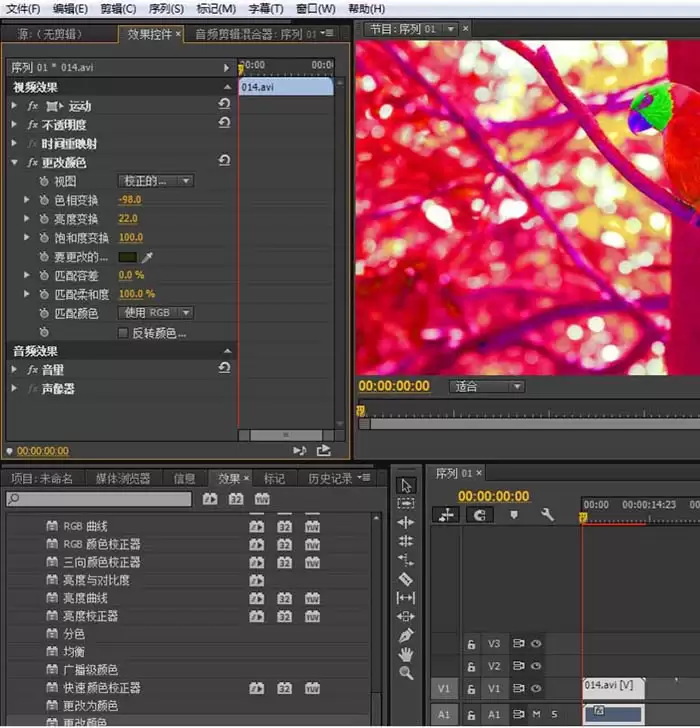
调色的第一步,自然是准备好你的“画布”和“颜料”。
一、导入视频与添加效果
这个过程分为三个关键步骤:
1. 新建项目与序列
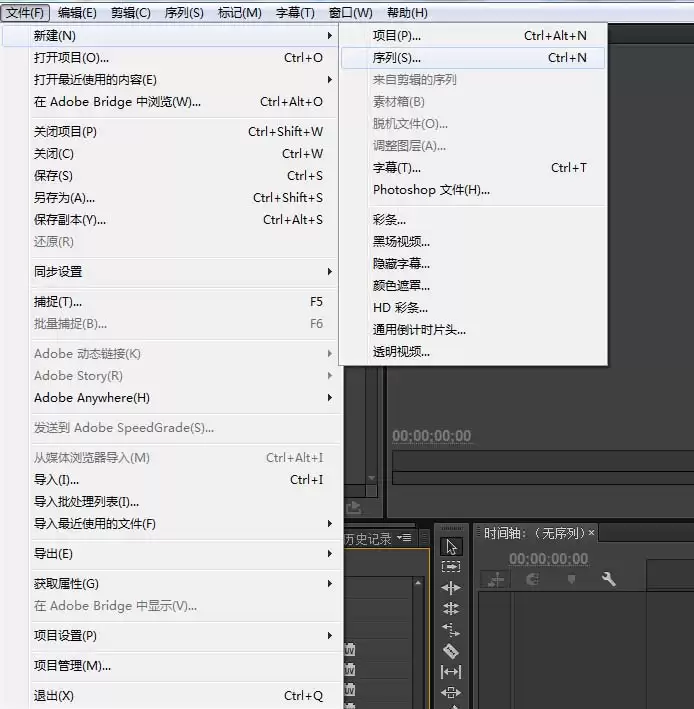
打开Premiere,创建一个新项目。然后,根据你的视频素材参数(如分辨率、帧率)新建一个合适的序列。这就好比为你的工作准备好了标准的画框。
2. 导入素材并放置
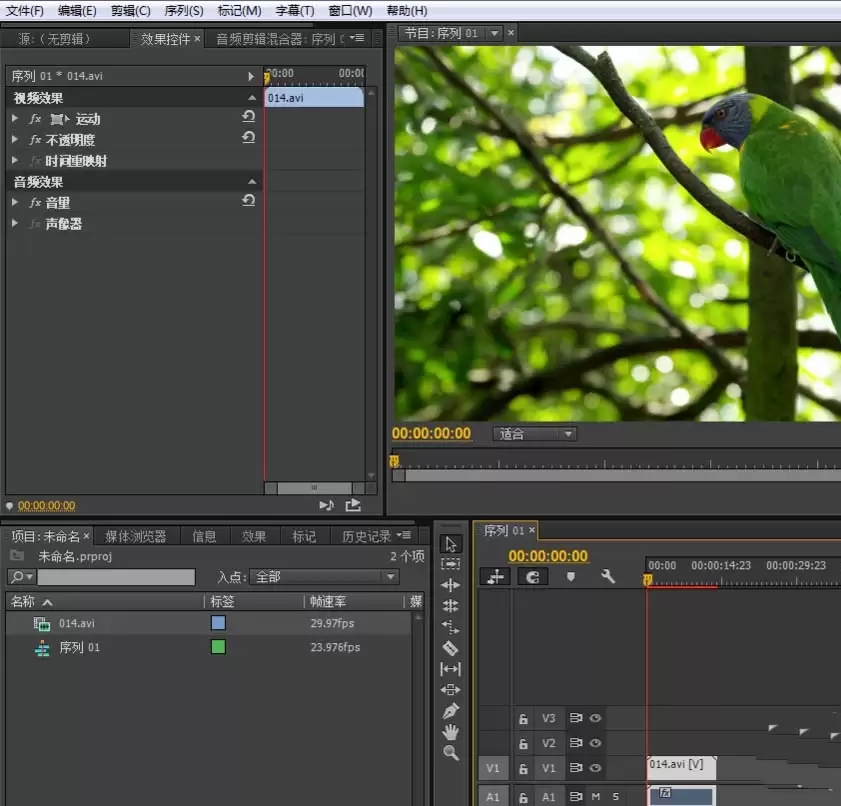
将需要调色的视频素材导入项目面板。然后,将其拖拽到时间轴面板的“视频轨道1”上。至此,你的“画布”上就有了待处理的画面。
3. 添加调色效果
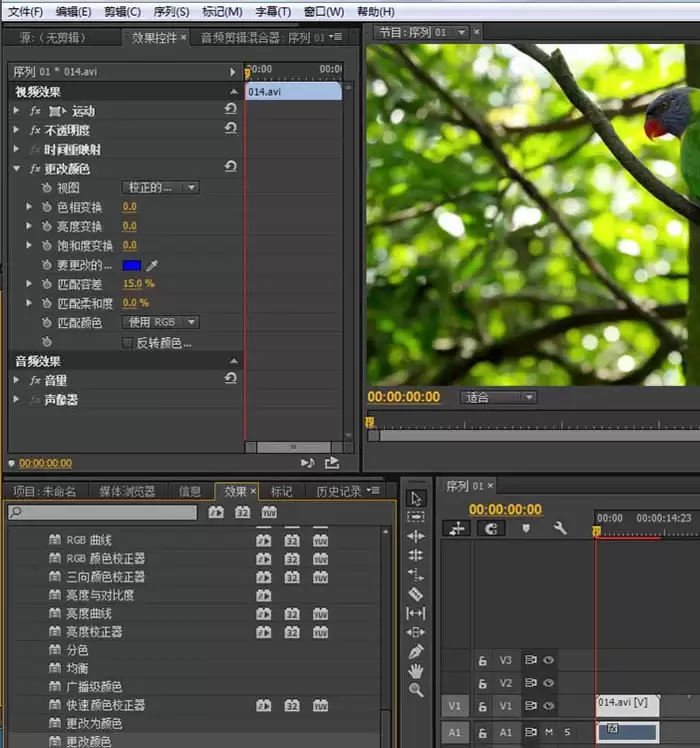
在“效果”面板中,找到“视频效果”下的颜色校正或颜色调整类效果。“Lumetri颜色”是最常用且功能强大的工具。将其直接拖拽到时间轴的视频素材上,效果即被应用。
二、在效果控件面板中精细调整
应用效果后,真正的“魔法”发生在“效果控件”面板里。
1. 选择要更改的颜色
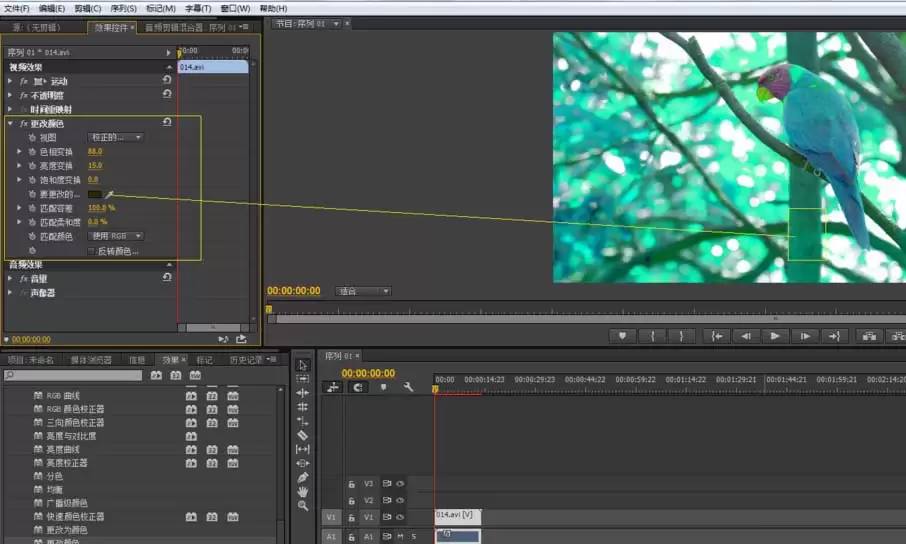
在“效果控件”面板中,找到你添加的调色效果(如Lumetri颜色)。展开参数,你会看到“基本校正”、“创意”、“曲线”、“色轮”等选项。
以“HSL辅助”或“色相/饱和度曲线”为例,你可以通过吸管工具或颜色范围选取,精准选中画面中你想调整的特定颜色区域。
2. 调整颜色属性
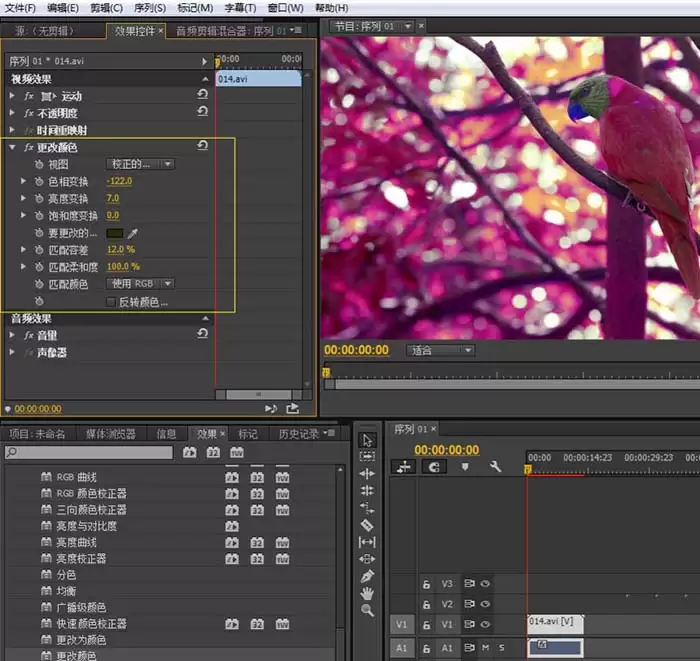
选中目标颜色后,就可以通过调整色相、饱和度、明亮度等滑块,来改变该颜色的外观。
例如,你可以让天空的蓝色更浓郁,或者让草地的绿色更鲜亮。实时预览窗口会让你立刻看到调整效果。
3. 实现创意效果(如反转颜色)
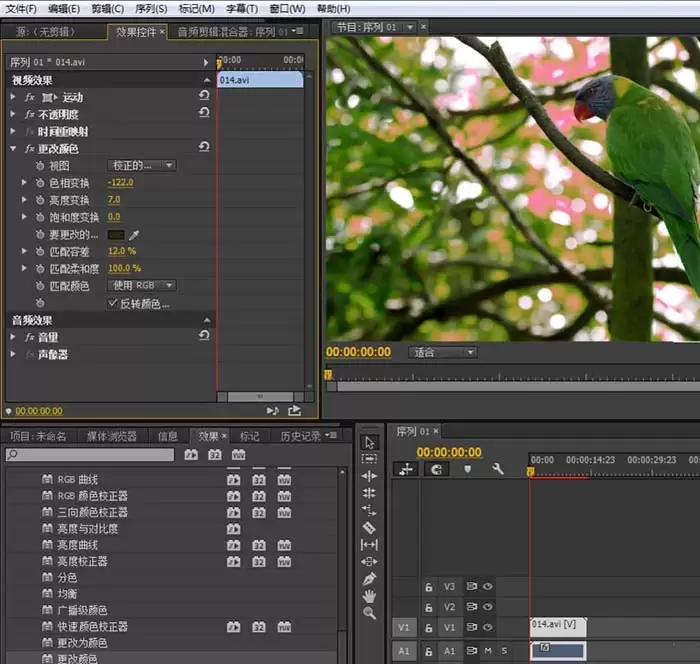
在某些创意调色中,你可能需要实现反色或风格化效果。这时可以在效果面板搜索“反转”等效果,并应用于素材。
在“效果控件”中调整其参数,可以快速得到颜色相反的负片视觉效果,为视频增添超现实感。
核心调色思路
整个过程是一个“应用效果-精细调整”的循环。
核心思路是:
- 先通过全局工具(如基本校正)定下基调。
- 再用局部工具(如曲线、HSL辅助)进行针对性优化。
多尝试,多对比,你就能逐渐找到感觉,让视频色彩真正为你所想表达的内容服务。

来源:整理自互联网
免责声明:文中图文均来自网络,如有侵权请联系删除,心愿游戏发布此文仅为传递信息,不代表心愿游戏认同其观点或证实其描述。
相关文章
更多-
- Adobe Illustrator绘制柱状图详细步骤教程
- 时间:2026-06-05
-

- Adobe Illustrator内部绘图工具使用教程
- 时间:2026-06-05
-
- Adobe Illustrator绘制月牙图形详细步骤教程
- 时间:2026-06-05
-
- Adobe Illustrator CS6调整线条粗细的详细教程
- 时间:2026-06-05
-
- Adobe Illustrator CS6调整线条粗细方法详解
- 时间:2026-06-05
-
- Adobe Illustrator CS6全屏模式开启与使用教程
- 时间:2026-06-05
-
- Adobe Illustrator CS6绘制五角星详细步骤教程
- 时间:2026-06-05
-
- Adobe Illustrator CS6键盘增量设置步骤详解
- 时间:2026-06-05
精选合集
更多大家都在玩

大家都在看
更多-

- 剪映抖动特效添加教程:轻松制作酷炫视频效果
- 时间:2026-06-11
-

- 剪映视频格式设置教程:MP4与MOV格式导出方法
- 时间:2026-06-11
-

- 鸣潮洛瑟菈幕间介绍
- 时间:2026-06-11
-

- 剪映时间线放大操作步骤详解
- 时间:2026-06-11
-

- 剪映白色背景设置教程:轻松制作纯色视频画面
- 时间:2026-06-11
-
- 千元机倒退至6GB内存!网友吐槽梦回十年前
- 时间:2026-06-11
-

- 剪映视频变速设置教程 常规速度调整方法详解
- 时间:2026-06-11
-

- 剪映胶片连拍效果制作教程
- 时间:2026-06-11