Magix Vegas转场效果添加步骤详解
时间:2026-05-09 | 作者:白桃企划师 | 阅读:0一、利用素材自动重叠触发默认渐变转场
想让两段视频自然过渡,最省事的方法是让它们“自己动手”。
Vegas内置了一个智能机制:当相邻的两段素材在时间线上发生重叠时,软件会自动填充一个默认的转场效果。这个方法特别适合在粗剪阶段快速搭建影片骨架,无需在特效库里翻找。
操作步骤
第一步:重叠素材
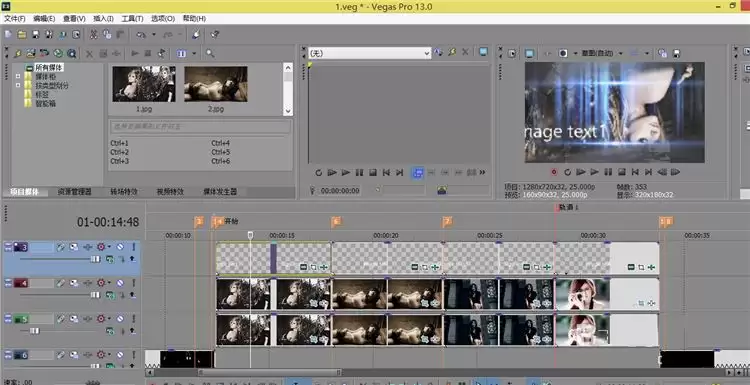
把第二段素材拖到时间线上,让它开头部分盖住第一段素材的结尾。此时两段素材会重叠在一起。
第二步:调整重叠长度
将鼠标悬停在第二段素材的左边缘,等光标变成左右双向箭头时,向左拖动。拖得越远,重叠部分越长,转场持续时间也越长。
第三步:完成转场
松开鼠标。Vegas会在两段素材重叠区域的中心,自动生成一个默认的交叉淡化(Crossfade)效果,一个平滑的淡入淡出就此完成。

二、从转场媒体池拖入指定特效
如果你对转场效果有更具体的要求,例如想要3D翻转或有节奏的滑动,就需要使用Vegas的“百宝箱”——转场媒体池。
这里分类整理了上百种特效,从基础溶解到复杂运动图形一应俱全,是精雕细琢时的必备工具。
使用方法
- 第一步:打开媒体池
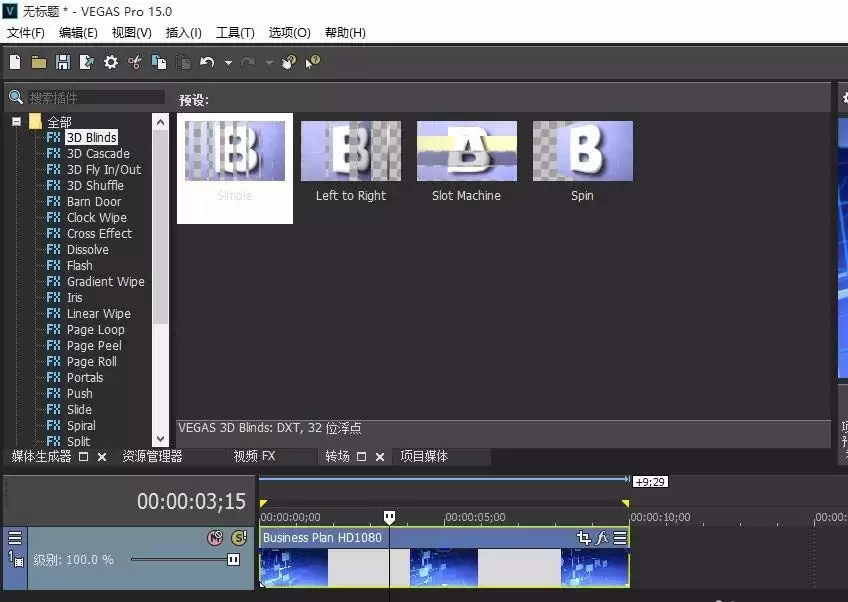
点击软件界面左上角的“转场”选项卡,打开媒体池面板。 - 第二步:浏览与预览
在左侧分类列表(如“溶解”、“滑动”、“缩放”、“3D运动”等)中找到心仪的类别。点击后,右侧预览区会显示特效缩略图。单击任一缩略图,可在旁边预览窗口看到动态效果。 - 第三步:添加特效
将选中的特效拖拽到时间线上两段素材的交界处。确保光标准确落在轨道分隔线上方。 - 第四步:调整参数
松开鼠标,特效即添加完成。如果弹出“转场属性”对话框,可直接关闭使用默认参数,或双击已添加的转场图标,随时进行细致微调。
三、使用快捷键S切割+手动堆叠实现基础渐变
对于习惯键盘操作、追求效率的用户,还有一种更“硬核”的手动方法。它不依赖媒体池,而是通过切割和堆叠素材,直接触发Vegas底层的混合逻辑来创建渐变效果。
这个方法兼容性极佳,几乎所有版本的Vegas都能使用。
操作流程
第一步:切割素材
把第一段素材放在视频轨道1上。将播放头移动到你想结束的位置,按下键盘上的S键,素材会在此处被切开。
第二步:放置第二段素材
导入第二段素材,把它拖到轨道1上,让它的起始端紧贴刚才的切割点。
第三步:堆叠素材
选中第二段素材。按住键盘上的Shift键,同时用鼠标向左拖动这段素材的左边缘。素材会被“复制”并堆叠到前一段素材之上。
第四步:生成渐变
这个堆叠起来的区域,会自动产生一个线性Alpha混合效果。这就是最基础、没有任何额外参数控制的渐变转场。简单、直接、有效。
四、应用OpenGL加速转场(需启用GPU支持)
想要体验更流畅的预览和更华丽的特效?可以试试调用显卡力量的OpenGL加速转场。
这类特效通常更复杂,对实时渲染要求更高。启用后能显著提升高帧率转场的预览流畅度。
前提是:你的电脑显卡支持,并且已经在Vegas里打开了相关选项。
启用与使用步骤
- 第一步:启用硬件加速
进入软件的“选项”菜单,选择“首选项”,然后在“视频”选项卡里,找到并勾选“启用OpenGL硬件加速”这一项。 - 第二步:重启软件
重启Vegas,让设置生效。 - 第三步:找到专属特效
重新打开转场媒体池,留意一个名为“OpenGL转场”的专属子文件夹。点进去,里面是“镜像翻转”、“球面化”、“流体扭曲”等需要GPU加速才能流畅运行的特效。 - 第四步:添加使用
像使用普通转场一样,把选中的OpenGL转场拖到素材交界处即可。之后,这个转场的渲染工作将由你的显卡接管,不仅在时间线预览时更顺滑,最终导出视频时也会走GPU编码路径,效率更高。
简单回顾一下,在Vegas中添加转场主要有四种途径:
- 让素材重叠触发默认交叉淡化。
- 从转场媒体池拖入指定特效并微调。
- 用S键切割配合Shift键堆叠实现基础渐变。
- 在启用OpenGL加速后,使用GPU专属的转场效果。

免责声明:文中图文均来自网络,如有侵权请联系删除,心愿游戏发布此文仅为传递信息,不代表心愿游戏认同其观点或证实其描述。
相关文章
更多-
- Vegas打字机字幕制作教程:详细步骤与技巧详解
- 时间:2026-08-23
-
- Vegas Pro设置素材运动路径的详细图文教程
- 时间:2026-08-23
-
- Vegas扫描效果制作教程:为视频素材添加专业扫描线
- 时间:2026-08-23
-
- Vegas视频淡入淡出制作教程:详细步骤详解
- 时间:2026-08-23
-
- Vegas中怎么设置素材运动路径与关键帧动画教程
- 时间:2026-08-17
-

- Vegas怎么裁剪视频?Vegas视频裁剪方法教程
- 时间:2026-08-17
-

- Vegas视频裁剪方法教程如何操作详细步骤指南
- 时间:2026-07-22
-
- Vegas视频音频分离方法详解
- 时间:2026-07-19
精选合集
更多大家都在玩
热门话题
大家都在看
更多-

- 精浓度越高消毒效果越好吗
- 时间:2026-09-22
-
- 蚂蚁庄园每日答题答案2026年9月23日
- 时间:2026-09-22
-
- “秋高气爽”主要是由于秋季空气中哪种成分减少 蚂蚁庄园今日答案9月23日
- 时间:2026-09-22
-
- 农谚“一场秋雨一场寒”描述的是秋季哪种天气现象 蚂蚁庄园今日答案9.23
- 时间:2026-09-22
-
- 蚂蚁庄园今天答题答案2026年9月23日
- 时间:2026-09-22
-
- 蚂蚁庄园答题今日答案2026年9月23日
- 时间:2026-09-22
-
- 蚂蚁庄园小课堂2026年9月23日最新题目答案
- 时间:2026-09-22
-
- 小鸡答题今天的答案是什么2026年9月23日
- 时间:2026-09-22