电脑重装系统蓝屏故障原因与解决方法详解
时间:2026-05-09 | 作者:318050 | 阅读:0笔记本电脑重装系统后出现蓝屏,本质是新系统环境与硬件底层交互失稳所致,并非系统本身存在缺陷。
这一现象常见于以下可验证、可干预的技术环节:
- 驱动适配未完成
- BIOS启动模式(如AHCI/NVMe协议)与安装介质不匹配
- 内存接触不良
- 硬盘SMART状态异常
根据微软官方支持文档及多家主流OEM厂商售后技术白皮书,超七成同类案例可通过以下方式恢复:
- 记录STOP错误代码(如0x0000007E、0x0000001A)
- 进入安全模式更新芯片组与显卡驱动
- 使用DISM+SFC组合命令修复系统映像
机械革命、联想、华硕等品牌均在官网提供对应机型的BIOS固件更新包与驱动离线合集,强调纯净镜像安装与硬件自检的协同处理逻辑。

一、精准定位蓝屏根源:从STOP代码切入诊断
蓝屏画面中显示的十六进制STOP代码(如0x0000003B、0x0000007E)是核心线索。
建议在蓝屏出现瞬间用手机清晰拍摄,或启用系统“自动重启”关闭功能,以便完整读取错误信息。
具体路径为:高级启动→疑难解答→启动设置→禁用自动重启。
以0x0000007E为例,微软知识库明确指出其多与驱动程序异常或内存访问冲突相关。
而0x0000001A则高度关联物理内存故障或硬盘DMA传输错误。
建议将代码输入微软官方蓝屏排查工具(Blue Screen Data Collector),或查阅Windows Hardware Compatibility Program数据库。
此举可获取对应模块(如dxgkrnl.sys、ntoskrnl.exe)及推荐修复路径。
二、分步执行安全模式干预流程
若能进入安全模式(开机时反复按F8或通过恢复环境选择“带网络的安全模式”),优先执行以下三步操作:
- 卸载重装后新增的第三方驱动,尤其是显卡、声卡、WiFi模组驱动,改用品牌官网提供的对应机型最新版WHQL认证驱动。
- 在管理员权限命令提示符中,依次运行以下命令修复系统组件完整性:
- DISM /Online /Cleanup-Image /RestoreHealth
- SFC /SCANNOW
- 使用设备管理器检查“系统设备”下PCI Express Root Complex是否存在黄色感叹号,如有则更新芯片组驱动。此步骤对机械革命Z3 Air、联想Yoga系列等搭载Intel 12代以上平台的机型尤为关键。
三、硬件级自检与BIOS协同优化
若安全模式无法进入,则需转向硬件层排查。
首先,断电后拆机(仅限具备基础动手能力用户),用橡皮擦轻拭内存金手指并更换插槽复测。
其次,借助CrystalDiskInfo查看硬盘SMART状态,重点关注以下两项数值是否超标:
- Reallocated Sector Count
- UDMA CRC Error Count
最后,进入BIOS(开机按Del/F2),进行以下设置:
- 将SATA Mode设为AHCI(非IDE/RAID)
- 关闭Secure Boot
- 启用CSM兼容模式(仅Win10以下系统需要)
保存重启后,尝试U盘启动PE环境,运行MemTest86+进行4轮内存压力测试。
四、系统级兜底方案:纯净镜像+离线驱动预置
当上述步骤均无效时,应采取以下系统级兜底方案:
- 放弃Ghost类克隆镜像,改用微软官方Media Creation Tool制作的原版ISO镜像。
- 在安装前,于PE环境中使用Driver Talent等工具,预装主板芯片组、NVMe控制器及显卡基础驱动。
- 安装过程中全程断网,避免Windows Update自动注入不兼容驱动。
- 安装完成后,通过品牌官网下载完整驱动套件,按以下顺序手动安装,每步重启验证稳定性:
- 芯片组
- 存储
- 显卡
- 音频
- 网络
综上,蓝屏并非不可解的黑箱问题,而是可逐层收敛的技术现象。

来源:整理自互联网
免责声明:文中图文均来自网络,如有侵权请联系删除,心愿游戏发布此文仅为传递信息,不代表心愿游戏认同其观点或证实其描述。
相关文章
更多-

- Edge浏览器效率模式延长笔记本电池续航技巧
- 时间:2026-06-16
-

- 笔记本电脑连不上WiFi?Windows无线网络故障修复技巧
- 时间:2026-06-09
-

- 笔记本电脑电池不充电显示已连接未充电的解决方法
- 时间:2026-06-08
-

- 15寸笔记本电脑长宽尺寸是多少厘米
- 时间:2026-06-06
-

- 华硕推出Radeon RX 9060 XT LP笔记本GPU显卡坞XG Core
- 时间:2026-06-02
-
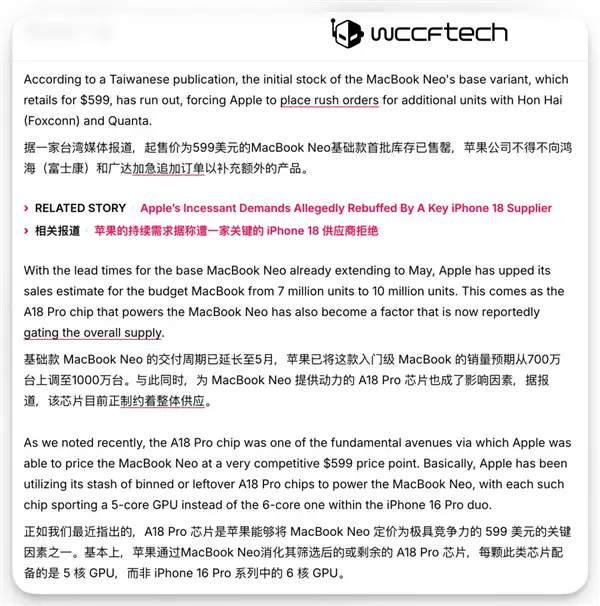
- MacBook Neo卖爆后 Windows笔记本终于坐不住了!
- 时间:2026-05-30
-

- 戴尔电脑重装系统卡在开机界面解决方法
- 时间:2026-05-20
-
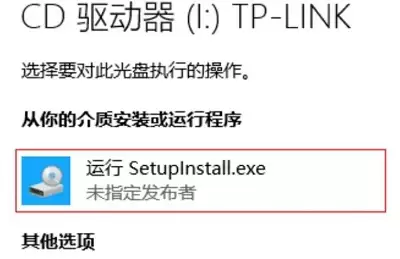
- 笔记本电脑无线网卡安装与使用设置教程
- 时间:2026-05-19
精选合集
更多大家都在玩
大家都在看
更多-

- Safari浏览器翻译外语页面失效的原因
- 时间:2026-06-19
-

- 国家税务总局电子税务局网页版登录入口
- 时间:2026-06-19
-

- UC浏览器智能预读开启实现自动翻页教程
- 时间:2026-06-19
-

- Safari浏览器全屏模式下工具栏无法自动隐藏或显示原因
- 时间:2026-06-19
-

- 米侠浏览器V5.9网页深色模式强行渲染开启方法
- 时间:2026-06-19
-

- 如何限制vivo浏览器后台耗电
- 时间:2026-06-19
-

- 宙斯浏览器加密网页证书不安全手动信任解决方法
- 时间:2026-06-19
-

- Premiere视频转场随机块擦除效果教程
- 时间:2026-06-19