电脑USB接口失灵无反应如何解决驱动问题修复指南
时间:2026-05-09 | 作者:318050 | 阅读:0电脑USB接口没反应?别慌,先看看是不是驱动在“闹情绪”
插上U盘没动静,鼠标键盘也失灵。打开设备管理器一看,要么空空如也,要么挂着一串黄色感叹号。
这场景,估计不少朋友都遇到过。先别急着怀疑硬件坏了。
很多时候,问题的根源其实出在软件层面,尤其是USB控制器驱动身上。
驱动损坏、版本打架,或者注册表里留下了历史遗留问题,都可能导致USB接口集体“罢工”。
下面这几种方法,从一键修复到底层重置,基本能覆盖绝大多数由驱动引发的USB故障。咱们按顺序来,通常能事半功倍。
一、使用驱动人生一键修复USB控制器驱动
对于不想手动折腾的用户来说,借助专业工具是最省心的选择。
像驱动人生这类软件,其核心优势在于能自动识别你的主板芯片组,然后精准匹配经过微软WHQL认证的官方驱动。
这步很关键。它能有效避免手动下载时选错版本,从而引发的蓝屏或设备根本无法被系统识别(枚举失败)的尴尬。
具体操作起来,其实就四步:
- 第一步: 确保电脑能联网,然后运行驱动人生。
- 第二步: 在软件首页,找到“立即诊断”按钮并点击。软件会自动扫描系统中所有关键驱动状态,包括USB Root Hub、xHCI Host Controller等核心组件。
- 第三步: 扫描完成后,查看检测结果列表。重点关注那些被标记为“异常”、“驱动缺失”或者“版本过旧”的USB相关项。
- 第四步: 找到问题项后,直接点击它右侧的“一键修复”按钮。软件会自动下载并静默安装合适的官方签名驱动。安装完成后,按照提示重启一次电脑,让新驱动彻底生效。
二、卸载并强制重装系统默认USB驱动
如果专业工具搞不定,或者你想来一次更彻底的清理,可以试试手动卸载重装。
这个方法的思路是,把当前所有第三方驱动的残留和注册表缓存全部清空。迫使Windows在重启后,重新加载自带的、最纯净的Microsoft通用USB驱动。
这个方法尤其适用于那些在设备管理器中显示为感叹号、被禁用,或者干脆被识别为“未知设备”的棘手情况。
操作流程如下:
- 第一步: 在桌面上右键点击“此电脑”(或“我的电脑”),选择“管理”。进入计算机管理窗口后,再点击左侧的“设备管理器”。
- 第二步: 在设备管理器里,找到并展开“通用串行总线控制器”这个类别。你会看到下面列出了一堆设备,比如“USB Root Hub”、“xHCI Host Controller”等。
- 第三步: 依次右键点击列表中的每一项,选择“卸载设备”。关键动作:在弹出的确认窗口中,如果看到了“删除此设备的驱动程序软件”这个选项,一定要勾选上。这样才能把驱动文件也删干净。
- 第四步: 全部卸载完毕后,回到设备管理器窗口,点击顶部菜单栏的“操作”,然后选择“扫描检测硬件改动”。这时,系统会重新搜索硬件,并自动安装最基础的系统默认驱动。
三、回滚至已知稳定的USB主机控制器驱动
有时候,问题出现得很有规律:就在最近一次Windows系统更新或者手动升级了某个驱动之后,USB接口才开始不听话的。
如果是这种情况,那几乎可以断定是新版本的驱动存在兼容性问题。
这时候,“回滚”功能就派上用场了。它可以直接把驱动恢复到上一个能正常工作的版本,而且整个过程不需要联网下载,算是立竿见影的解决方案。
具体步骤是:
- 第一步: 打开“设备管理器”,在“通用串行总线控制器”下,找到你的USB控制器。对于Intel平台,通常是“Intel(R) USB 3.0 eXtensible Host Controller”这类名称;AMD平台则有对应的项目。右键点击它。
- 第二步: 选择“属性”,然后在弹出的窗口顶部切换到“驱动程序”选项卡。
- 第三步: 点击“回滚驱动程序”按钮。系统会询问原因,选择后进入下一步。关键确认:在确认窗口里,再次确认勾选“删除此设备的驱动程序软件”,以确保新版驱动的残留文件也被清理掉。
- 第四步: 回滚操作完成后,重启电脑,然后检查USB接口是否恢复了正常响应。
四、通过命令行重置USB驱动栈与服务依赖
如果以上图形界面的方法都试过了,问题依旧,那可能就需要动一动更深层的东西了。
有些故障源于底层的驱动服务(比如USBSTOR、WUDFHost)被意外禁用,或者它们之间的依赖关系损坏了。这些在图形界面里很难触及。
这时候,可以请出命令行工具,直接对驱动栈和服务进行重置和修复。
操作步骤详解
第一步:列出并识别问题驱动
以管理员身份运行Windows终端(CMD或PowerShell)。输入命令:
pnputil /enum-drivers | findstr “usb”
这行命令的作用是列出所有已安装的驱动包,并筛选出名称里带“usb”的。记下它们的驱动包ID(通常是oem*.inf的格式)。
第二步:重启USB存储服务
依次执行两条服务重启命令:
net stop usbstor
net start usbstor
这相当于重启了USB大容量存储设备的服务。
第三步:修复系统映像
输入命令:
dism /online /cleanup-image /restorehealth
这个命令会检查并修复系统映像中可能已损坏的驱动元数据文件,需要一点时间,请耐心等待它完成。
第四步:清理问题驱动包
执行清理命令:
pnputil /delete-driver oem*.inf /uninstall
注意:这里的“oem*.inf”需要替换成你在第一步里查到的实际有问题的驱动包名称。这条命令会批量卸载并删除那些第三方USB驱动包,为系统重新安装驱动扫清障碍。
完成这一系列操作后,再次重启电脑。让系统在干净的环境下重新识别和安装USB驱动,问题往往就能得到解决。

来源:整理自互联网
免责声明:文中图文均来自网络,如有侵权请联系删除,心愿游戏发布此文仅为传递信息,不代表心愿游戏认同其观点或证实其描述。
相关文章
更多-
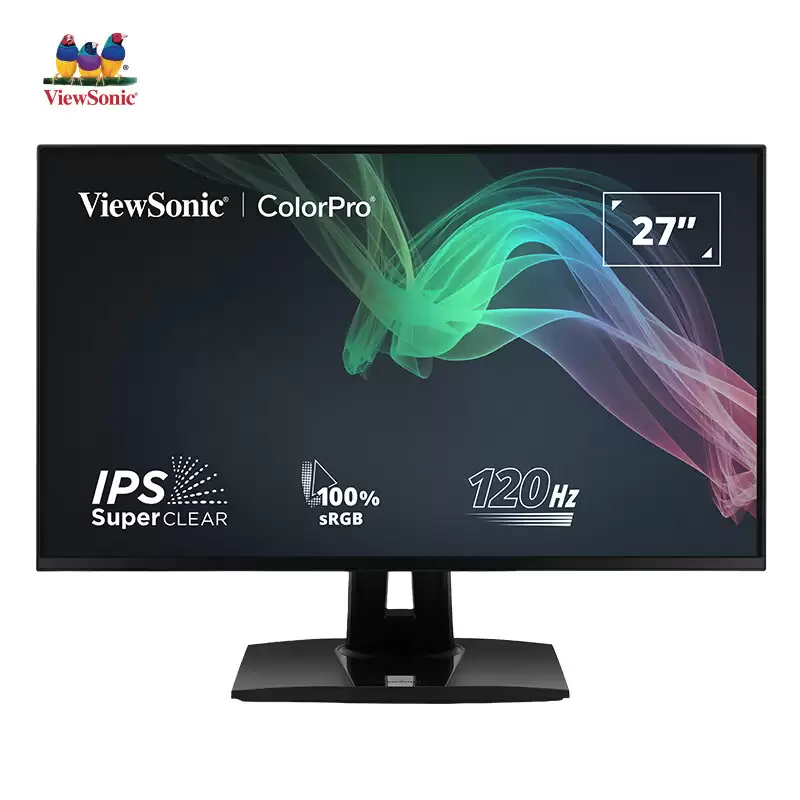
- 优派VP2768A-2新款27英寸2K分辨率120Hz刷新率高性能显示器 配备90瓦USB-C 售价3599元
- 时间:2026-07-25
-
- DiskGenius批量格式化USB磁盘教程
- 时间:2026-07-19
-
- USB启动盘制作全攻略教程
- 时间:2026-07-11
-
- 工控电脑USB转串口卡PCI转串口卡二合一COM口扩展卡
- 时间:2026-07-09
-
- iPhone 15 Type-C接口使用教程 充电与数据传输方法详解
- 时间:2026-07-01
-
- 亚马逊Prime Day大促 2米240W USB-C数据线2.80美元
- 时间:2026-06-26
-

- USB4 retimer芯片的主要优点与性能特点全面深度解析
- 时间:2026-06-26
-

- 电脑USB设备无法识别问题详细解决方法教程
- 时间:2026-06-12
精选合集
更多大家都在玩
热门话题
大家都在看
更多-

- iOS 13.5.1电池续航差是电池耗电问题吗
- 时间:2026-07-25
-

- 苹果教育优惠开启 附购买攻略
- 时间:2026-07-25
-

- 苹果iOS 14 beta 2 测试版主要更新内容:除细节变化外修复多项Bug
- 时间:2026-07-25
-

- iOS 14 beta 2 是否解决内存占用过多问题?
- 时间:2026-07-25
-

- 受欢迎的奥特曼游戏有哪些
- 时间:2026-07-25
-

- iOS 14信息应用5大更新变化
- 时间:2026-07-25
-

- iOS 14正式版上线时间公布 官方全新介绍
- 时间:2026-07-25
-

- 最新苹果iOS 14 Beta 2版本更新内容全解析与升级教程
- 时间:2026-07-25