Cinema 4D引导线使用教程与高效建模技巧
时间:2026-05-11 | 作者:318050 | 阅读:0在Cinema 4D中精准控制物体运动轨迹
想让物体沿着设想的轨迹精准运动吗?引导线(或称样条路径)正是实现这一目标的得力助手。
它不仅能定义运动路径,更能通过细致调整,让动画的节奏和形态都尽在掌握。
一、创建引导线
启动Cinema 4D,在工具栏中找到“样条”工具组,点击并选择“样条”。
随后,在视图窗口中按住鼠标左键并拖动,一条基础的引导线便创建完成了。这是所有路径动画的起点。
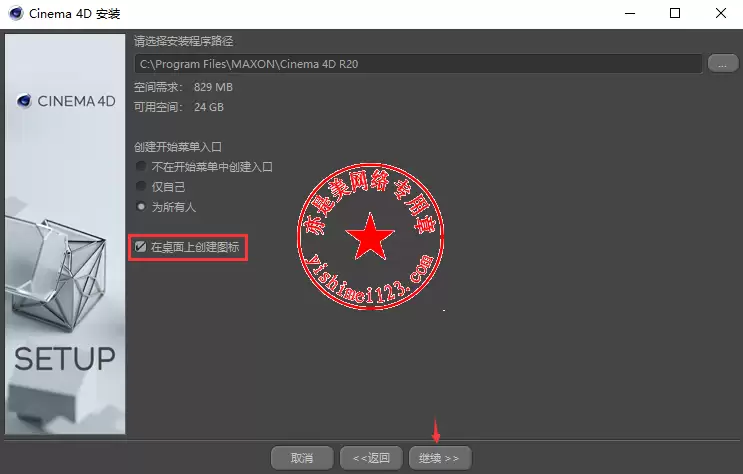
二、调整引导线形状
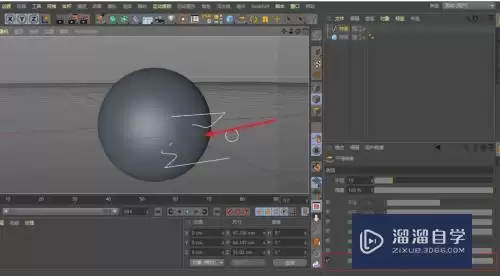
刚创建的样条往往过于简单。选中它,切换到“点模式”。
这时,你可以直接拖动线条上的控制点来改变其形状,勾勒出任何想要的运动轨迹。
别忘了,每个控制点都有“切线手柄”。调整它们能精细控制曲线在该点的曲率和走向,让路径转折更加平滑或锐利。
三、绑定物体到引导线
路径准备好后,接下来就是让物体“上路”。
在场景中选择需要运动的物体,然后到“对象”面板的“运动图形”菜单下,找到并添加“路径”约束。
在弹出的属性管理器中,将“路径”字段指向你创建的引导线。瞬间,物体会自动吸附到路径起点。
四、设置动画关键帧
绑定只是第一步,让物体动起来才是关键。核心在于调整“路径”约束属性下的“位置”参数。
操作步骤如下:
- 在时间轴上,将播放头移到起始帧(例如第0帧)。
- 确保“位置”值为0%,并记录一个关键帧。
- 将播放头移到结束帧(例如第90帧)。
- 将“位置”值设为100%,并记录另一个关键帧。
播放一下,物体便会从路径起点匀速运动到终点。
你还可以在中间帧调整“位置”百分比,来创造非匀速或分段式的运动效果。
五、调整运动速度
匀速运动有时显得呆板。如何让物体在路径上快慢有致?
这就需要用到“时间”窗口中的“函数曲线”(F-Curve)。
选中物体的“路径”约束的“位置”参数,打开函数曲线编辑器。
默认的直线代表匀速。通过拖拽曲线上的关键帧手柄,可将其调整为缓入缓出、先快后慢等任意形状。
物体在路径上的运动节奏便会随之改变,动画的张力立刻显现。
六、预览与渲染输出
所有设置完成后,务必点击播放按钮预览整个动画序列,检查运动是否流畅、符合预期。
确认无误后,便可进入最终输出阶段。
打开渲染设置,根据需求配置输出格式、分辨率、帧范围等参数,点击渲染。
一段由你精准控制的路径动画作品就此诞生。

来源:整理自互联网
免责声明:文中图文均来自网络,如有侵权请联系删除,心愿游戏发布此文仅为传递信息,不代表心愿游戏认同其观点或证实其描述。
相关文章
更多-

- 学信网学历证明下载打印全攻略与电子版保存方法
- 时间:2026-05-16
-
- qBittorrent下载文件保存路径设置与存储位置配置教程
- 时间:2026-05-16
-

- Pixso标尺与度量工具使用指南精准测量元素间距与坐标
- 时间:2026-05-16
-

- 2月14日2.3.7版本更新修复内容公告
- 时间:2026-05-16
-
- 异星探险家树液采集器用途与获取方法详解
- 时间:2026-05-16
-
- Maxon Cinema 4D制作创意奶油字体效果完整教程
- 时间:2026-05-16
-
- 枪炮公主与勇者守护通关奖励全解析
- 时间:2026-05-16
-

- 仙遇天神角色技能解析与实战应用指南
- 时间:2026-05-16
精选合集
更多大家都在玩



大家都在看
更多-

- Win7电脑设置自动关机步骤详解
- 时间:2026-05-15
-

- 耐玩的手机赛车游戏推荐
- 时间:2026-05-15
-

- 微博特别关注设置步骤详解
- 时间:2026-05-15
-

- 天猫实物红包使用指南与详细步骤解析
- 时间:2026-05-15
-
- 华硕发布2026款ROG NUC迷你主机 搭载全新酷睿Ultra处理器与RTX 5080移动显卡
- 时间:2026-05-15
-

- 360浏览器字体大小怎么调 页面文字调整设置教程
- 时间:2026-05-15
-

- 梦幻西游手游零氪平民职业推荐 哪个更适合长期玩
- 时间:2026-05-15
-

- 捷德奥特曼游戏免费下载
- 时间:2026-05-15