PPT鼠标悬停动画制作教程
时间:2026-05-11 | 作者:318050 | 阅读:0在WPS演示中实现鼠标悬停效果
想让WPS演示文稿里的元素在鼠标悬停时“活”起来吗?这个看似高级的交互效果,其实通过几个关键步骤就能轻松实现。
第一步:添加基础动画
首先,打开你的WPS演示文稿,选中你想要添加悬停效果的对象,无论是图片、形状还是文本框。
接着,切换到顶部的“动画”选项卡,点击“自定义动画”。这时,右侧会弹出动画窗格。
点击“添加动画”按钮,从列表里选择一个你喜欢的动画效果,比如“淡入”或“飞入”。这个动画,就是鼠标悬停时将要触发的动作。
第二步:设置触发与计时
然后,是关键的操作。在右侧的动画窗格里,选中你刚刚添加的那个动画。点击它旁边的下拉箭头,选择“效果选项”。
在弹出的窗口中,切换到“计时”选项卡。你会看到一个“触发”设置,这里先把它选为“单击时”。(这只是为后续对比做准备)
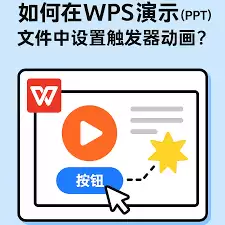
之后,我们继续在“计时”选项卡里操作。找到“开始”这一项,将它从默认的“单击时”改为“之后”。
同时,你可以根据想要的反应速度,调整下方的“延迟”时间,比如设为0.5秒。
这一步的精髓在于模拟真实的悬停逻辑——不是鼠标一碰就触发,而是停留片刻后才动作,体验感更自然。
第三步:添加高级效果(可选)
做到这里,基础效果已经有了。但如果你想玩点更炫的,可以进入高级设置。
同样在动画窗格中,右键点击那个动画,再次选择“效果选项”。
这次,在“效果”选项卡里,找到“动画播放后”的下拉菜单,将其设置为“隐藏”。
这样一来,对象在完成悬停动画后会自动消失,动态感和神秘感瞬间拉满。
第四步:优化细节与完成交互
当然,细节决定成败。你还可以在“效果选项”和“计时”中,进一步微调:
- 速度:比如设为“中速”以求节奏舒适。
- 添加声音:用音效来强化演示的临场氛围。
另外,一个完整的交互往往需要有来有回。如果希望鼠标移开后,对象能恢复原状,也很简单。
只需为同一个对象再添加一个动画,比如“出现”效果,并将其触发条件设置为与移开相关的动作(这通常需要结合触发器或后续动画的序列设置来实现逻辑闭环)。
这样,就能达成“悬停时显示内容,移开后恢复初始状态”的流畅交互。
总结
通过以上这些步骤,你就能在WPS幻灯片中创造出专业且吸引眼球的鼠标悬停效果。
它不仅能瞬间提升演示文稿的视觉层次和互动性,更是向观众展示你制作功力的一个小小炫技。不妨动手试试,让你的下一份PPT脱颖而出。

来源:整理自互联网
免责声明:文中图文均来自网络,如有侵权请联系删除,心愿游戏发布此文仅为传递信息,不代表心愿游戏认同其观点或证实其描述。
相关文章
更多-

- 熊猫办公官网首页入口与登录地址查询方法
- 时间:2026-07-02
-

- PPT幻灯片背景填充设置完整详细教程与方法
- 时间:2026-07-01
-

- PPT制作电子相册的技巧与步骤
- 时间:2026-06-29
-
- PPT时间轴动态图插入技巧
- 时间:2026-06-29
-
- PPT统一背景的简单设置方法
- 时间:2026-06-12
-

- 优品PPT官网入口直达
- 时间:2026-06-11
-

- PPT更换背景图片的设置方法详解
- 时间:2026-06-06
-

- PPT文档设置密码限制他人查看修改权限
- 时间:2026-06-01
精选合集
更多大家都在玩
大家都在看
更多-

- 高考志愿填报模板完整版附表格填写示例
- 时间:2026-07-04
-

- 2026好玩的挂机手游推荐
- 时间:2026-07-04
-

- 高考志愿填报规划师职业前景与报考指南
- 时间:2026-07-04
-

- 高考志愿填报实用指导与技巧
- 时间:2026-07-04
-

- 高考志愿填报时间安排
- 时间:2026-07-04
-

- 高考志愿填报系统使用技巧与注意事项
- 时间:2026-07-04
-

- 高考志愿填报模拟系统指南
- 时间:2026-07-04
-

- 高考志愿填报方法与技巧详解
- 时间:2026-07-04