Premiere添加卡通字幕效果教程 详细步骤图文详解
时间:2026-05-12 | 作者:318050 | 阅读:0Premiere怎么添加卡通效果的字幕
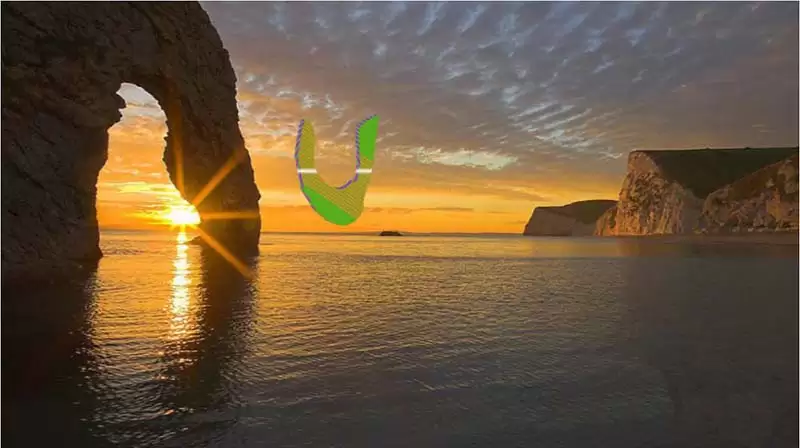
给视频加点俏皮感?卡通风格的字幕是个不错的选择。
在Premiere里实现这个效果,其实比你想象的要简单。下面这个分步指南,能帮你快速上手。
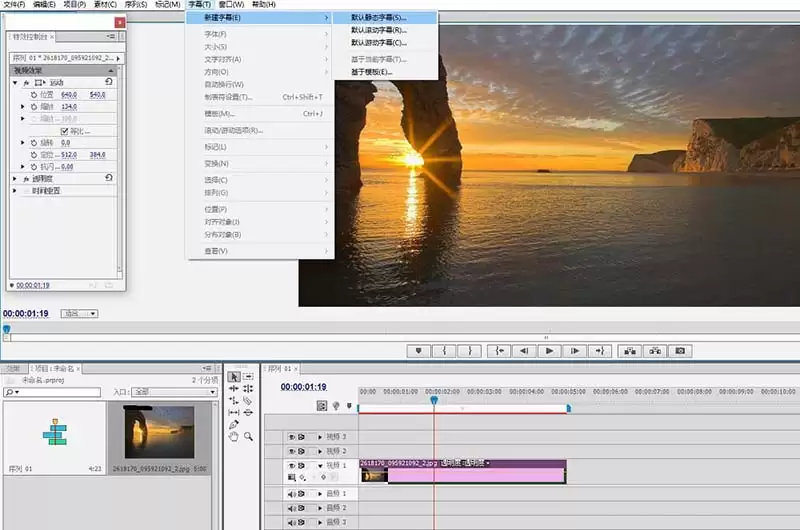
第一步:创建新字幕
首先,你需要创建一个新的字幕。
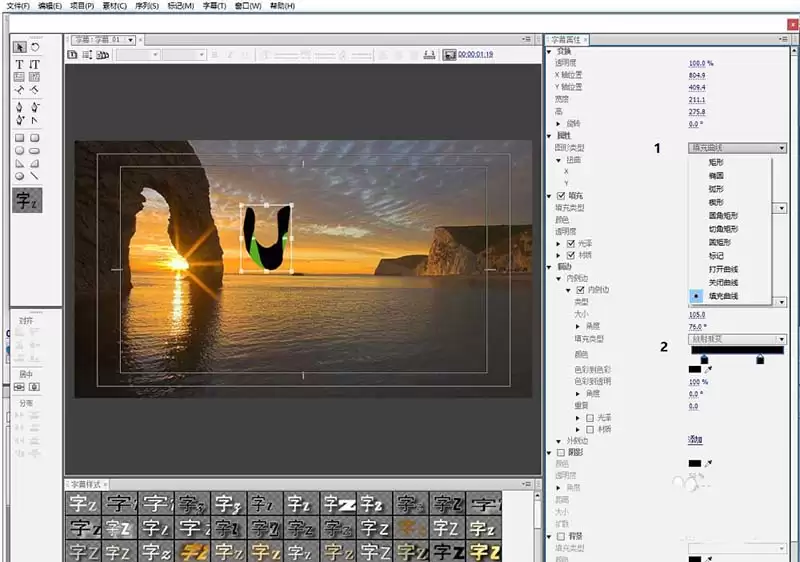
在字幕面板里,找到“新建字幕”选项,具体位置可参考上图。这一步是为后续的创意发挥搭建舞台。
第二步:使用钢笔工具勾勒文字
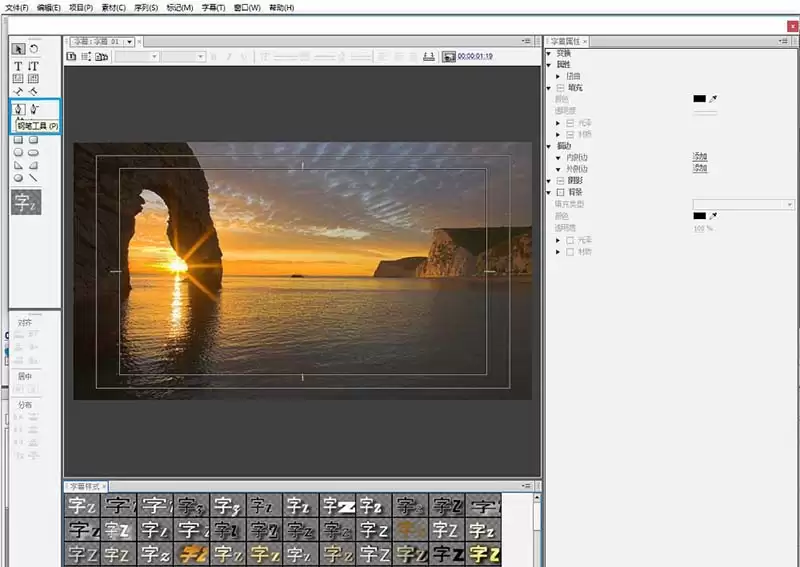
接下来,不要使用默认的文本框。
要做出手绘卡通感,钢笔工具才是关键。用它来“画”出你的文字轮廓,就像在纸上写字一样。
这个过程能让你完全控制字体的形状和个性。
第三步:微调路径与锚点
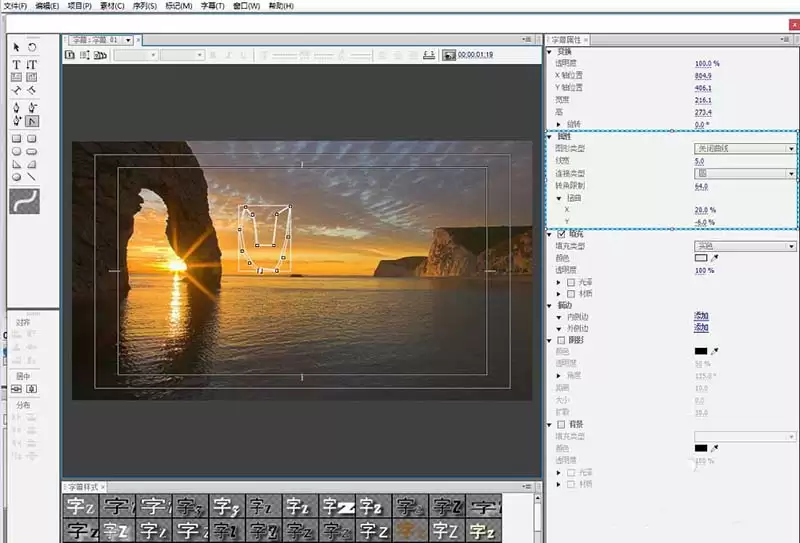
用钢笔勾勒出文字后,你可能需要对锚点和路径进行微调。
目标是让笔画看起来更圆润、更卡通。这一步需要一点耐心,但调整后的字形会立刻生动起来。
第四步:填充鲜艳色彩
轮廓有了,现在该上色了。
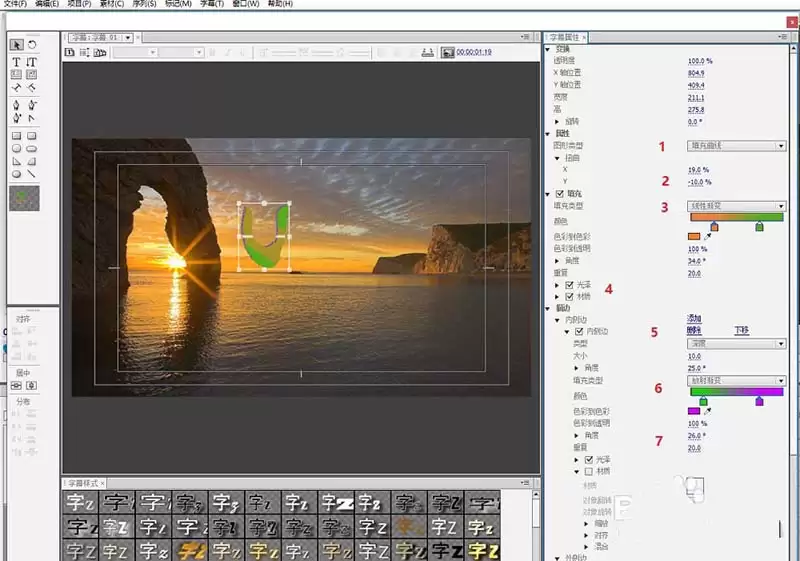
在字幕属性的“填充”效果里,为文字选择鲜艳、饱满的颜色。
卡通风格通常偏爱高饱和度色彩,可以大胆尝试亮黄色、活力橙或醒目蓝。
第五步:添加描边与阴影
单色填充可能还不够。别忘了“描边”和“阴影”这两个利器。
- 描边:给文字加上一个对比色的粗描边,能立刻增强卡通感。
- 阴影:添加一个适度的阴影,让字幕从背景中立体地跳出来。
效果大致如上图所示。
第六步:精细调整效果
继续精雕细琢。你可以尝试调整:
- 描边的宽度
- 阴影的距离和柔和度
直到得到最满意的效果。一个典型的卡通字幕,往往有着清晰的轮廓和活泼的立体感。
第七步:拖入时间轴完成合成
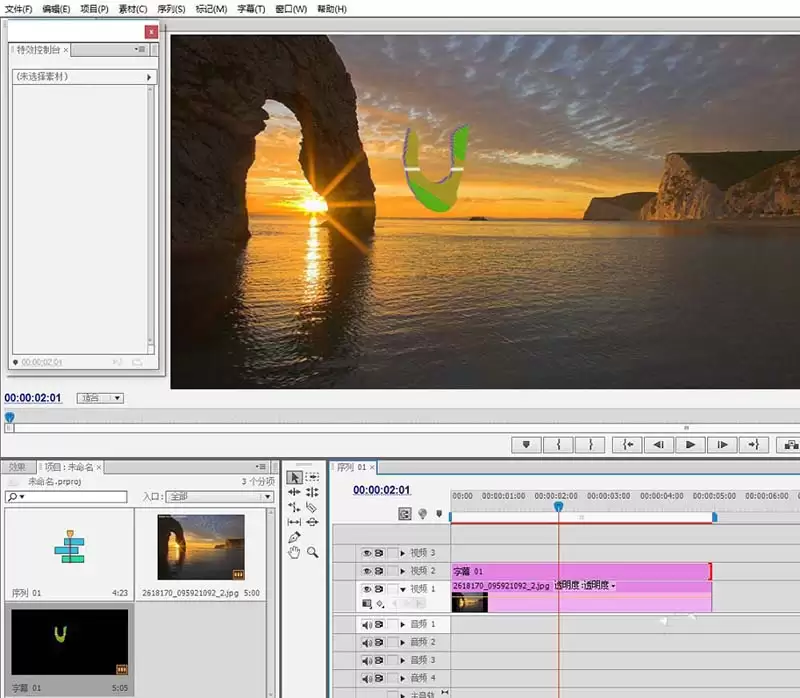
最后一步,将制作好的字幕从项目面板拖到时间轴的视频轨道2上(通常位于主视频轨道的上方)。
调整好它的入点和出点,让它在你想要的画面位置出现。
这样一来,一个自定义的卡通字幕就完美合成到你的视频里了。

来源:整理自互联网
免责声明:文中图文均来自网络,如有侵权请联系删除,心愿游戏发布此文仅为传递信息,不代表心愿游戏认同其观点或证实其描述。
相关文章
更多-
- Adobe Illustrator绘制柱状图详细步骤教程
- 时间:2026-06-05
-
- Adobe Illustrator内部绘图工具使用教程
- 时间:2026-06-05
-
- Adobe Illustrator绘制月牙图形详细步骤教程
- 时间:2026-06-05
-
- Adobe Illustrator CS6调整线条粗细的详细教程
- 时间:2026-06-05
-
- Adobe Illustrator CS6调整线条粗细方法详解
- 时间:2026-06-05
-
- Adobe Illustrator CS6全屏模式开启与使用教程
- 时间:2026-06-05
-
- Adobe Illustrator CS6绘制五角星详细步骤教程
- 时间:2026-06-05
-
- Adobe Illustrator CS6键盘增量设置步骤详解
- 时间:2026-06-05
精选合集
更多大家都在玩

大家都在看
更多-

- 剪映抖动特效添加教程:轻松制作酷炫视频效果
- 时间:2026-06-11
-

- 剪映视频格式设置教程:MP4与MOV格式导出方法
- 时间:2026-06-11
-

- 鸣潮洛瑟菈幕间介绍
- 时间:2026-06-11
-

- 剪映时间线放大操作步骤详解
- 时间:2026-06-11
-

- 剪映白色背景设置教程:轻松制作纯色视频画面
- 时间:2026-06-11
-
- 千元机倒退至6GB内存!网友吐槽梦回十年前
- 时间:2026-06-11
-

- 剪映视频变速设置教程 常规速度调整方法详解
- 时间:2026-06-11
-

- 剪映胶片连拍效果制作教程
- 时间:2026-06-11