WPS演示配色方案设置教程
时间:2026-05-12 | 作者:318050 | 阅读:0给PPT配上得体的背景色
给PPT每张页面配上得体的背景色,是让演示文稿瞬间提升专业度的关键一步。
今天,我们就来聊聊WPS演示中那个高效又实用的功能——配色方案。
如何找到配色方案?
操作起来非常直观:
- 打开你的WPS演示文稿。
- 在上方菜单栏找到“设计”选项卡。
- 在下拉菜单里就能看到“颜色方案”的入口。
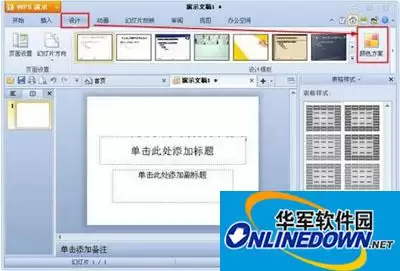
图1
如何使用配色方案?
点击进入后,右侧会展开一个丰富的配色方案库。
这里预设了多种风格协调的配色组合,从沉稳商务到清新活泼,基本覆盖了常见的使用场景。
关键点在这里:
当你把鼠标光标悬停在某个配色方案的缩略图上时,旁边会出现一个下拉箭头(▽)。
点击它,你会看到两个至关重要的选项:
- “应用于所有幻灯片”
- “应用于所选幻灯片”
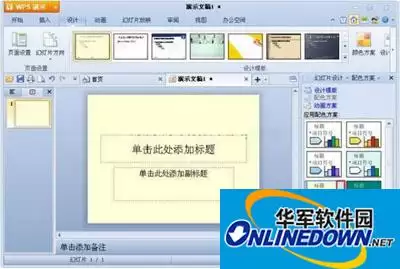
图2
两个选项的区别
这个设计非常贴心:
- 如果你希望整个PPT保持统一的色调风格,就选择“应用于所有幻灯片”,一键全局生效。
- 如果只是需要调整某一页或几页的配色以作强调或区分,那么“应用于所选幻灯片”就能让你精准操作,不影响其他页面。
总结
整个过程其实就这么简单。
理解了这两个选项的区别,你就能游刃有余地掌控整个演示文稿的色彩基调了。
不妨现在就打开WPS演示,亲自尝试一下,很快就能上手。

来源:整理自互联网
免责声明:文中图文均来自网络,如有侵权请联系删除,心愿游戏发布此文仅为传递信息,不代表心愿游戏认同其观点或证实其描述。
相关文章
更多-

- Office模板卸载方法详解
- 时间:2026-05-13
-

- Office助手卸载教程:如何彻底移除Office助手
- 时间:2026-05-13
-
- WPS Office Mac版切换英文界面设置教程
- 时间:2026-05-12
-
- 移动设备查看编辑电脑Office文档的实用方法
- 时间:2026-05-12
-
- Windows8系统安装Office报错2705的解决方法
- 时间:2026-05-12
-
- WPS文字表格边框设置详细图文教程
- 时间:2026-05-12
-
- WPS演示文稿制作教程 内置模板高效创建指南
- 时间:2026-05-12
-
- WPS文字首行缩进设置方法详解
- 时间:2026-05-12
精选合集
更多大家都在玩




大家都在看
更多-

- 练车搞笑网名女生霸气(精选100个) → 女生练车搞笑网名:霸气精选100个,怎么取?为什么火?
- 时间:2026-05-13
-

- 巨蟹座女生英文网名精选100个|附含义与灵感
- 时间:2026-05-13
-

- 藤蔓网名女生霸气精选100个:寓意与灵感
- 时间:2026-05-13
-

- 地铁系列游戏必玩推荐
- 时间:2026-05-13
-

- 方舟生存进化手游静心膏使用方法与作用详解
- 时间:2026-05-13
-

- 洛克王国远行商人最值得购买的物品推荐
- 时间:2026-05-13
-

- 王者荣耀世界PC版键位操作指南与设置教程
- 时间:2026-05-13
-

- 我的世界MCJS中文版官方网页入口地址
- 时间:2026-05-13