WPS演示文稿制作教程 内置模板高效创建指南
时间:2026-05-12 | 作者:318050 | 阅读:0如何用WPS演示模板快速制作PPT
想快速做出专业又好看的PPT?WPS演示内置的模板库能帮你省下大量设计时间。
只需跟随以下操作流程,你就能轻松掌握。
第一步:打开模板新建功能
首先,打开WPS演示软件。
在软件界面左上方,找到橙色的“WPS演示”菜单。点击后,依次选择“新建” -> “从本机上的模板新建”。
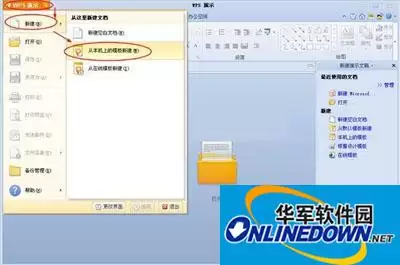
图1:操作路径示意
第二步:浏览并选择模板
系统会弹出模板选择窗口。这里主要提供两类模板:
- “常用”模板:包含你最近使用过的模板,查找方便。
- “通用”模板:分类更全面,选择更多样。
请根据你的演示主题和风格,浏览并挑选心仪的模板。
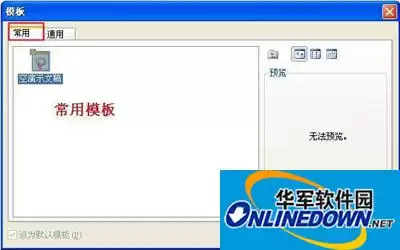
图2:常用模板界面
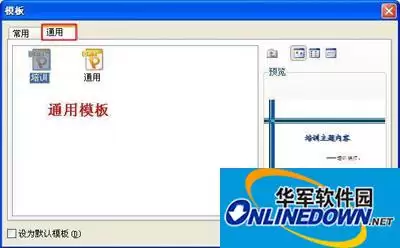
图3:通用模板界面
第三步:应用模板并开始编辑
找到合适的模板后,直接点击“确定”。
一个已应用好模板、结构清晰的演示文稿就创建成功了。你可以立刻在对应页面填充内容。
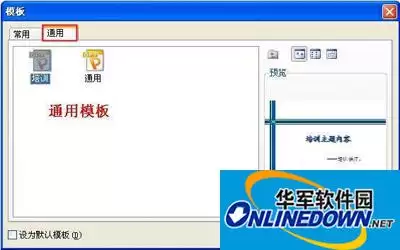
图4:成功创建演示文稿
总结
使用内置模板创建演示文稿的核心步骤就是这些。
掌握这个方法是高效办公的第一步。要想真正玩转WPS演示,还有更多实用技巧等待你去探索。

来源:整理自互联网
免责声明:文中图文均来自网络,如有侵权请联系删除,心愿游戏发布此文仅为传递信息,不代表心愿游戏认同其观点或证实其描述。
相关文章
更多-
- Office模板卸载方法详解
- 时间:2026-05-13
-
- Office助手卸载教程:如何彻底移除Office助手
- 时间:2026-05-13
-
- WPS Office Mac版切换英文界面设置教程
- 时间:2026-05-12
-
- 移动设备查看编辑电脑Office文档的实用方法
- 时间:2026-05-12
-
- Windows8系统安装Office报错2705的解决方法
- 时间:2026-05-12
-
- WPS文字表格边框设置详细图文教程
- 时间:2026-05-12
-
- WPS文字首行缩进设置方法详解
- 时间:2026-05-12
-
- WPS试卷密封线制作教程 快速排版打印方法
- 时间:2026-05-12
精选合集
更多大家都在玩




大家都在看
更多-

- 练车搞笑网名女生霸气(精选100个) → 女生练车搞笑网名:霸气精选100个,怎么取?为什么火?
- 时间:2026-05-13
-

- 巨蟹座女生英文网名精选100个|附含义与灵感
- 时间:2026-05-13
-

- 藤蔓网名女生霸气精选100个:寓意与灵感
- 时间:2026-05-13
-

- 地铁系列游戏必玩推荐
- 时间:2026-05-13
-

- 方舟生存进化手游静心膏使用方法与作用详解
- 时间:2026-05-13
-

- 洛克王国远行商人最值得购买的物品推荐
- 时间:2026-05-13
-

- 王者荣耀世界PC版键位操作指南与设置教程
- 时间:2026-05-13
-

- 我的世界MCJS中文版官方网页入口地址
- 时间:2026-05-13