WPS文字首行缩进设置方法详解
时间:2026-05-12 | 作者:318050 | 阅读:0在文档排版中,首行缩进是一个能瞬间提升文稿专业度和可读性的小细节。对于经常使用WPS Office的朋友来说,掌握如何设置首行自动缩进,能让日常的文字处理工作事半功倍。
下面,我们就来详细拆解这个实用的操作流程。
操作步骤详解
整个设置过程非常直观,只需跟着以下几个步骤操作即可。
第一步:打开样式侧边栏
首先,打开你的WPS文档。将目光聚焦到工具栏上,找到格式工具条最左侧那个标有“AA”字样的按钮,点击它。
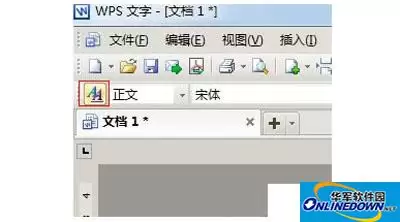
图1
第二步:修改正文样式
点击后,右侧会弹出一个侧边栏选项。在这里,找到“正文”样式,点击它旁边的下拉箭头。然后在弹出的菜单中选择“修改”。
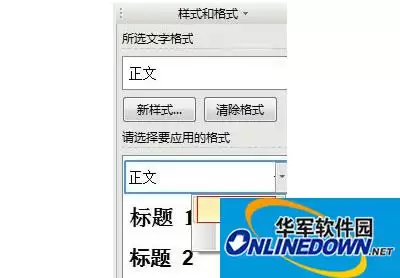
图2
第三步:进入段落设置
紧接着,会弹出一个“修改样式”的对话框。关键的一步来了:点击对话框左下角的“格式”按钮,在弹出的列表中选择“段落”。
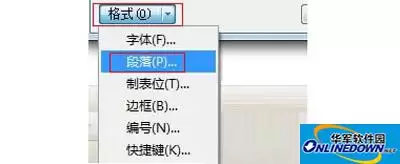
图3
第四步:设置首行缩进
现在,我们进入了核心设置界面。在“缩进和间距”选项卡下,找到“特殊格式”这一项。
- 点击下拉菜单,选择“首行缩进”。
- 右侧的“度量值”会自动变化,我们将其设置为“2字符”。
确认无误后,点击“确定”。
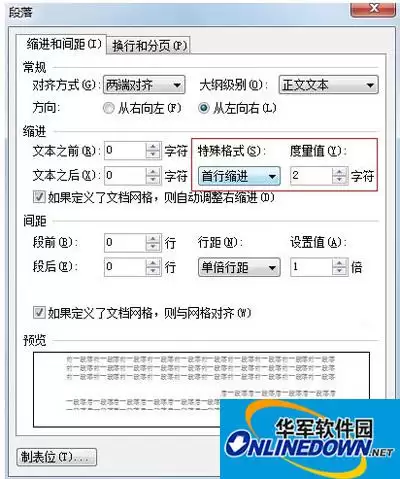
图4
第五步:保存到模板
这时,界面会返回到之前的“修改样式”对话框。这里有一个非常重要的选项——请务必勾选对话框下方的“同时保存到模板”。
勾选后,再次点击“确定”。
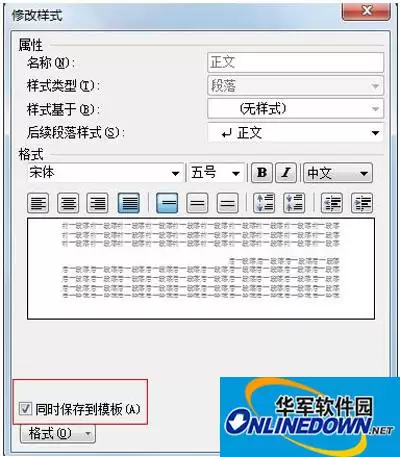
图5
第六步:确认更改
最后,系统会弹出一个确认对话框,询问是否更改默认模板,选择“是”即可。
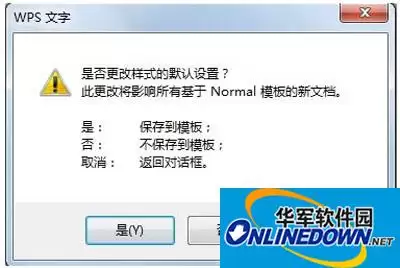
图6
至此,首行自动缩进的设置就全部完成了。
总结与建议
你看,整个过程其实并不复杂。这类操作技巧的关键在于“动手”,仅仅看一遍很容易忘记。
最好的方法是:打开你的WPS,跟着步骤亲自操作一遍。让肌肉记忆和大脑记忆同步,才能真正把知识转化为自己的技能。
试试看吧,你会发现排版从此变得轻松又规范。

来源:整理自互联网
免责声明:文中图文均来自网络,如有侵权请联系删除,心愿游戏发布此文仅为传递信息,不代表心愿游戏认同其观点或证实其描述。
相关文章
更多-
- Office2019永久激活密钥MAK Key获取方法大全
- 时间:2026-05-15
-
- Office 365邮件转发设置教程:详细步骤与操作指南
- 时间:2026-05-14
-
- Office 2016语言设置与修改详细教程
- 时间:2026-05-14
-
- 如何关闭Office 2016自动更新功能
- 时间:2026-05-14
-
- Office 2016标尺显示与隐藏设置教程
- 时间:2026-05-14
-
- Office 2016账户登录步骤与问题解决方法
- 时间:2026-05-14
-
- Office 2016艺术字字体大小调整方法详解
- 时间:2026-05-14
-
- Office 2016文字分散对齐设置方法详解
- 时间:2026-05-14
精选合集
更多大家都在玩



大家都在看
更多-

- Win7电脑设置自动关机步骤详解
- 时间:2026-05-15
-

- 耐玩的手机赛车游戏推荐
- 时间:2026-05-15
-

- 微博特别关注设置步骤详解
- 时间:2026-05-15
-

- 天猫实物红包使用指南与详细步骤解析
- 时间:2026-05-15
-
- 华硕发布2026款ROG NUC迷你主机 搭载全新酷睿Ultra处理器与RTX 5080移动显卡
- 时间:2026-05-15
-

- 360浏览器字体大小怎么调 页面文字调整设置教程
- 时间:2026-05-15
-

- 梦幻西游手游零氪平民职业推荐 哪个更适合长期玩
- 时间:2026-05-15
-

- 捷德奥特曼游戏免费下载
- 时间:2026-05-15