WPS网格线尺寸调整方法详解
时间:2026-05-12 | 作者:318050 | 阅读:0网格线:从辅助工具到专业排版利器
处理文档时,网格线是排版对齐的好帮手。但默认样式往往不符合正式办公格式的要求。
别担心,调整WPS文字中的网格线大小其实很简单。跟随以下步骤,你就能轻松搞定,让文档排版更专业。
第一步:显示基础网格线
首先,打开你的WPS文字。
在顶部菜单栏找到“视图”选项,点击它。
然后,勾选“网格线”。完成后,文档内就会显示出基础的网格线。
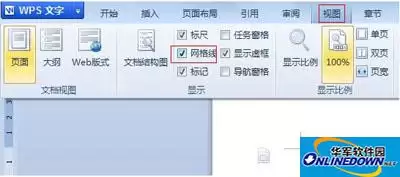
勾选“视图”菜单下的“网格线”
第二步:进入页面布局设置
接下来,我们需要调整网格的密度。
点击菜单栏的“页面布局”,然后选择“纸张大小”。
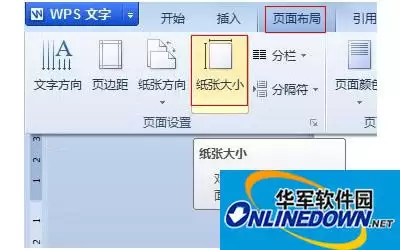
点击“页面布局”菜单下的“纸张大小”
第三步:调整网格行数
系统会弹出一个设置对话框。
请切换到“文档网格”标签页。
找到“行”的设置区域,将“每页”的数值修改为你需要的数字。
例如,可以改为“25”,然后点击“确定”。
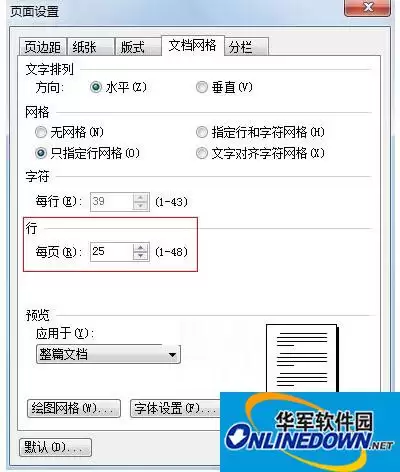
在文档网格设置中,将“每页”行数修改为25
第四步:保存为模板(可选)
设置完成后,网格线的间距会立刻变化。
若想保存此设置,避免每次新建文档重复调整,可按以下步骤操作:
- 点击“文件”菜单。
- 选择“另存为”。
- 在保存类型中,选择“WPS文字模板文件(*.wpt)”。
这样,以后新建文档时,即可直接使用这个带有个性化网格线的模板。
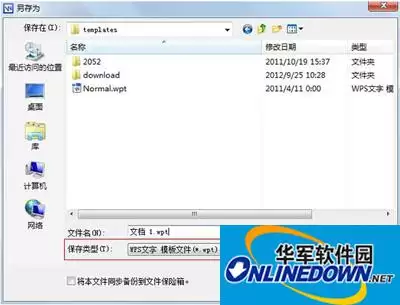
通过“另存为”功能,将设置保存为模板
总结
只需以上几步,你就能随心所欲地调整WPS文字中网格线的大小。
文档的排版效果往往藏在细节里。花点时间将这些设置调整到位,你的文档会显得更加专业和规整。

来源:整理自互联网
免责声明:文中图文均来自网络,如有侵权请联系删除,心愿游戏发布此文仅为传递信息,不代表心愿游戏认同其观点或证实其描述。
相关文章
更多-

- Office模板卸载方法详解
- 时间:2026-05-13
-

- Office助手卸载教程:如何彻底移除Office助手
- 时间:2026-05-13
-
- WPS Office Mac版切换英文界面设置教程
- 时间:2026-05-12
-
- 移动设备查看编辑电脑Office文档的实用方法
- 时间:2026-05-12
-
- Windows8系统安装Office报错2705的解决方法
- 时间:2026-05-12
-
- WPS文字表格边框设置详细图文教程
- 时间:2026-05-12
-
- WPS演示文稿制作教程 内置模板高效创建指南
- 时间:2026-05-12
-
- WPS文字首行缩进设置方法详解
- 时间:2026-05-12
精选合集
更多大家都在玩




大家都在看
更多-

- 练车搞笑网名女生霸气(精选100个) → 女生练车搞笑网名:霸气精选100个,怎么取?为什么火?
- 时间:2026-05-13
-

- 巨蟹座女生英文网名精选100个|附含义与灵感
- 时间:2026-05-13
-

- 藤蔓网名女生霸气精选100个:寓意与灵感
- 时间:2026-05-13
-

- 地铁系列游戏必玩推荐
- 时间:2026-05-13
-

- 方舟生存进化手游静心膏使用方法与作用详解
- 时间:2026-05-13
-

- 洛克王国远行商人最值得购买的物品推荐
- 时间:2026-05-13
-

- 王者荣耀世界PC版键位操作指南与设置教程
- 时间:2026-05-13
-

- 我的世界MCJS中文版官方网页入口地址
- 时间:2026-05-13