WPS试卷密封线制作教程 快速排版打印方法
时间:2026-05-12 | 作者:318050 | 阅读:0使用WPS图形工具为试卷添加密封线
为试卷添加密封线,听起来是个技术活,但其实用WPS的图形工具就能轻松完成。只需跟随以下几个步骤,你就能掌握要领。
第一步:输入提示文字
首先,激活图形工具。从菜单栏的“视图”下拉菜单中找到“工具栏”,确保“图形”工具被勾选。
接着,在图形工具栏里点击“单行文字”工具。
用鼠标在页面左侧拖出一个矩形框,输入提示文字,例如“考生答题不得超过此密封线”。最后,调整好文字的字体和字号。
第二步:绘制密封直线
文字准备好后,需要绘制密封线本身。
在图形工具栏中选择“直线”工具。
绘制时请按住Shift键再拖动鼠标,这样可以确保画出笔直的线条。
第三步:组合文字与直线
此时文字和直线是独立的对象。为了方便整体操作,需要将它们组合。
- 点击“常用”工具栏右侧的“选择”按钮。
- 用鼠标框选所有文字和直线。
- 在选中区域点击右键,选择“组合”→“组合”命令。
完成后,文字和直线将成为一个整体。
第四步:旋转并定位
密封线通常需要竖直放置在试卷左侧。
右键点击组合好的对象,选择“对象属性”。在弹出的对话框中,切换到“位置尺寸”标签页。
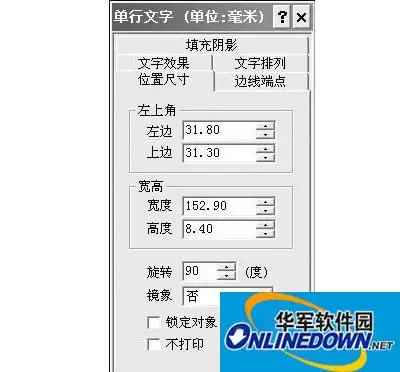
图1 尺寸设置
在“旋转”框中输入“90”,对象将逆时针旋转90度,变为竖直状态。
随后,将其拖拽到试卷左侧的合适位置。
如需调整长度:可先“取消组合”,拉长直线后,再重新组合。
第五步:应用到所有页面
这是确保格式统一的关键一步。
右键点击组合对象,选择“排版位置”→“排在每一页”。
设置后,无论试卷有多少页,每一页左侧都会自动出现相同的密封线和提示文字。
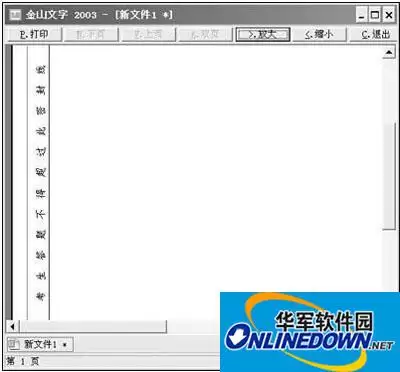
图2 效果图
总结
整个流程清晰简单。初次操作可能生疏,这很正常。任何软件技巧都讲究熟能生巧,多练习几次,很快就能得心应手。

来源:整理自互联网
免责声明:文中图文均来自网络,如有侵权请联系删除,心愿游戏发布此文仅为传递信息,不代表心愿游戏认同其观点或证实其描述。
相关文章
更多-
- WPS Office Mac版切换英文界面设置教程
- 时间:2026-05-12
-
- 移动设备查看编辑电脑Office文档的实用方法
- 时间:2026-05-12
-
- Windows8系统安装Office报错2705的解决方法
- 时间:2026-05-12
-
- WPS文字表格边框设置详细图文教程
- 时间:2026-05-12
-
- WPS演示文稿制作教程 内置模板高效创建指南
- 时间:2026-05-12
-
- WPS文字首行缩进设置方法详解
- 时间:2026-05-12
-
- WPS自动备份设置教程 防止文件丢失
- 时间:2026-05-12
-
- WPS文档体积太大怎么缩小 高效压缩技巧分享
- 时间:2026-05-12
精选合集
更多大家都在玩



大家都在看
更多-

- 电饼铛怎么选?性价比高这么挑!
- 时间:2026-05-12
-

- 汽车音响接线图必须匹配车型吗?
- 时间:2026-05-12
-

- 团队互动游戏推荐
- 时间:2026-05-12
-

- vivo X27刷机会丢保修吗?附刷机教程
- 时间:2026-05-12
-

-

- 谷歌浏览器查看已保存密码的详细步骤与凭证管理
- 时间:2026-05-12
-

- 安卓平板续航一般多久?怎么选才耐用?
- 时间:2026-05-12
-

- 空调制冷效果差?教你快速降温小妙招
- 时间:2026-05-12