Premiere分屏视频制作教程:横竖多屏效果详细步骤
时间:2026-05-13 | 作者:318050 | 阅读:0想在Premiere里把横屏和竖屏视频拼在一起,做出酷炫的分屏效果?
其实这事儿没想象中那么复杂。
无论是三个画面错落有致,还是经典的四个画面同时播放,核心思路都一样:调整位置和大小。
下面,咱们就抛开复杂术语,用最直白的方式,一步步拆解给你看。
Premiere制作横竖多屏分屏视频教程
一、横竖分屏共存效果
咱们先来挑战一个有个性的效果:让横屏和竖屏视频在同一个画面里和谐共处。以三个视频素材为例。
第一步:导入与排列素材
打开PR,导入准备好的素材,并拖到时间轴面板上排好队。你的操作界面应该和下图差不多。
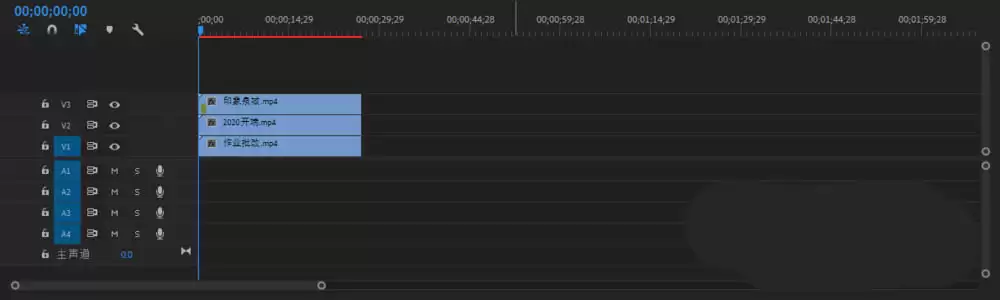
第二步:调整第一个视频
选中第一个视频,在【效果控件】面板里找到【运动】选项。
在这里自由调整它的缩放比例和位置,把它摆到你想要的地方,比如画面左侧。
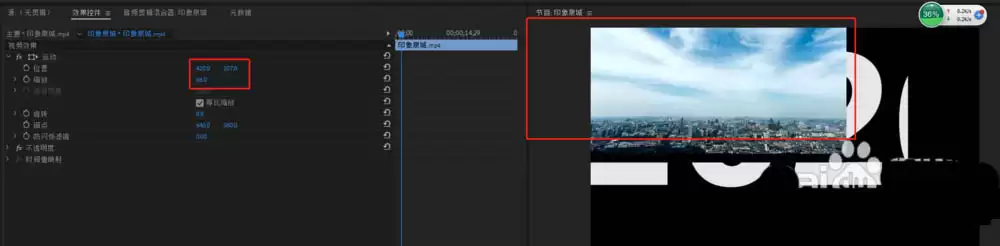
第三步:调整第二个视频
选中第二个视频,同样调整位置和大小,让它和第一个视频并列。
小技巧:如果上下视频重叠导致画面乱,可以适当调低上面视频的【不透明度】,让布局更清晰。具体参数根据你的素材来定。
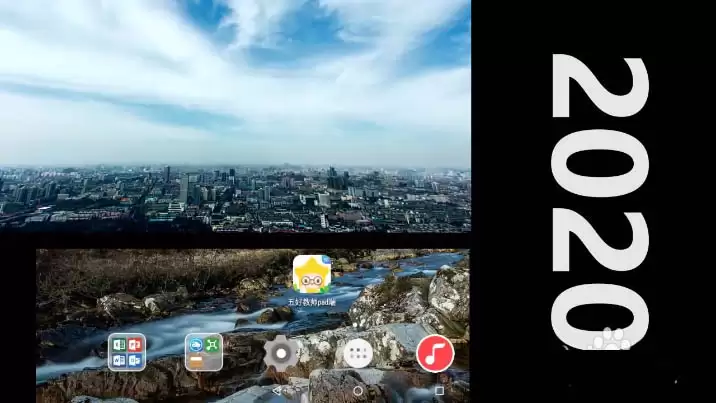
第四步:调整第三个视频
第三个视频也如法炮制,调整位置和大小,填满剩下的画面空间。一个基础的横竖混搭分屏布局就有了雏形。
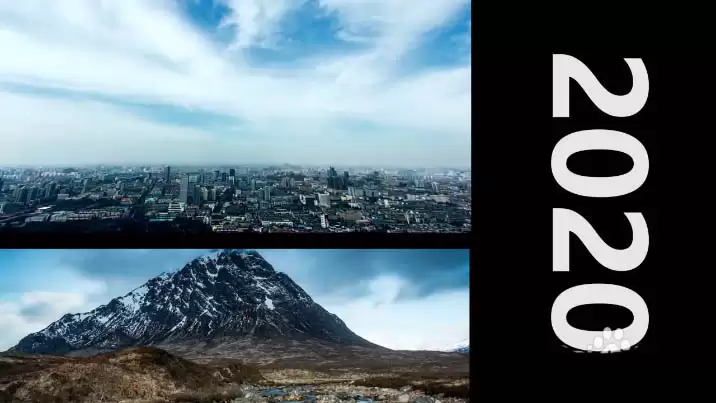
第五步:使用裁剪工具(可选)
有时视频素材的构图可能不是我们想要的。比如,某个视频里人物太偏,我们只想截取中间一部分。这时候,【裁剪】工具就派上用场了。
在【效果】面板里搜索“裁剪”,直接把它拖到需要处理的视频片段上。
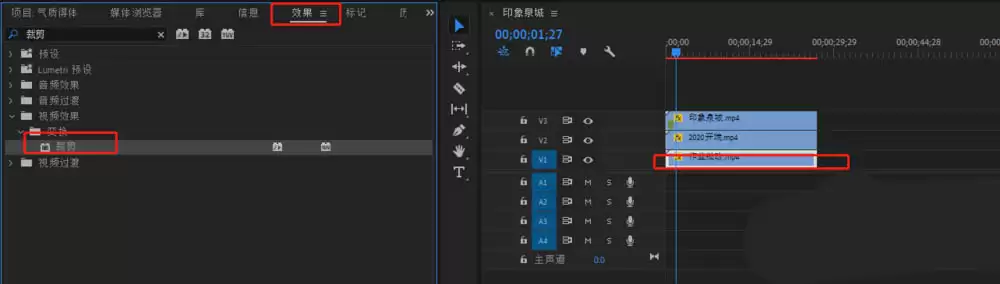
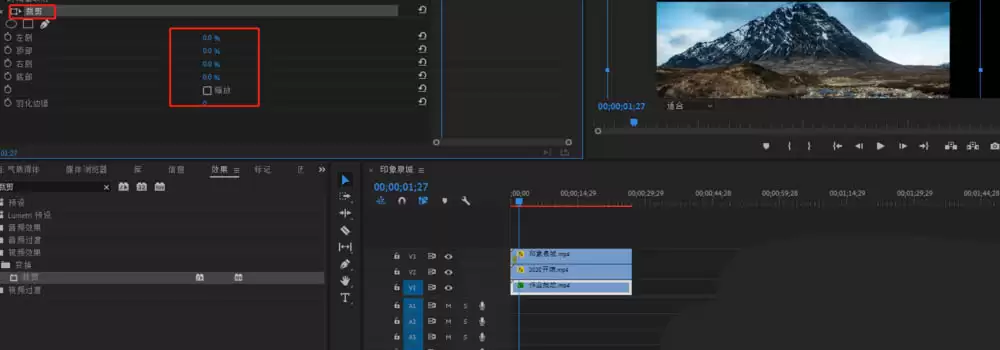
然后,在【效果控件】面板中找到【裁剪】选项,手动调整顶部、底部、左侧、右侧的百分比,像用剪刀裁切一样,只留下你最需要的画面部分。
二、四个画面分屏效果
说完了混搭风,再来看看最经典、最规整的四分屏效果。这种效果在电影预告、产品对比视频里非常常见,制作逻辑其实更清晰。
第一步:新建项目并导入素材
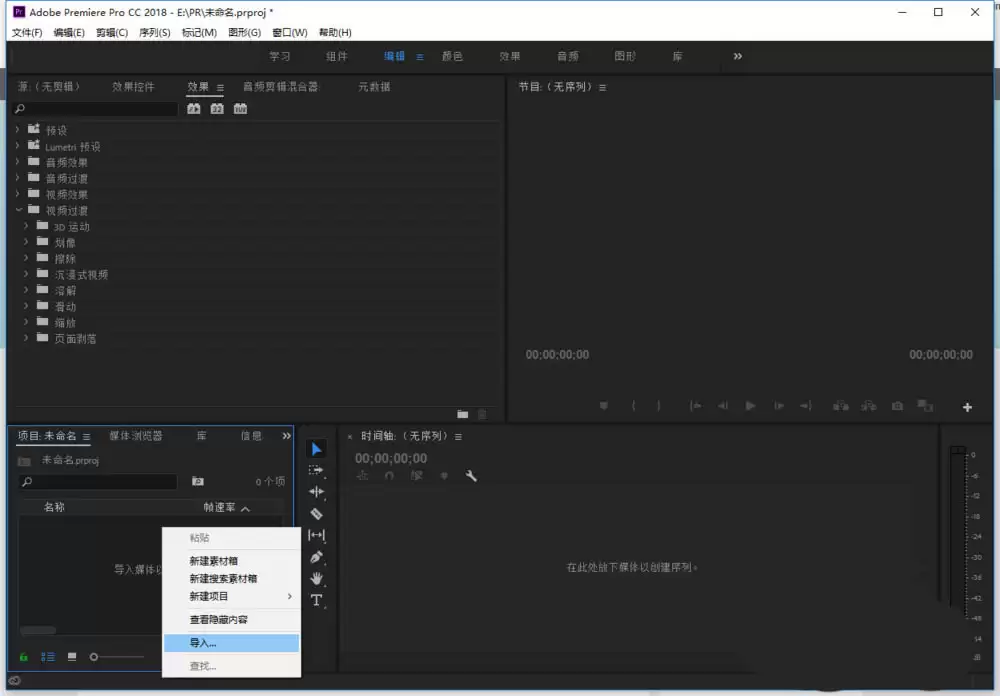
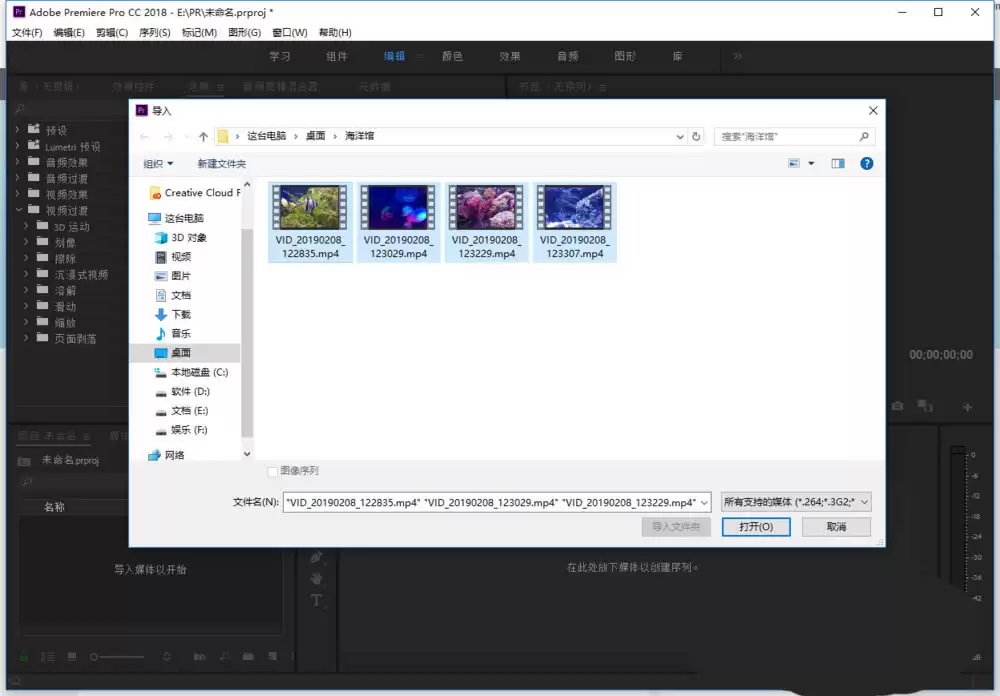
在左下角的项目面板空白处右键,选择【导入】,把四个视频素材都选中。
第二步:创建序列
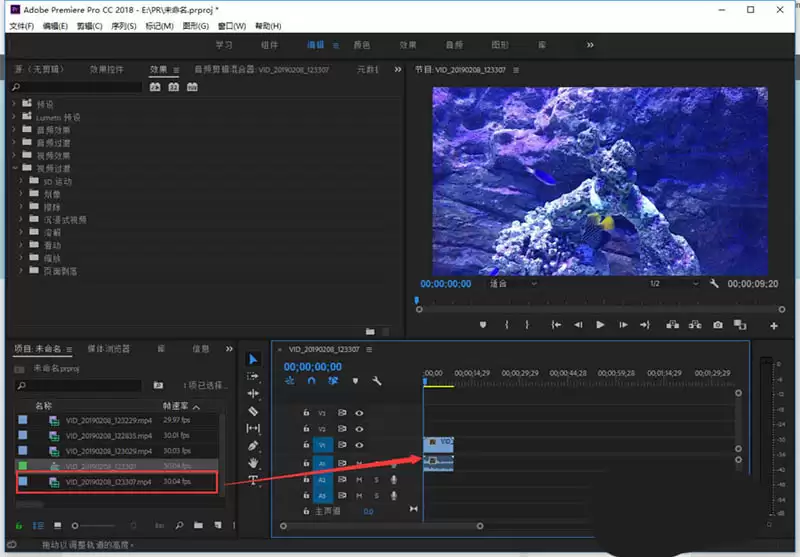
从项目面板里,把其中一个视频直接拖到右侧的【时间轴】面板。PR会自动创建一个序列,视频的尺寸和帧率都会以这个第一个素材为准。
第三步:定位第一个视频(左上角)
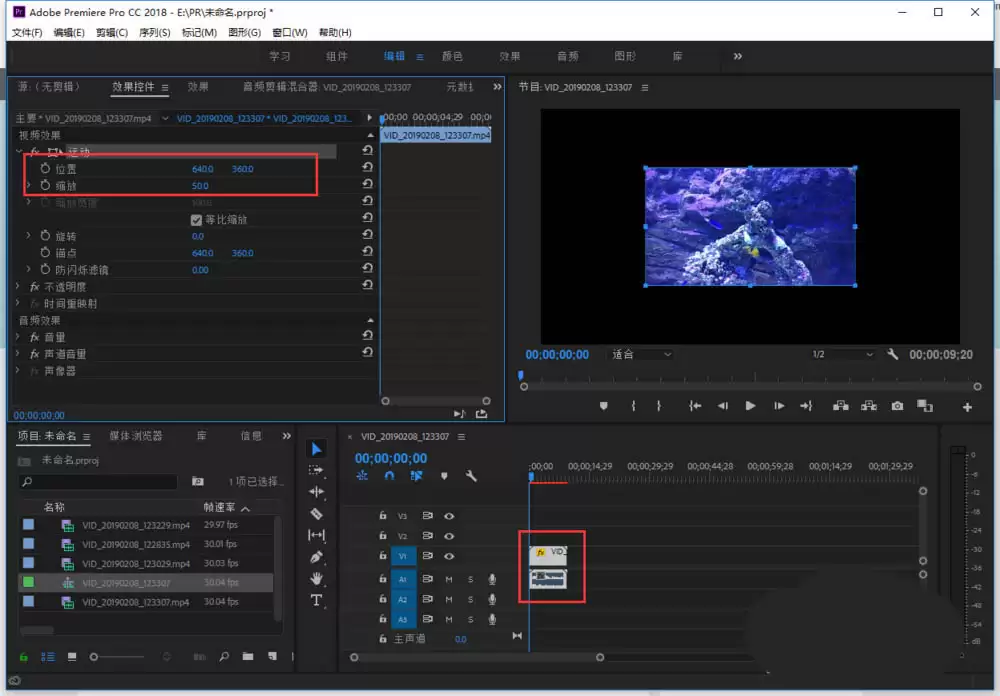
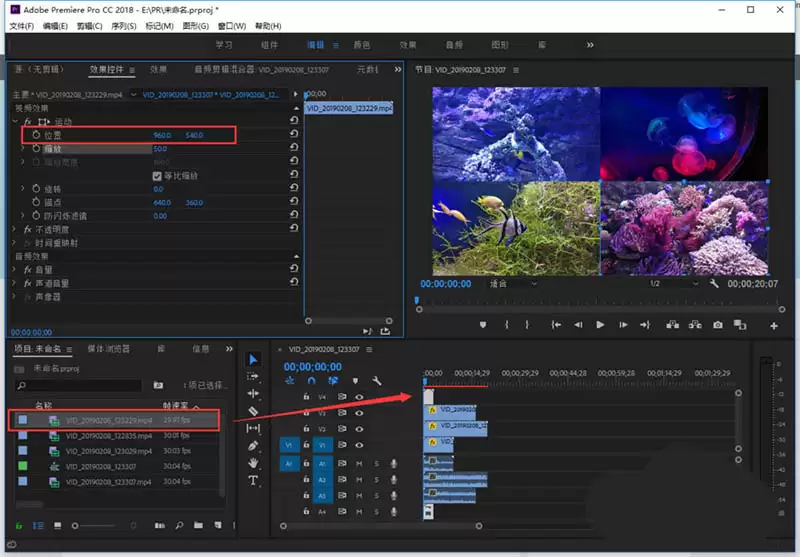
点击时间轴上的第一个视频,在【效果控件】面板找到【运动】。
- 先把【缩放】值调到50%。
- 【位置】坐标默认是(640, 360)(这是1920x1080分辨率画布的中心点)。我们的目标是把它挪到画面的左上角。
计算很简单:把640和360都除以2。所以,将位置坐标修改为(320, 180)。第一个视频就稳稳定位在了左上角。
第四步:定位第二个视频(右上角)
把它拖到时间轴,放在第一个视频下方的轨道上(或同一轨道后续,时间对齐即可)。
- 【缩放】设为50%。
- 位置是右上角:X轴在中心点640的基础上,加上左上角区域的宽度320,等于960;Y轴和左上角保持一致,是180。
所以位置坐标设为(960, 180)。

第五步:定位第三个视频(左下角)
【缩放50%】,该去左下角了。
- 位置坐标是(320, 540)。
- 这里的540,是中心点360加上左上角区域高度180得出的。

第六步:定位第四个视频(右下角)
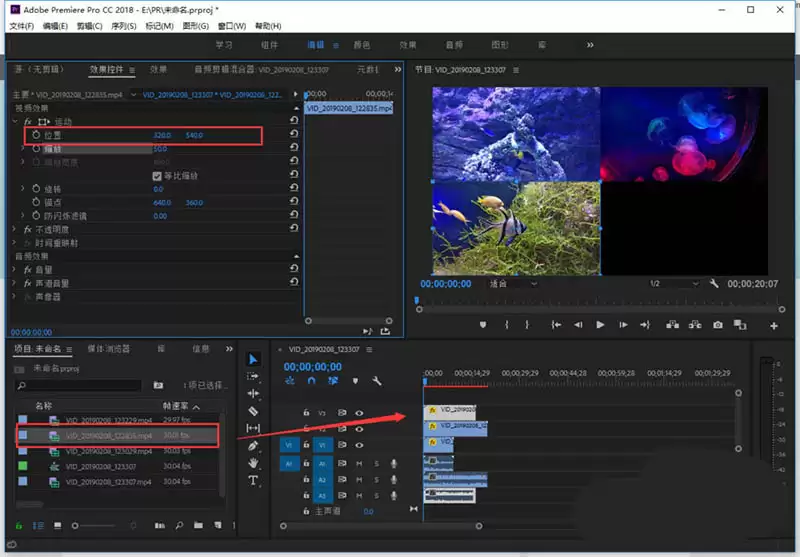
【缩放50%】,位置填上(960, 540),占领右下角。
完成与预览
大功告成!点击播放预览一下,四个画面整齐划一地同时播放。
通过调整位置坐标,你完全可以创造出两分屏、三分屏等任意布局,原理都是相通的。

来源:整理自互联网
免责声明:文中图文均来自网络,如有侵权请联系删除,心愿游戏发布此文仅为传递信息,不代表心愿游戏认同其观点或证实其描述。
相关文章
更多-
- Adobe Illustrator绘制柱状图详细步骤教程
- 时间:2026-06-05
-

- Adobe Illustrator内部绘图工具使用教程
- 时间:2026-06-05
-
- Adobe Illustrator绘制月牙图形详细步骤教程
- 时间:2026-06-05
-
- Adobe Illustrator CS6调整线条粗细的详细教程
- 时间:2026-06-05
-
- Adobe Illustrator CS6调整线条粗细方法详解
- 时间:2026-06-05
-
- Adobe Illustrator CS6全屏模式开启与使用教程
- 时间:2026-06-05
-
- Adobe Illustrator CS6绘制五角星详细步骤教程
- 时间:2026-06-05
-
- Adobe Illustrator CS6键盘增量设置步骤详解
- 时间:2026-06-05
精选合集
更多大家都在玩

大家都在看
更多-

- 剪映抖动特效添加教程:轻松制作酷炫视频效果
- 时间:2026-06-11
-

- 剪映视频格式设置教程:MP4与MOV格式导出方法
- 时间:2026-06-11
-

- 鸣潮洛瑟菈幕间介绍
- 时间:2026-06-11
-

- 剪映时间线放大操作步骤详解
- 时间:2026-06-11
-

- 剪映白色背景设置教程:轻松制作纯色视频画面
- 时间:2026-06-11
-
- 千元机倒退至6GB内存!网友吐槽梦回十年前
- 时间:2026-06-11
-

- 剪映视频变速设置教程 常规速度调整方法详解
- 时间:2026-06-11
-

- 剪映胶片连拍效果制作教程
- 时间:2026-06-11