iSlide主题背景修改步骤详解
时间:2026-05-15 | 作者:318050 | 阅读:0让演示文稿告别千篇一律
想要让你的演示文稿拥有独特的视觉风格吗?islide在修改主题背景上,提供了非常灵活的操作空间。
下面,我们来拆解具体步骤,帮你快速掌握这项技能。
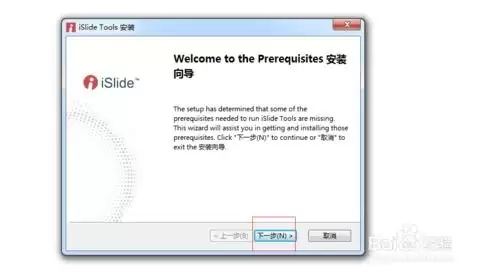
一、打开islide软件
首先,启动软件。找到电脑上的islide图标,双击打开,进入主界面。
这是所有操作的起点。
二、进入主题设置页面
进入软件后,核心操作通常在菜单栏。
你需要找到“设计”或“主题”这类选项入口,点击进入。
这里是所有幻灯片外观设置的汇聚地,也是我们修改背景的“控制中心”。
三、选择背景修改方式
这是最关键的一步。islide主要提供两种修改路径,你可以根据需求自由选择。
1. 使用内置主题背景
如果你追求效率,想快速获得专业版面,直接使用内置主题是最佳选择。
在主题设置页面,你会看到一系列预设样式,例如:
- 简约商务
- 学术报告
- 创意活力
只需点击心仪的样式,整个幻灯片的背景、字体、配色都会一键同步更换,非常省心。
2. 自定义背景
如果你的需求比较独特,内置主题无法满足,可以自己动手创作。
点击“自定义”或类似选项,进入更自由的创作空间。
这里主要有两个方向:
纯色背景
适合需要突出内容、保持视觉清爽的场景。
你可以从调色板挑选任何颜色,无论是沉稳深蓝,还是明亮鹅黄,都能瞬间改变幻灯片基调。
图片背景
这能让你的演示文稿个性十足。
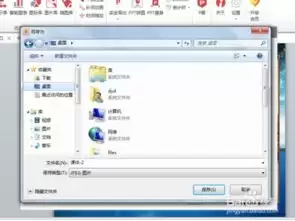
点击“插入图片”,从电脑选择一张合适的图片。它可以是公司Logo、产品图,或是有氛围感的风景照。
图片插入后,记得利用工具调整大小、位置和透明度。
将公司Logo设为半透明背景,既能强化品牌形象,又不会干扰文字阅读。这个技巧在很多专业场合都非常实用。
总结
从快速套用到深度定制,修改islide主题背景并不复杂。
关键在于明确你的演示风格与受众,然后选择最适合的方法去实现。
动手试试,你的下一份PPT很可能就让人眼前一亮。

来源:整理自互联网
免责声明:文中图文均来自网络,如有侵权请联系删除,心愿游戏发布此文仅为传递信息,不代表心愿游戏认同其观点或证实其描述。
相关文章
更多-

- 熊猫办公官网首页入口与登录地址查询方法
- 时间:2026-07-02
-

- PPT幻灯片背景填充设置完整详细教程与方法
- 时间:2026-07-01
-

- PPT制作电子相册的技巧与步骤
- 时间:2026-06-29
-
- PPT时间轴动态图插入技巧
- 时间:2026-06-29
-
- PPT统一背景的简单设置方法
- 时间:2026-06-12
-

- 优品PPT官网入口直达
- 时间:2026-06-11
-

- PPT更换背景图片的设置方法详解
- 时间:2026-06-06
-

- PPT文档设置密码限制他人查看修改权限
- 时间:2026-06-01
精选合集
更多大家都在玩
大家都在看
更多-

- 高考志愿填报模板完整版附表格填写示例
- 时间:2026-07-04
-

- 2026好玩的挂机手游推荐
- 时间:2026-07-04
-

- 高考志愿填报规划师职业前景与报考指南
- 时间:2026-07-04
-

- 高考志愿填报实用指导与技巧
- 时间:2026-07-04
-

- 高考志愿填报时间安排
- 时间:2026-07-04
-

- 高考志愿填报系统使用技巧与注意事项
- 时间:2026-07-04
-

- 高考志愿填报模拟系统指南
- 时间:2026-07-04
-

- 高考志愿填报方法与技巧详解
- 时间:2026-07-04