Win7家庭版升级旗舰版详细步骤图文教程
时间:2026-05-15 | 作者:318050 | 阅读:0Windows 7家庭普通版升级旗舰版教程
许多新电脑预装的是Windows 7家庭普通版系统,其功能存在一些限制。能否将其升级为功能更全面的旗舰版?答案是肯定的。
微软官方提供了便捷的升级通道,整个过程并不复杂。下面将具体步骤梳理如下,供您参考。
第一步:打开控制面板
回到电脑桌面,点击屏幕左下角的“开始”按钮。在弹出的菜单中,找到并打开“控制面板”。

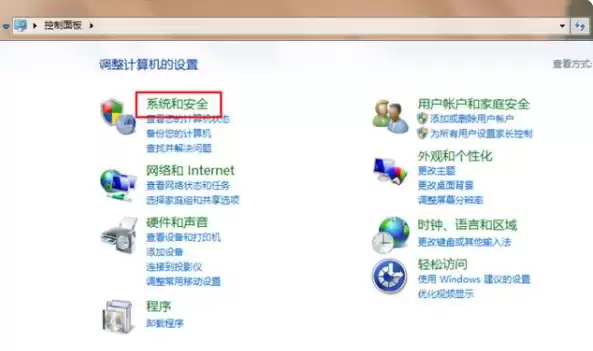
第二步:进入系统和安全
进入控制面板后,在众多选项中,找到“系统和安全”这一分类。
第三步:启动升级程序
在“系统和安全”设置页面里,找到名为“Windows Anytime Upgrade”的选项,点击进入。

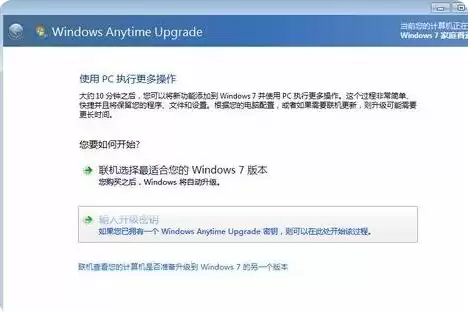
第四步:输入升级密钥
系统会弹出升级向导窗口。请直接选择“输入升级密钥”以继续。
第五步:填写并验证密钥
在输入框中填入有效的Windows 7旗舰版产品密钥。确认无误后,点击“下一步”。
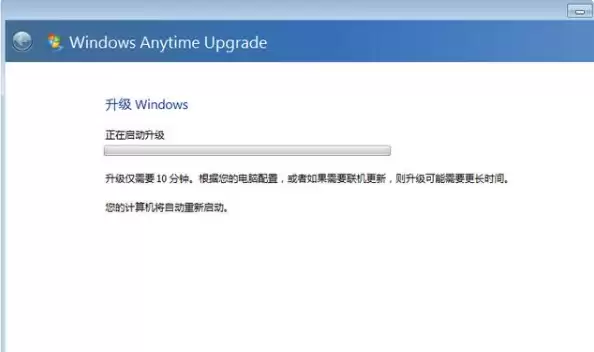
第六步:等待升级完成
系统将自动验证密钥并执行升级流程。此过程需要耐心等待,系统通常会重启两到三次。
请注意:
- 确保电脑接通电源。
- 升级期间请勿进行其他操作。
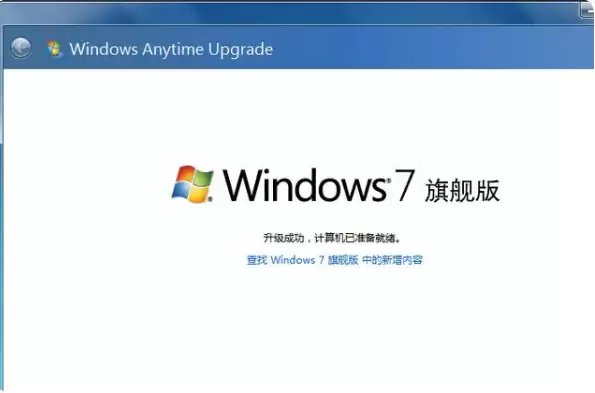
静待升级完成即可。

来源:整理自互联网
免责声明:文中图文均来自网络,如有侵权请联系删除,心愿游戏发布此文仅为传递信息,不代表心愿游戏认同其观点或证实其描述。
相关文章
更多-
- 东离剑游纪手游蛋卷抽卡机制与角色获取攻略
- 时间:2026-05-15
-

- 枪炮公主与勇者子弹流派玩法全攻略
- 时间:2026-05-15
-

- 电磁炉显示E0故障代码的解决方法
- 时间:2026-05-15
-

- 胶囊咖啡机不出水如何判断是否需要除垢
- 时间:2026-05-15
-

- 九阳豆浆机加热制作豆浆需要多长时间
- 时间:2026-05-15
-

- 小熊电热水壶使用前加水指南与正确方法
- 时间:2026-05-15
-

- 电陶炉省电使用技巧与正确操作方法
- 时间:2026-05-15
-

- 电磁炉故障维修指南与实用技巧详解
- 时间:2026-05-15
精选合集
更多大家都在玩



大家都在看
更多-

- Win7电脑设置自动关机步骤详解
- 时间:2026-05-15
-

- 耐玩的手机赛车游戏推荐
- 时间:2026-05-15
-

- 微博特别关注设置步骤详解
- 时间:2026-05-15
-

- 天猫实物红包使用指南与详细步骤解析
- 时间:2026-05-15
-
- 华硕发布2026款ROG NUC迷你主机 搭载全新酷睿Ultra处理器与RTX 5080移动显卡
- 时间:2026-05-15
-

- 360浏览器字体大小怎么调 页面文字调整设置教程
- 时间:2026-05-15
-

- 梦幻西游手游零氪平民职业推荐 哪个更适合长期玩
- 时间:2026-05-15
-

- 捷德奥特曼游戏免费下载
- 时间:2026-05-15